Laptop Sekolah atau Peranti Sewaan: Bolehkah Bloatware Dibuang?
Aplikasi yang kelihatan tidak berguna mungkin sebenarnya mengurus lesen, keselamatan, pemacu atau waranti. Semak pemilikan dan kebenaran sebelum mengubah peranti.
Windows 11 terasa berat walaupun komputer masih baharu? Bersihkan aplikasi, startup dan storan secara berperingkat tanpa skrip rawak atau perubahan yang sukar dipulihkan.
Komputer baharu sepatutnya terasa pantas. Namun aplikasi promosi, percubaan perisian, pemberitahuan dan program startup boleh memenuhi skrin sebelum kerja sebenar pun bermula.
Ramai pengguna terus mencari satu skrip yang kononnya boleh membersihkan Windows 11 dalam satu klik. Masalahnya, satu arahan yang terlalu agresif boleh membuang komponen, kebergantungan aplikasi atau tetapan yang masih diperlukan.
Pendekatan yang lebih selamat ialah mengenal pasti beban sebenar, memilih tindakan paling ringan dan menguji hasil selepas setiap perubahan. Anda mendapat sistem yang lebih kemas serta tahu dengan tepat apa yang telah berubah.
Mulakan dengan inventori. Asingkan aplikasi kepada empat kumpulan: kekalkan, nyahaktifkan ketika startup, siasat dan nyahpasang. Gunakan alat terbina dalam Windows terlebih dahulu. Jangan mengubah peranti sekolah, pejabat atau sewaan tanpa kebenaran.
Bloatware bukan nama teknikal bagi semua aplikasi prapasang. Dalam amalan, istilah ini merujuk kepada program yang tidak memberi nilai kepada pengguna tertentu tetapi menggunakan ruang, membuka diri ketika startup, memaparkan promosi atau menambah proses latar. Aplikasi yang tidak berguna kepada anda mungkin masih penting kepada model komputer lain.
Sebab itu sasaran terbaik bukan jumlah aplikasi paling sedikit. Sasaran sebenar ialah komputer yang menjalankan tugas pengguna dengan kurang gangguan, masih menerima kemas kini dan boleh dipulihkan apabila sesuatu tersilap. Ruang storan juga bukan satu-satunya ukuran; aplikasi kecil yang aktif sepanjang masa boleh lebih mengganggu daripada aplikasi besar yang tidak pernah berjalan.
Pendekatan berperingkat menghasilkan bukti. Jika prestasi bertambah baik selepas dua item startup dimatikan, anda tidak perlu mengambil risiko membuang dua puluh pakej. Jika masalah masih sama, semakan boleh beralih kepada storan, kemas kini, malware, pemacu atau perkakasan.
Pastikan anda menggunakan akaun dan peranti yang memang dibenarkan untuk diubah.
Sandarkan dokumen penting dan ketahui cara mendapatkan semula pemasang serta lesen.
Catat aplikasi, penerbit, saiz dan sebab setiap item dianggap mengganggu.
Sediakan masa untuk restart dan menguji Wi-Fi, audio, kamera serta aplikasi utama.
Ambil tangkap layar senarai asal supaya perubahan mudah dijejak semula.
Catat ruang storan kosong, tempoh startup, penggunaan memori selepas log masuk dan gangguan yang benar-benar berlaku. Tanpa garis dasar, perubahan hanya dinilai berdasarkan perasaan.
Komputer peribadi memberi lebih kawalan. Peranti kerja, sekolah atau sewaan mungkin mempunyai aplikasi pengurusan, keselamatan, lesen dan waranti yang tidak boleh diubah sesuka hati.
Buka Settings, Apps dan Installed apps. Catat nama, penerbit, saiz, tarikh pemasangan dan tujuan. Jangan membuat keputusan hanya berdasarkan nama yang tidak dikenali.
Jika aplikasi berguna tetapi tidak diperlukan ketika log masuk, matikan startup dahulu. Jika hanya storan menjadi masalah, gunakan Cleanup recommendations atau Storage Sense. Nyahpasang hanya apabila fungsi dan pemiliknya jelas.
Sandarkan fail penting dan semak pilihan pemulihan sebelum perubahan besar. Rekod setiap aplikasi yang dibuang supaya ia boleh dipasang semula jika diperlukan.
Buang satu atau dua aplikasi, mulakan semula dan uji Wi-Fi, audio, kamera, pencetak, Microsoft Store, Windows Update serta aplikasi kerja.
Debloat bukan pertandingan membuang aplikasi sebanyak mungkin. Berhenti apabila gangguan, startup atau storan telah bertambah baik tanpa menjejaskan fungsi.
Jangan menjalankan skrip PowerShell rawak sebagai pentadbir hanya kerana ia popular.
Jangan membuang pemacu, utiliti perkakasan, komponen keselamatan atau ejen pengurusan yang belum dikenal pasti.
Jangan mematikan Windows Update, Microsoft Defender atau servis secara pukal.
Jangan menggunakan senarai ‘selamat dibuang’ sebagai arahan mutlak untuk semua model komputer.
Bandingkan keadaan yang sama sebelum dan selepas. Satu perubahan yang baik perlu menyelesaikan masalah nyata tanpa mencipta ralat baharu.
Masa dari log masuk sehingga komputer sedia digunakan.
Bilangan aplikasi yang bermula secara automatik.
Ruang kosong pemacu sistem.
Penggunaan CPU dan memori ketika melahu.
Fungsi kamera, audio, pencetak, kemas kini dan aplikasi utama.
Tidak. Storan rosak, RAM tidak mencukupi, suhu, pemacu dan malware juga boleh menyebabkan prestasi lemah.
Tidak bagi kebanyakan pengguna. Settings menyediakan laluan yang lebih mudah dilihat dan disemak.
Banyak aplikasi boleh dipasang semula, tetapi ketersediaan lesen, pemasang dan tetapan perlu disahkan sebelum ia dibuang.
Catat lima aplikasi yang paling mengganggu. Jangan buang semuanya. Tentukan dahulu sama ada setiap satu perlu dinyahpasang, dimatikan ketika startup atau dibiarkan.
Teruskan dengan cara menentukan aplikasi yang selamat dibuang, kemudian pilih kaedah uninstall Windows 11 yang sesuai. Seterusnya, semak aplikasi startup yang melambatkan log masuk, cara mengosongkan storan dengan Storage Sense, risiko skrip debloat rawak dan batas perubahan pada laptop sekolah atau peranti sewaan.
Artikel Berkaitan

Aplikasi yang kelihatan tidak berguna mungkin sebenarnya mengurus lesen, keselamatan, pemacu atau waranti. Semak pemilikan dan kebenaran sebelum mengubah peranti.
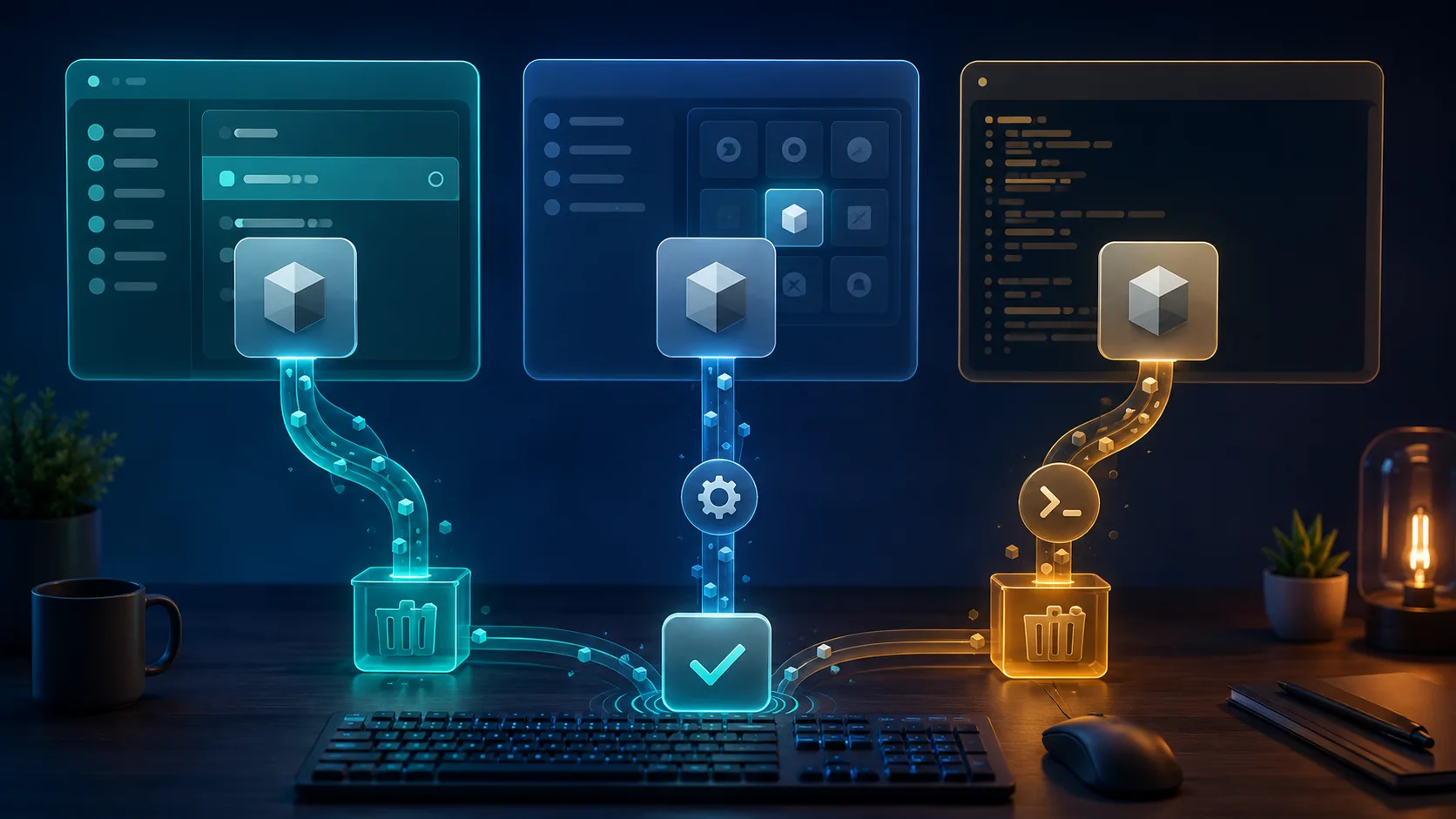
Settings, Control Panel dan WinGet boleh membuang aplikasi, tetapi setiap kaedah mempunyai tahap risiko dan kegunaan yang berbeza. Pilih laluan yang tepat.

Tidak semua aplikasi yang anda tidak kenal ialah bloatware. Gunakan empat kategori ini untuk menentukan apa yang boleh dibuang, disiasat atau mesti dikekalkan.