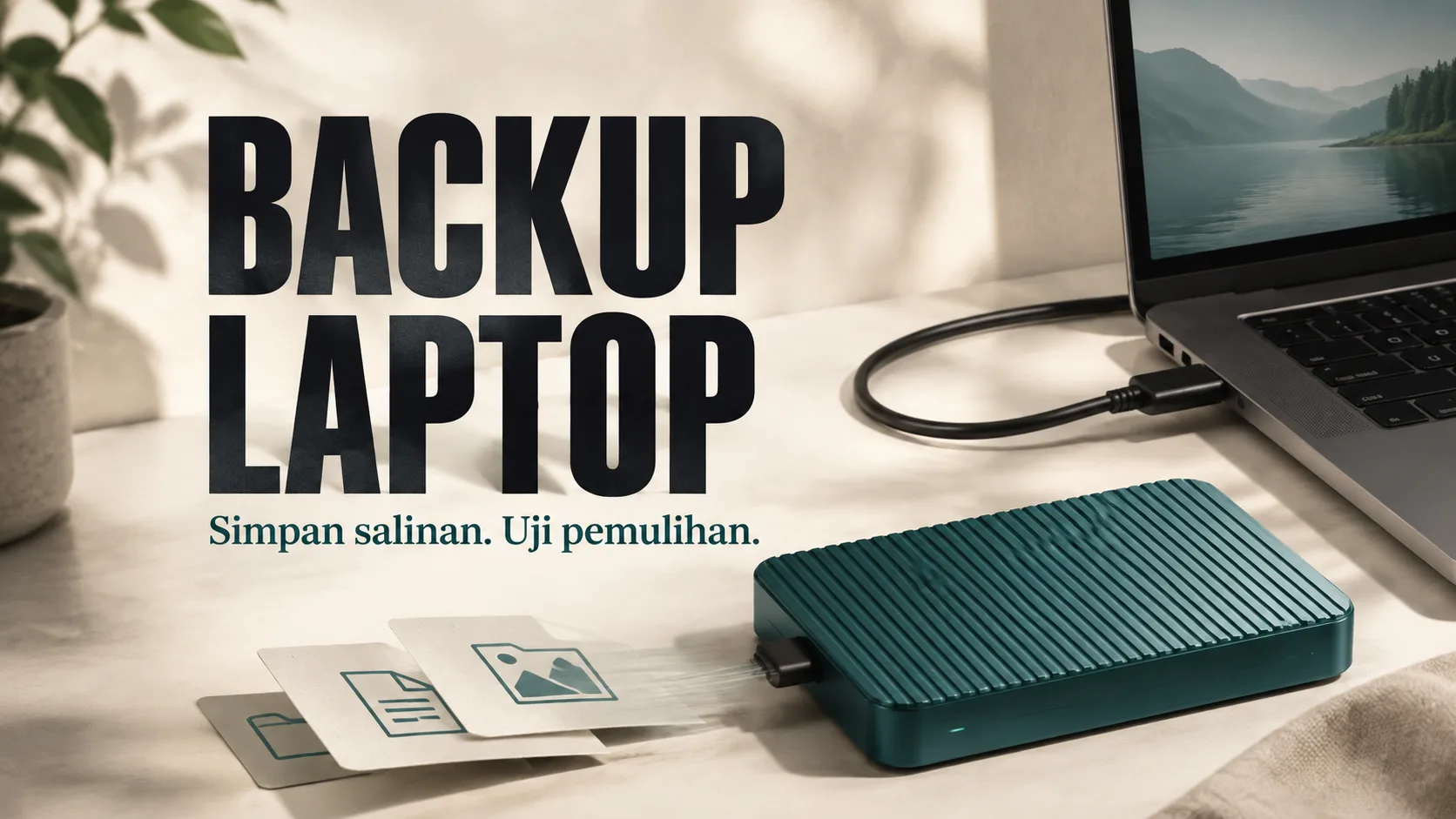
Cara Backup Fail Laptop ke External Hard Drive
Sediakan backup fail Windows 11 dengan salinan manual atau File History, semak folder yang dilindungi dan buktikan salinan pada pemacu luaran boleh digunakan.
Blog
Kemas kini, pengumuman dan perkongsian daripada pasukan PTIS di seluruh Sarawak.

Jangan berhenti pada status backup berjaya. Pulihkan sampel ke folder ujian, semak kandungan serta versi dan rekod masa yang diperlukan untuk kembali bekerja.
Baca artikelArkib
55 artikel untuk diterokai

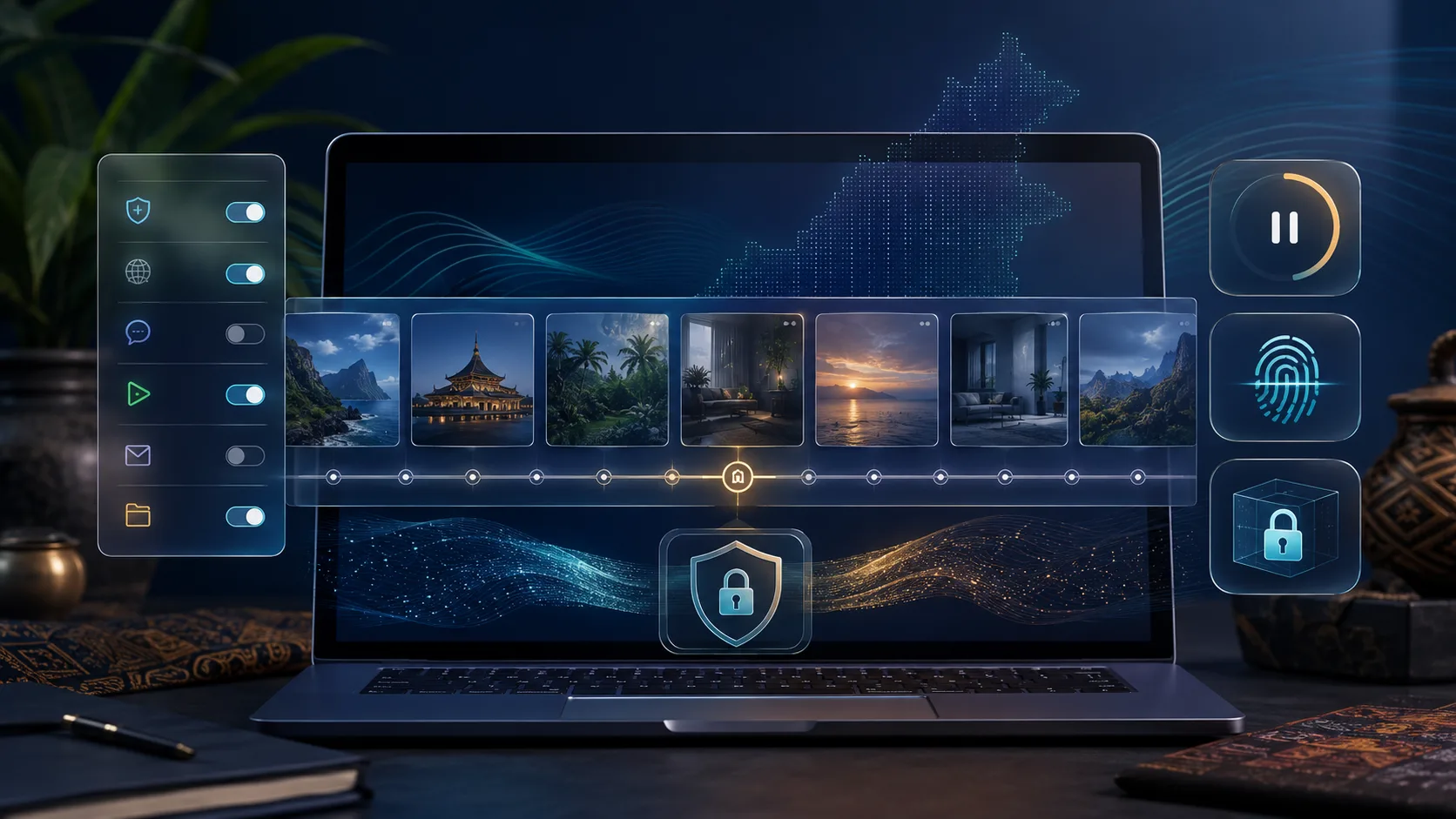
Sediakan backup fail Windows 11 dengan salinan manual atau File History, semak folder yang dilindungi dan buktikan salinan pada pemacu luaran boleh digunakan.

Pastikan foto dan video benar-benar disalin sebelum telefon hilang atau ditukar. Semak akaun, kualiti, folder tambahan dan salinan di luar pustaka cloud.

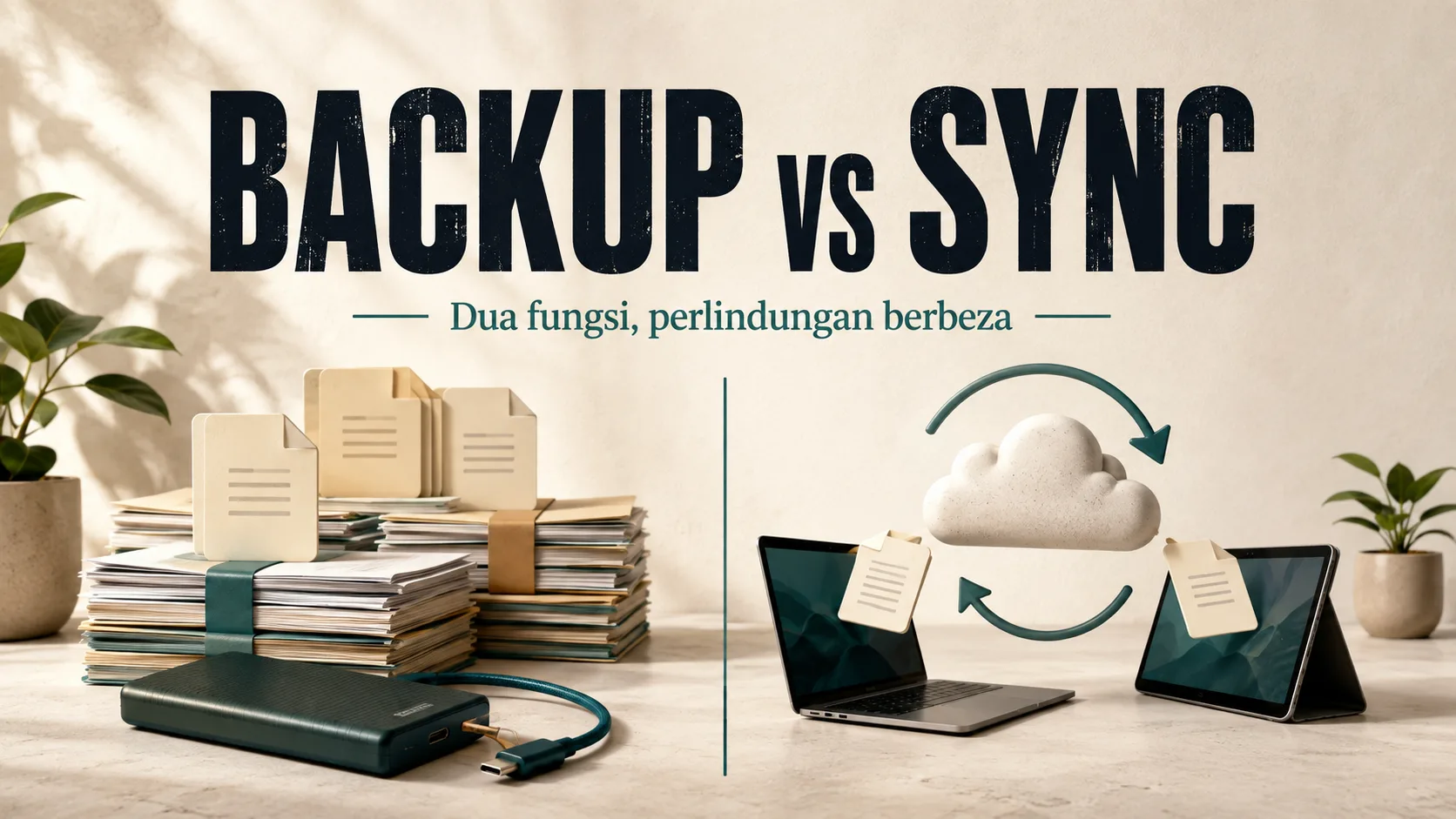
Ikon awan tidak menjawab semua persoalan keselamatan fail. Fahami fungsi sync, sejarah versi dan salinan berasingan sebelum bergantung pada cloud.

Pilih destinasi backup berdasarkan data, kos keseluruhan dan masa pemulihan. Lihat perbandingan serta contoh keputusan untuk pelajar, keluarga dan perniagaan kecil.

Pilih laluan pemulihan OneDrive mengikut masalah: fail dipadam, kandungan ditindih atau banyak perubahan serentak. Disertakan batas dan semakan hasil pemulihan.

Bina pelan backup yang praktikal untuk dokumen, foto dan kerja harian: pilih fail penting, sediakan salinan berasingan dan uji pemulihan sebelum diperlukan.

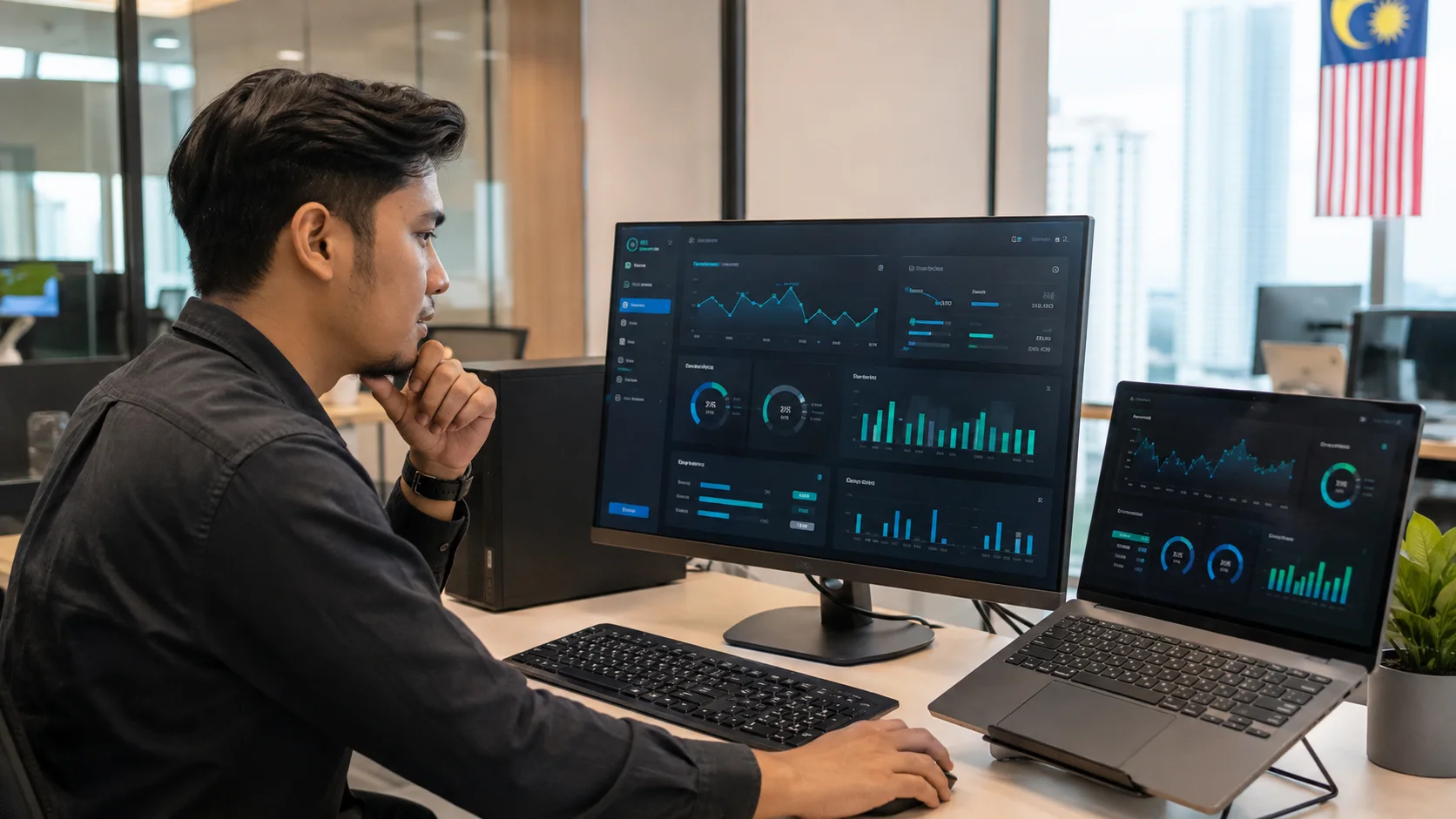
Panduan membina baseline kesihatan komputer dan memantau suhu, storan, bateri serta kestabilan tanpa bergantung pada satu aplikasi atau satu skor.

Template laporan kerosakan komputer yang membezakan aduan, gejala, diagnosis dan tindakan supaya masalah boleh dikesan serta diselesaikan dengan lebih cepat.

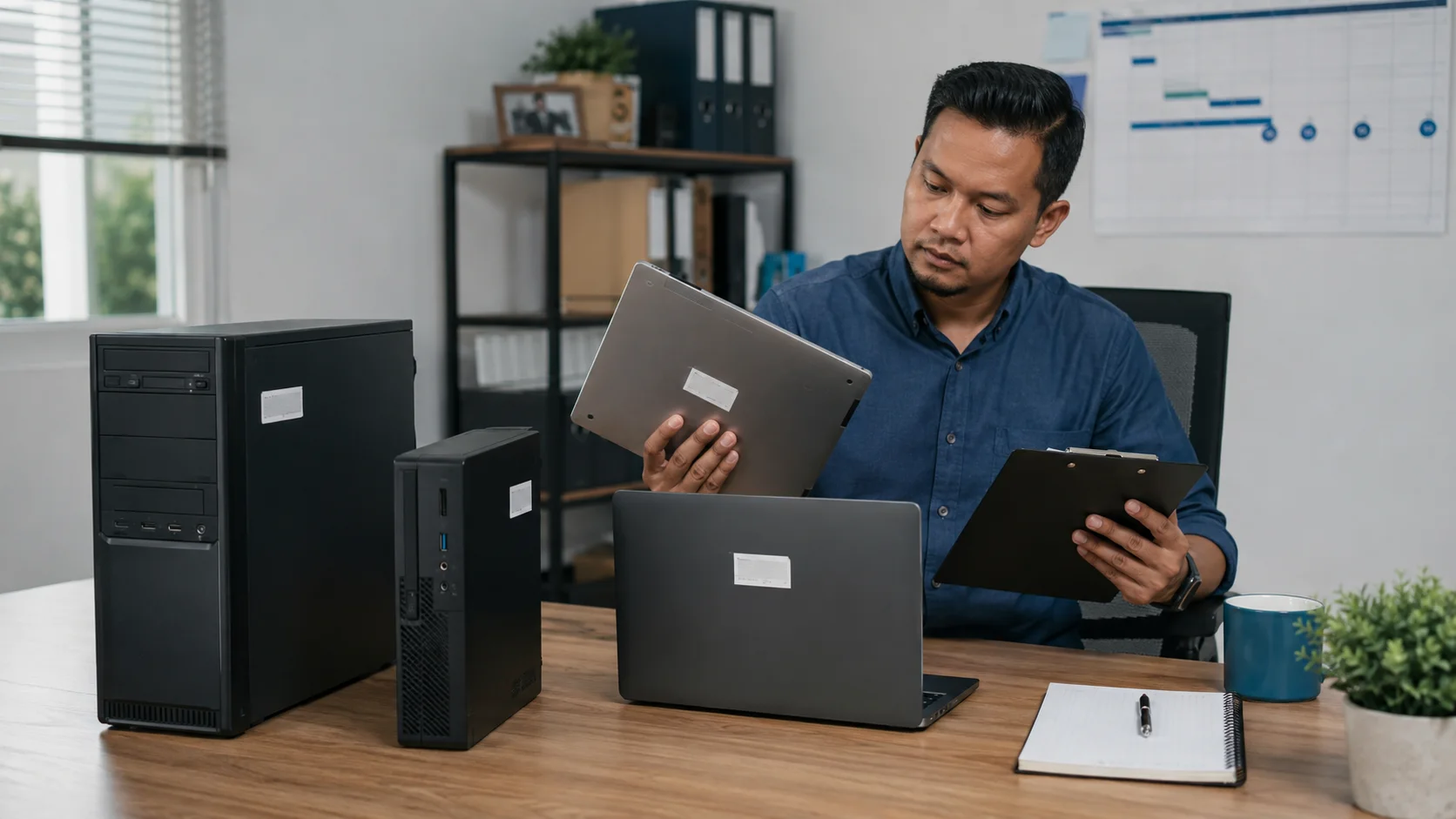
Cara menilai baki hayat berguna laptop atau PC berdasarkan sokongan keselamatan, kebolehbaikan, prestasi, kos dan corak kegagalan.

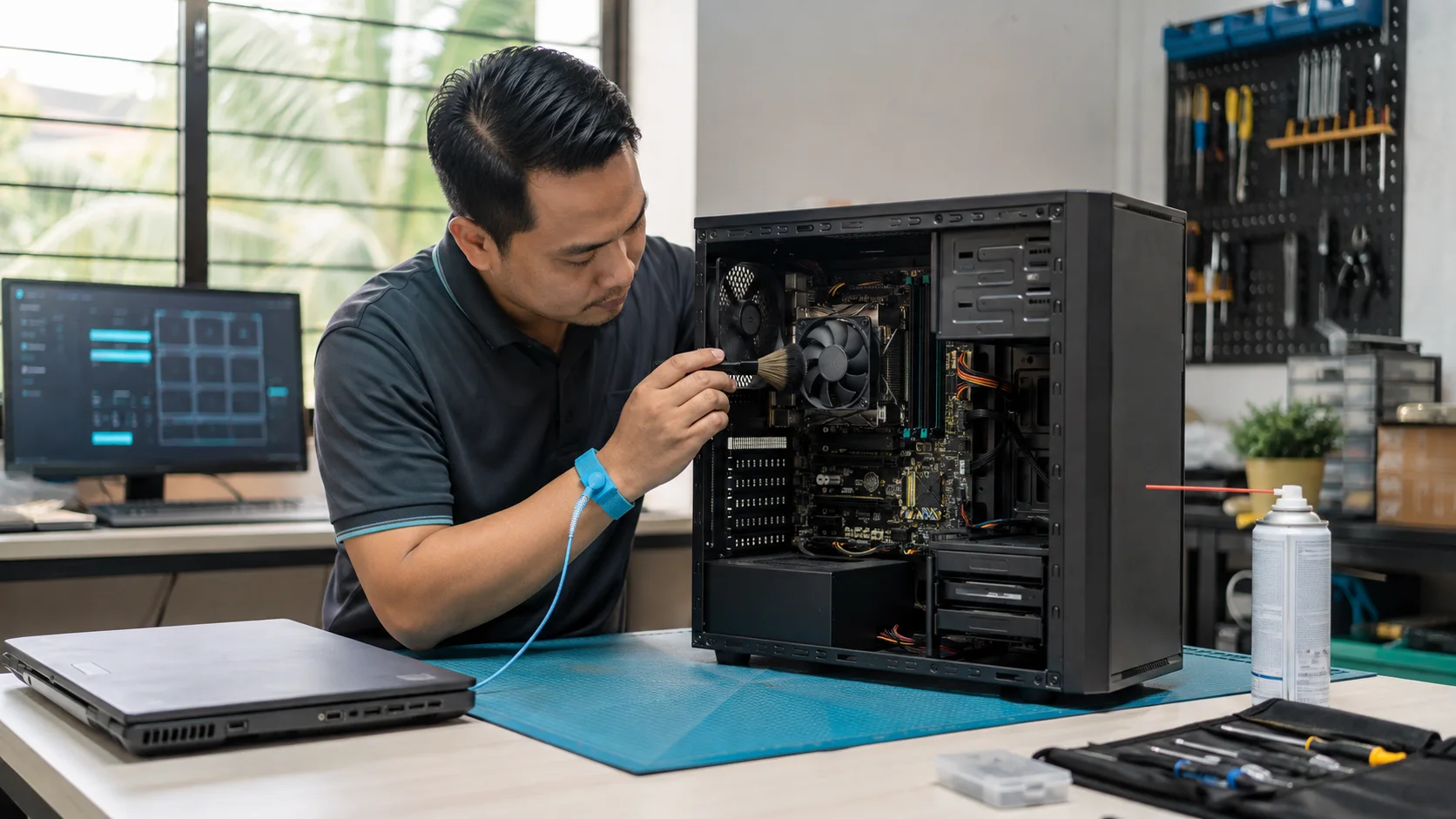
Panduan khusus iklim Malaysia untuk mengurangkan kerosakan komputer akibat habuk, kelembapan, pemeluwapan, kakisan dan aliran udara yang lemah.

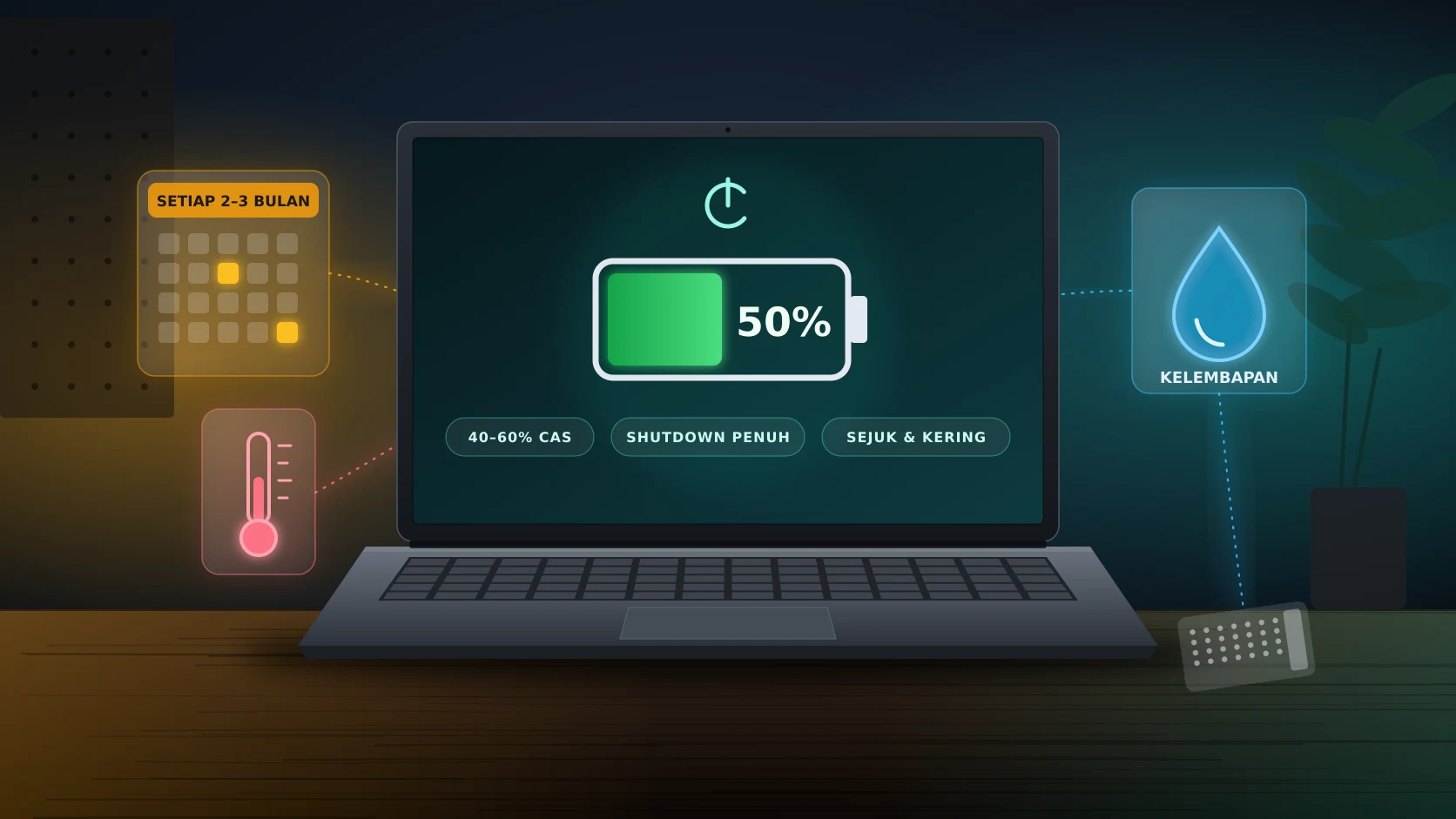
Dua belas tabiat dan keadaan yang mempercepat kerosakan laptop, bersama tanda awal dan tindakan pencegahan yang boleh dibuat pengguna.

Rangka keputusan praktikal untuk membandingkan kos baik pulih dengan penggantian laptop tanpa bergantung pada satu peratus atau umur semata-mata.

Panduan diagnosis laptop cepat panas berdasarkan gejala, beban CPU, aliran udara, kipas dan sistem penyejukan—termasuk tanda yang memerlukan juruteknik.

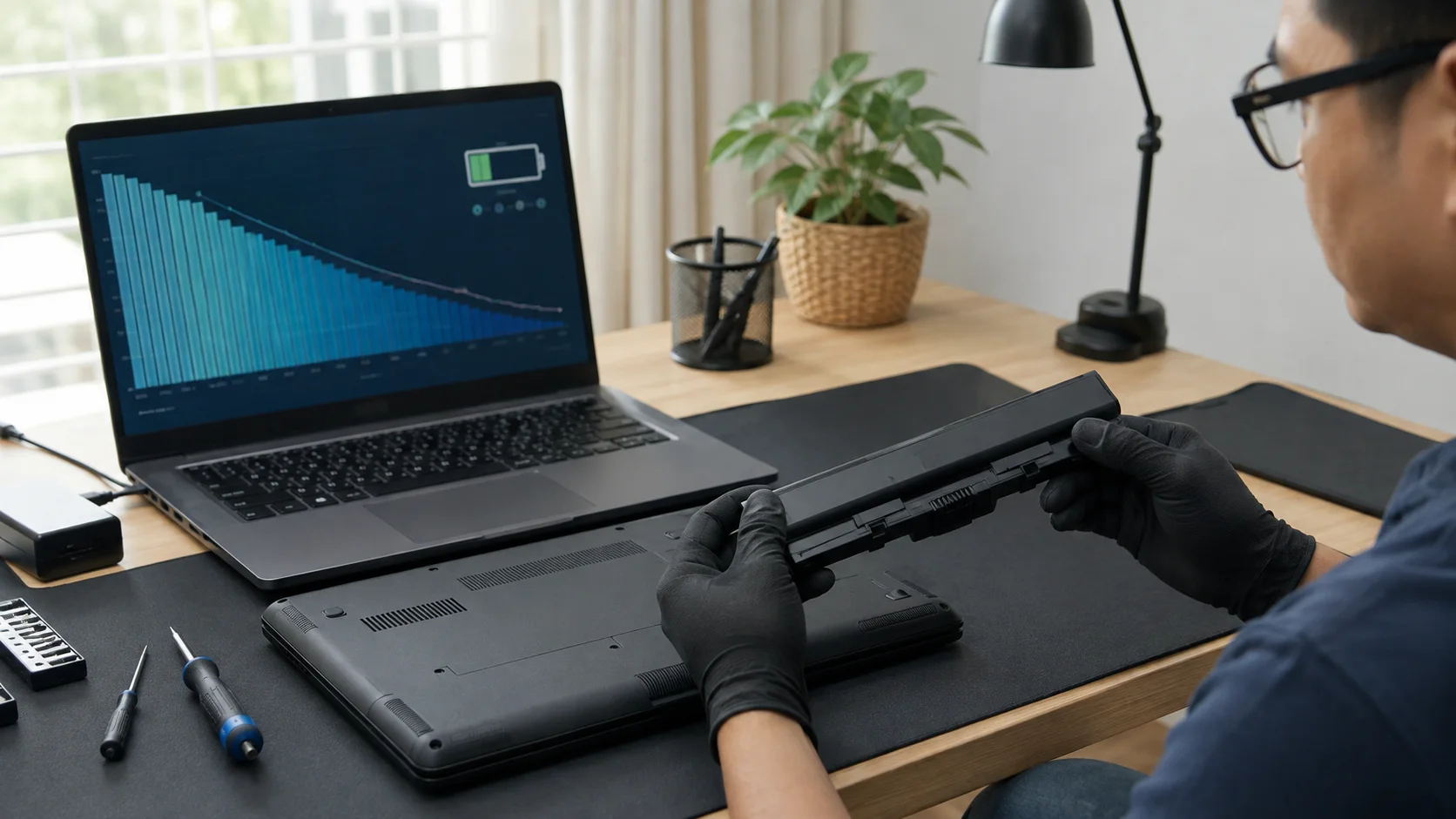
Panduan membaca Windows Battery Report, mengira kapasiti bateri yang masih tinggal dan mengenal pasti tanda keselamatan yang memerlukan penggunaan dihentikan.
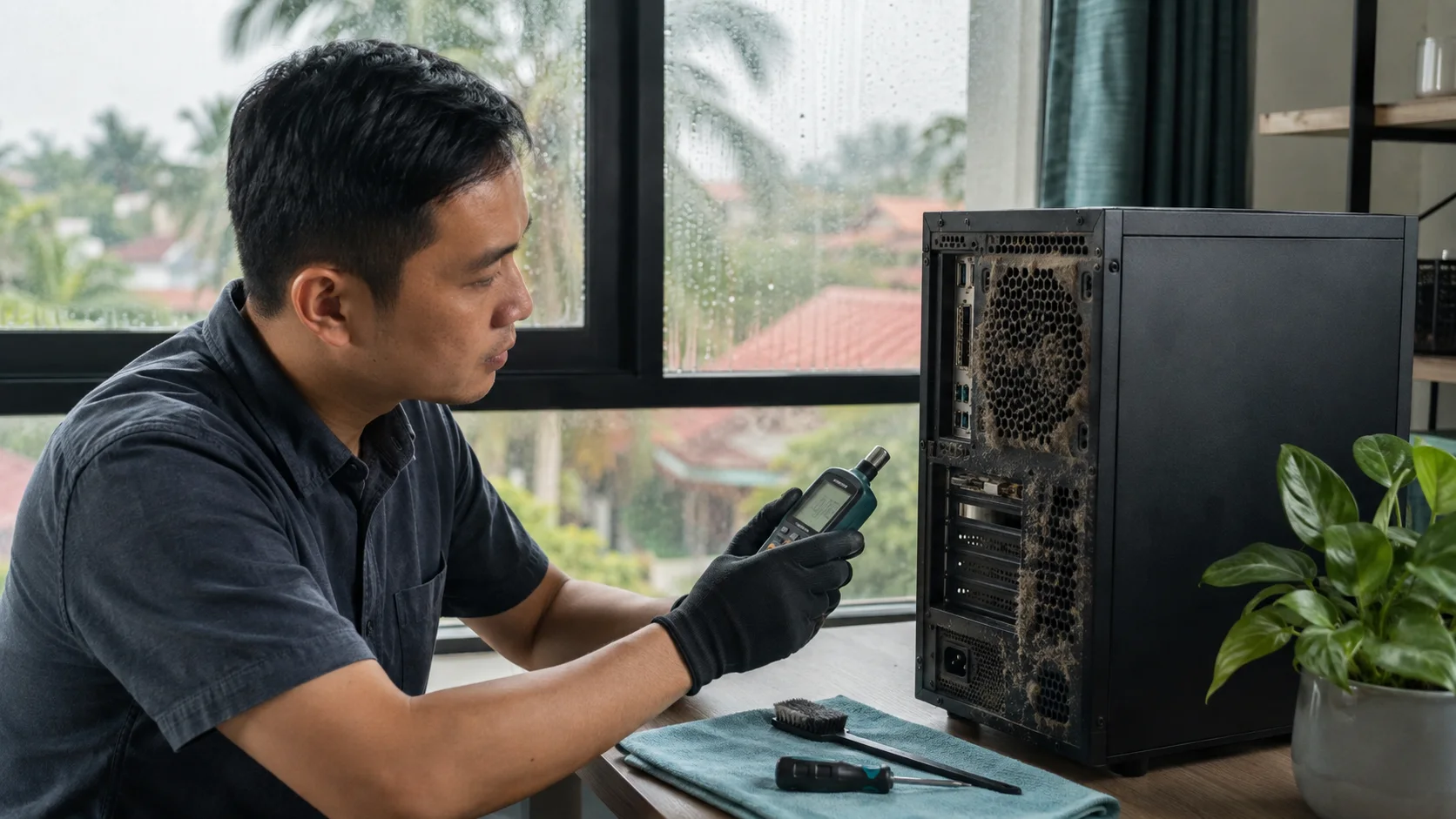
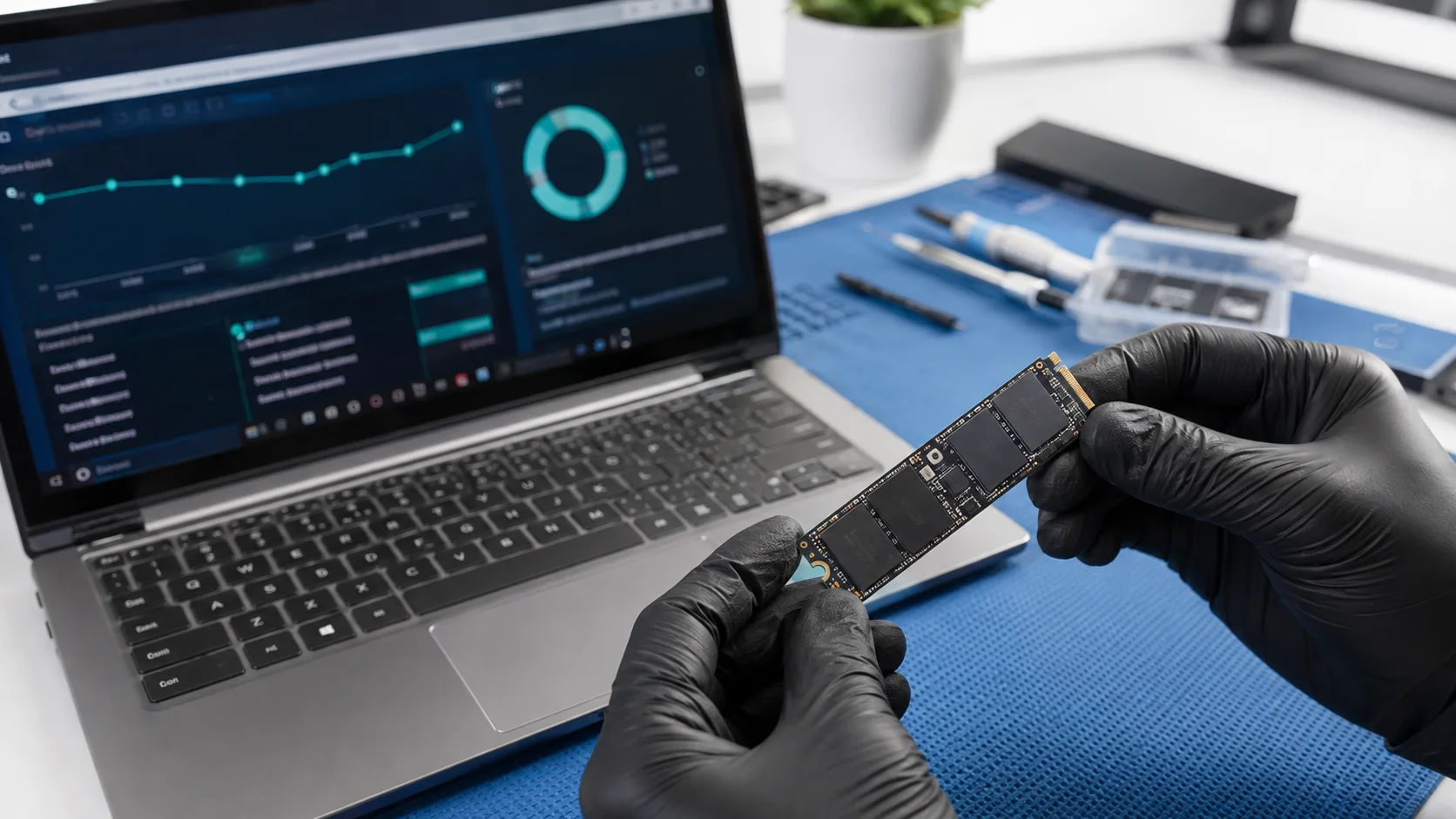
Langkah menyemak kesihatan SSD dan NVMe dalam Windows 11, membaca amaran penting serta membezakan nilai penggunaan biasa daripada tanda kegagalan.
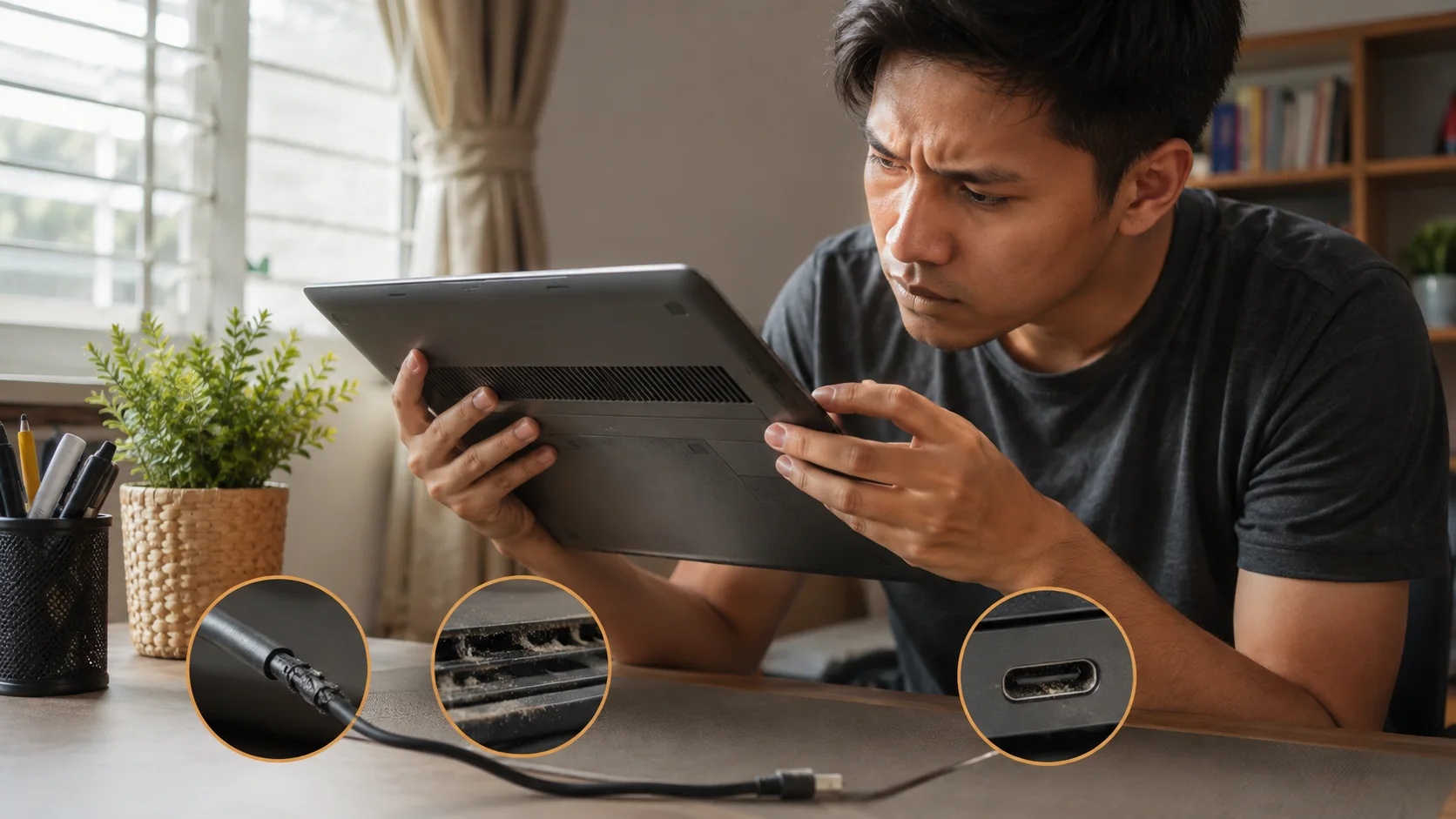
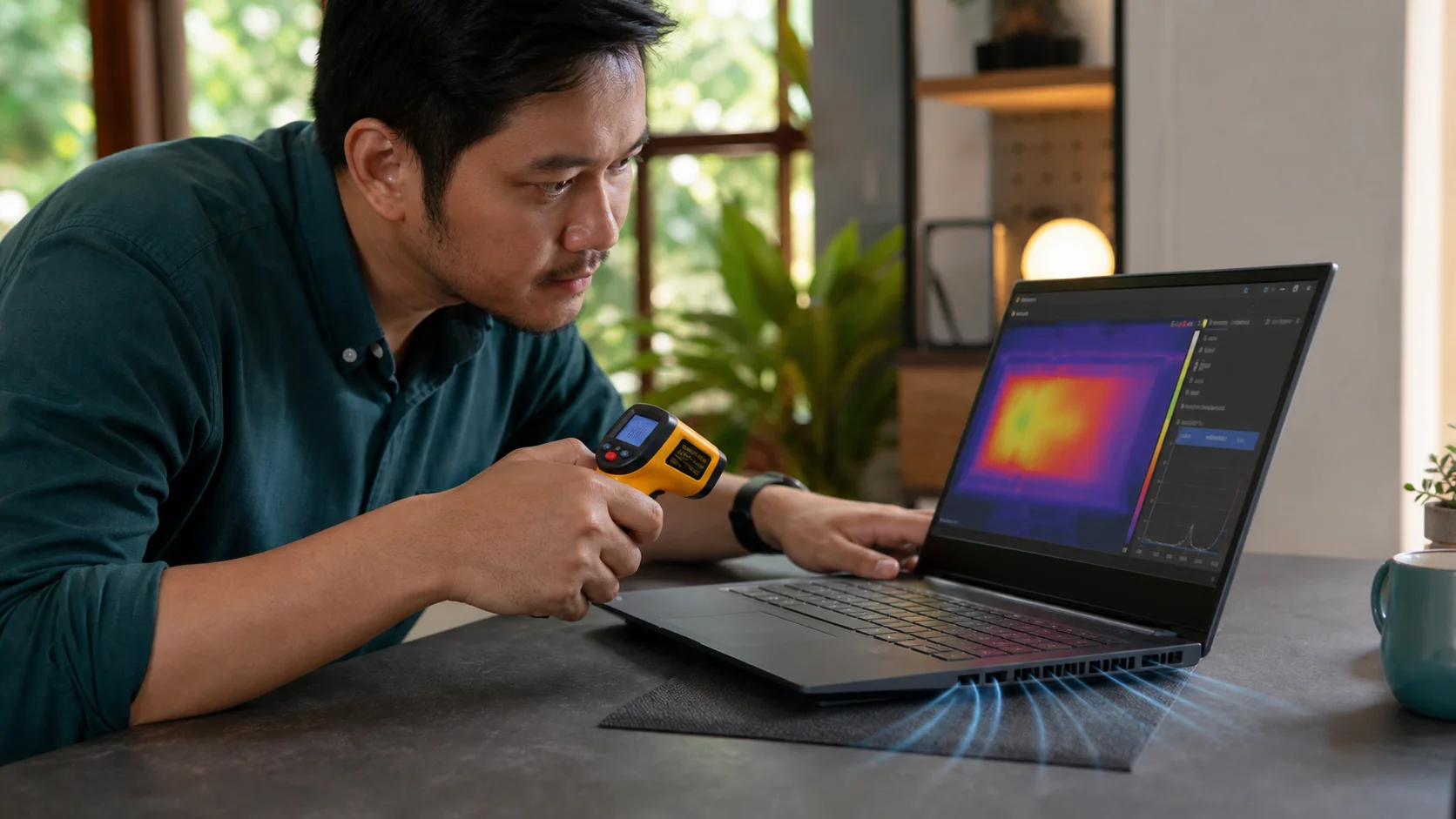
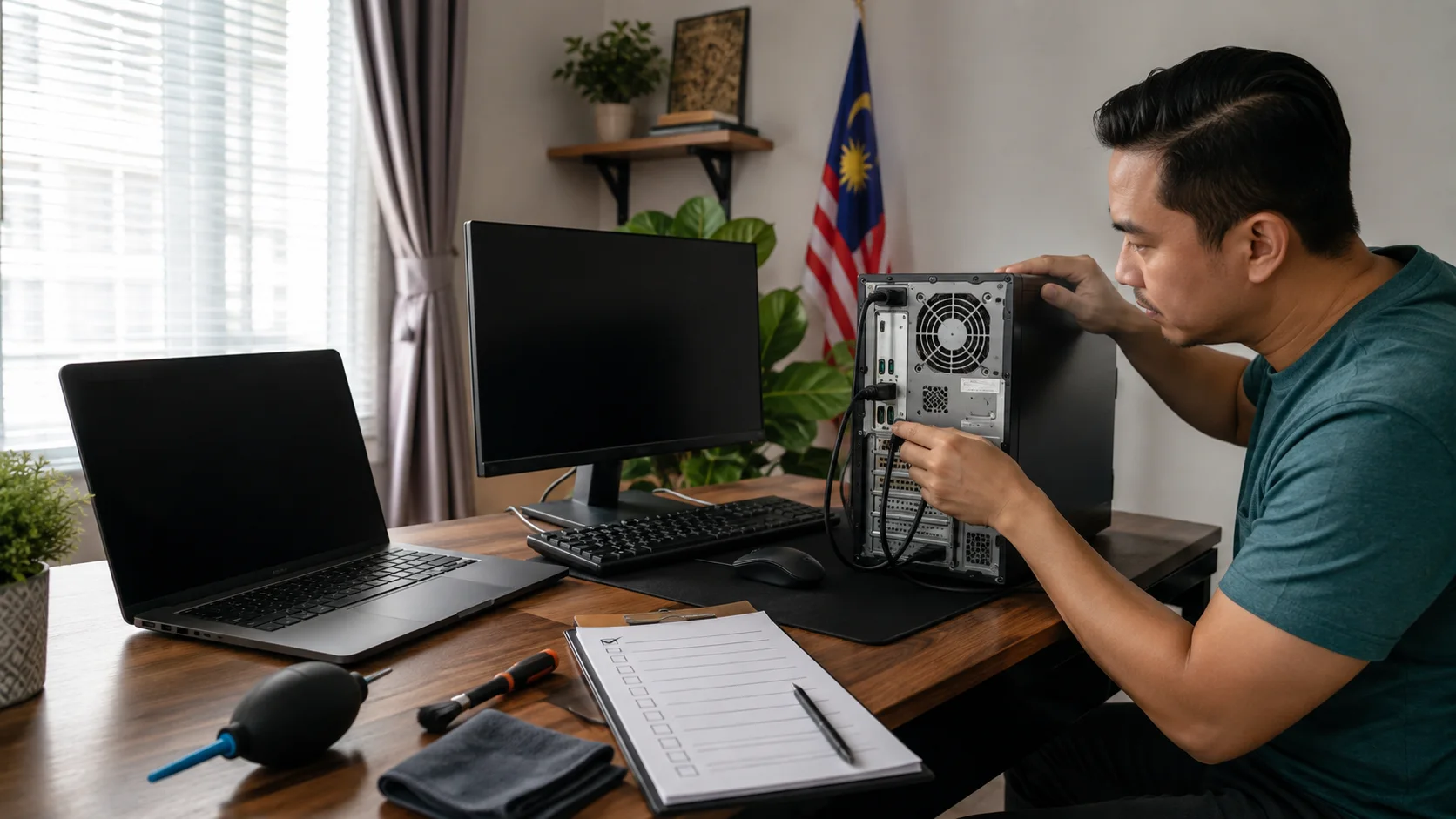
Senarai semak praktikal untuk menyelenggara komputer dan laptop secara mingguan, bulanan, enam bulanan dan tahunan tanpa melakukan kerja yang tidak selamat.

Panduan menyeluruh untuk menjaga komputer dan laptop, mengesan tanda awal kerosakan, menyelenggara setiap komponen dengan selamat serta menentukan bila peranti perlu dibaiki atau diganti.

Recall dan Click to Do boleh membantu mencari semula kandungan pada skrin, tetapi manfaatnya mesti dinilai bersama snapshot, storan, akaun dan polisi organisasi.

Nombor seperti 25H2 dan 26H1 bukan sekadar label. Ketahui cara menyemak versi, build, edition dan laluan kemas kini yang betul untuk komputer anda.

Windows 11 menyediakan polisi rasmi untuk membuang aplikasi prapasang tertentu pada peranti Education dan Enterprise. Fahami syarat, skop, ujian dan rollback sebelum deployment.

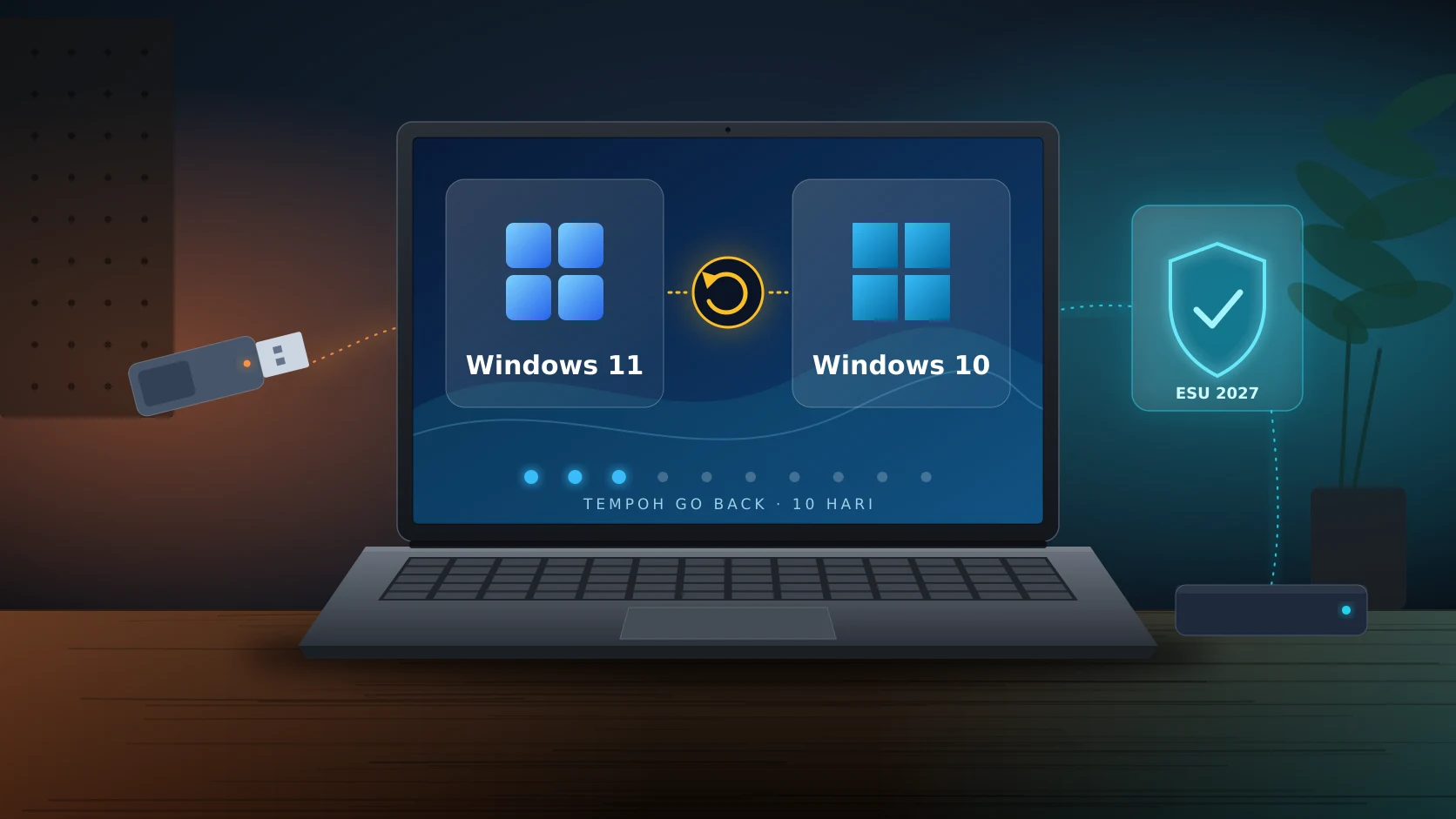
Windows gagal boot atau menjadi tidak stabil selepas update? Mulakan dengan pilihan paling ringan sebelum memilih reset atau clean install yang boleh menghilangkan aplikasi dan data.

Jangan menilai update hanya daripada butang Download and install. Semak build, KB, known issues, ruang, backup dan kesediaan peranti terlebih dahulu.

Windows 11 terus berubah melalui kemas kini bulanan. Gunakan panduan ini untuk mencari ciri yang benar-benar berguna tanpa terperangkap dengan tip lama atau eksperimen berisiko.

Update selesai bukan bermaksud kerja selesai. Semak tetapan yang mempengaruhi restart, privasi, aplikasi, bateri dan pemulihan sebelum kembali bekerja.

Satu halaman rujukan untuk status Windows 11 sepanjang 2026. Dikemas kini berdasarkan release information, release health dan pengumuman rasmi Microsoft.

Windows 11 25H2 membawa perubahan kecil yang lebih berguna daripada rupa baharu semata-mata. Ketahui ciri yang tersedia untuk PC biasa, organisasi dan Copilot+ PC.

Windows 11 terasa berat walaupun komputer masih baharu? Bersihkan aplikasi, startup dan storan secara berperingkat tanpa skrip rawak atau perubahan yang sukar dipulihkan.

Aplikasi yang kelihatan tidak berguna mungkin sebenarnya mengurus lesen, keselamatan, pemacu atau waranti. Semak pemilikan dan kebenaran sebelum mengubah peranti.

Storan merah boleh melambatkan kerja dan menghalang kemas kini. Bersihkan fail sementara dengan kawalan yang jelas, bukan memadam folder secara rawak.

Sebelum membuang aplikasi, semak apa yang dibuka secara automatik ketika log masuk. Satu perubahan kecil boleh mengurangkan gangguan tanpa kehilangan program.

Settings, Control Panel dan WinGet boleh membuang aplikasi, tetapi setiap kaedah mempunyai tahap risiko dan kegunaan yang berbeza. Pilih laluan yang tepat.

Satu skrip boleh membuang puluhan aplikasi dalam beberapa saat—termasuk sesuatu yang anda tidak sedar masih diperlukan. Fahami risikonya sebelum menekan Enter.

Tidak semua aplikasi yang anda tidak kenal ialah bloatware. Gunakan empat kategori ini untuk menentukan apa yang boleh dibuang, disiasat atau mesti dikekalkan.

Lima minit pemeriksaan sebelum dan selepas penggunaan boleh mengelakkan kelas tergendala, kerosakan tidak dikesan dan makmal ditinggalkan dalam keadaan berisiko.

Makmal yang ditinggalkan berminggu-minggu tanpa penutupan terancang terdedah kepada kehilangan, kebocoran, kuasa, haba dan kerosakan yang hanya ditemui pada hari pertama sekolah dibuka.

Soket panas, bau terbakar, air, kabel terdedah atau pintu yang gagal dikawal bukan masalah kecil. Kenal tanda awal dan ambil tindakan tanpa membahayakan pengguna atau aset.

Tanpa log yang jelas, kerosakan berulang kelihatan seperti masalah baharu. Ketahui medan yang perlu direkod supaya penggunaan, aduan dan tindakan makmal boleh dijejak.

Makmal yang kelihatan kemas belum tentu benar-benar bersedia. Panduan ini menyatukan tadbir urus, keselamatan, rekod dan rutin supaya makmal komputer sekolah kekal selamat dan boleh digunakan.

Satu klik, satu kata laluan terdedah atau satu peranti hilang boleh mengganggu operasi sekolah. Gunakan panduan ini untuk mengenal tanda insiden, melindungi bukti dan melapor melalui saluran yang betul.

Langkah selamat mengurus komputer, komputer riba atau pencetak sewaan yang rosak tanpa menjejaskan waranti dan rekod serahan.

Sediakan lokasi, peralatan, pegawai penghubung dan bukti lebih awal supaya lawatan PTIS menghasilkan tindakan yang jelas.

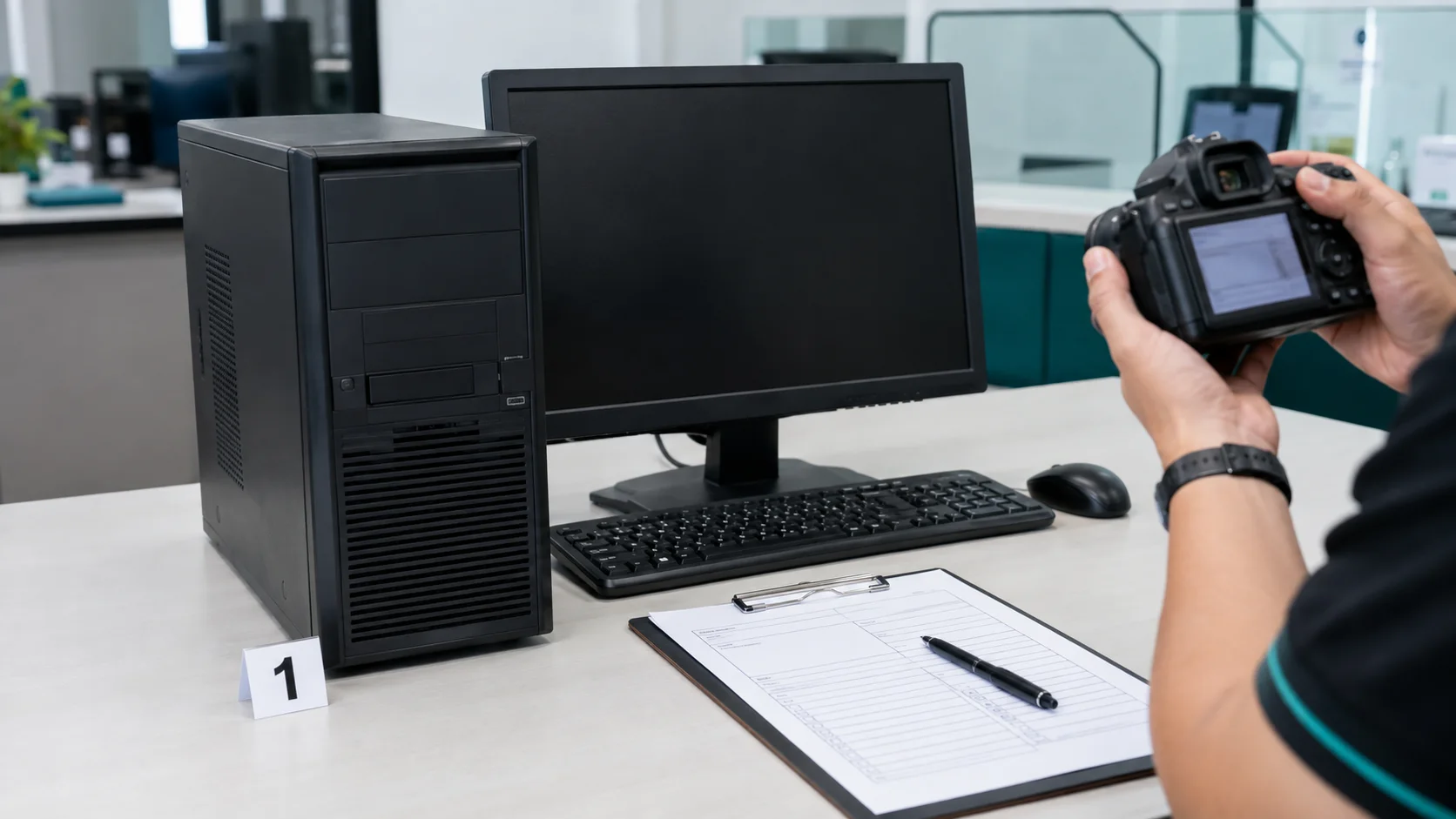
Panduan membuat pengelasan awal aset ICT rosak tanpa memindah, meleraikan atau melupuskan peralatan sebelum proses rasmi.

Kalendar praktikal 12 bulan untuk menjaga komputer, rangkaian, pencetak, akaun dan rekod ICT sekolah sebelum kerosakan mengganggu operasi.

Pelan semakan peranti, internet, akaun, kuasa dan sokongan sebelum pentaksiran atau program digital dijalankan di sekolah.

Bezakan masalah kata laluan, akaun, lesen, pelayar dan rangkaian sebelum melaporkan isu M365 atau e-mel rasmi KPM.

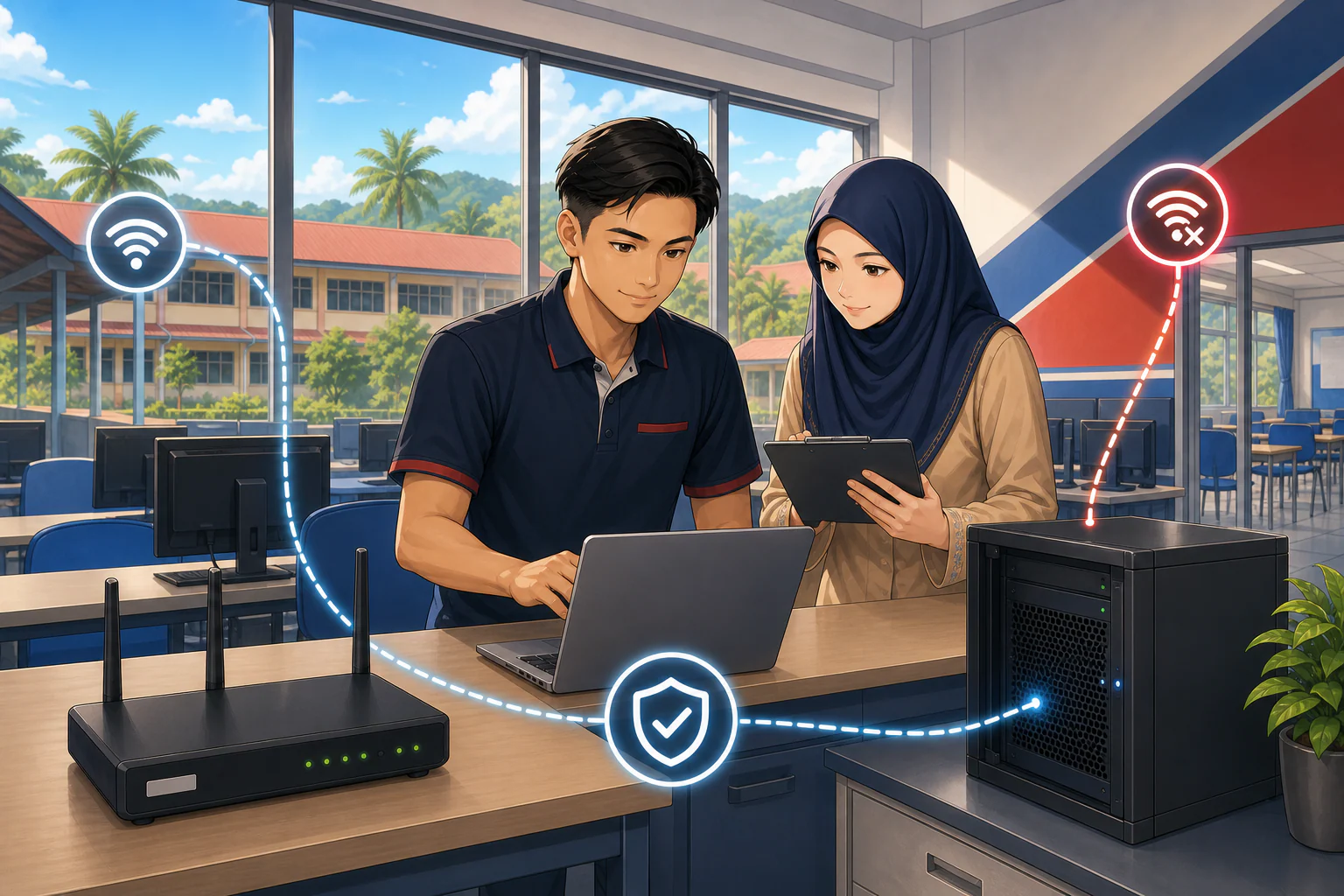
Checklist selamat untuk menentukan skala gangguan internet sekolah dan menyediakan laporan yang membantu PTIS atau penyedia perkhidmatan bertindak.

Bezakan fungsi ISD, vendor dan PTIS supaya aduan ICT sekolah sampai kepada pihak yang tepat dengan bukti yang lengkap.

Panduan tindakan untuk warga sekolah mengenal pasti isu ICT, mengumpul bukti dan memilih saluran yang betul—ISD, PTIS atau proses vendor.

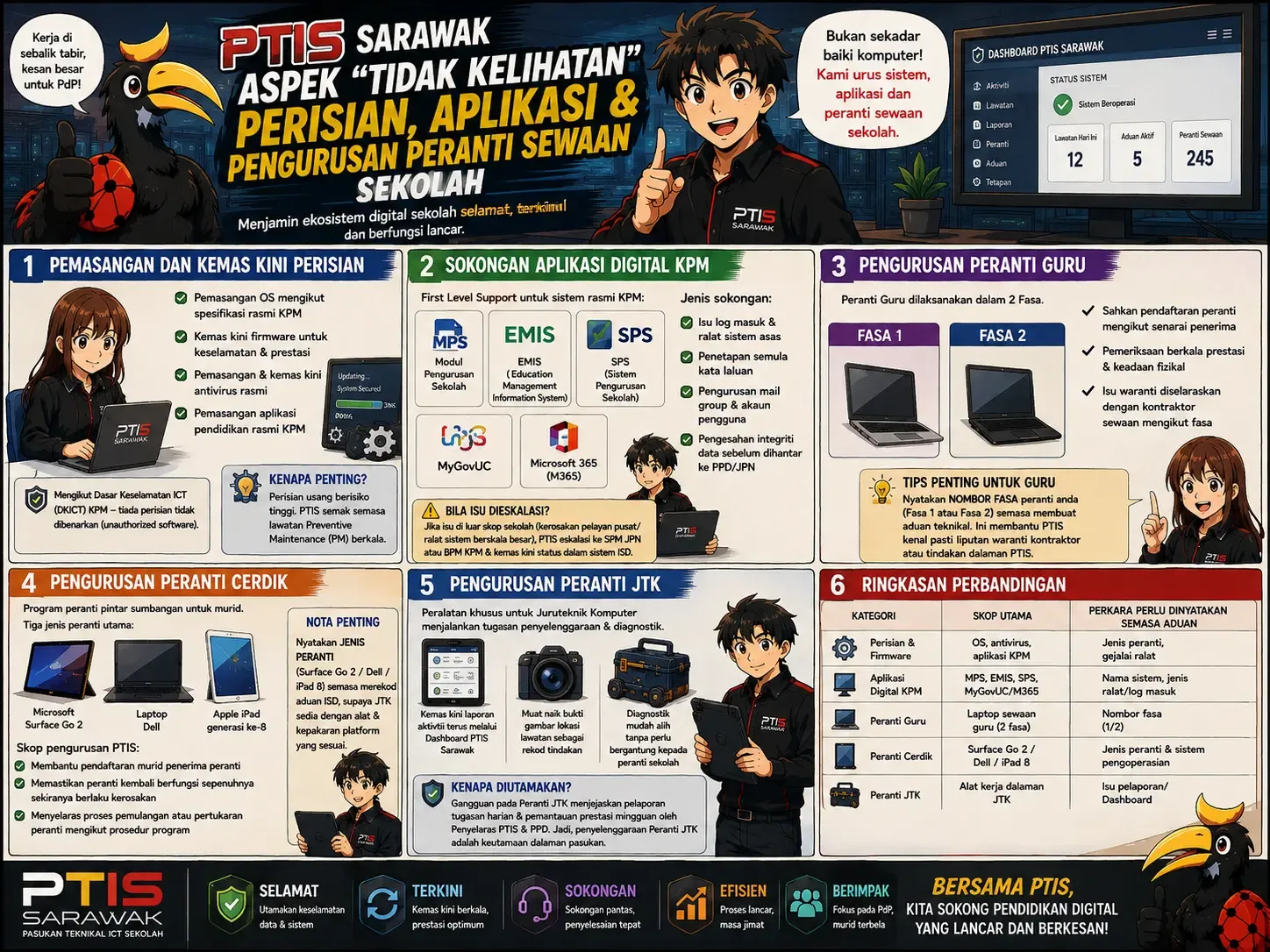
Bagaimana PTIS Sarawak menguruskan kemas kini perisian, sokongan aplikasi KPM, serta peranti sewaan seperti Peranti Guru, Peranti Cerdik, dan Peranti JTK? Panduan penuh di sini.

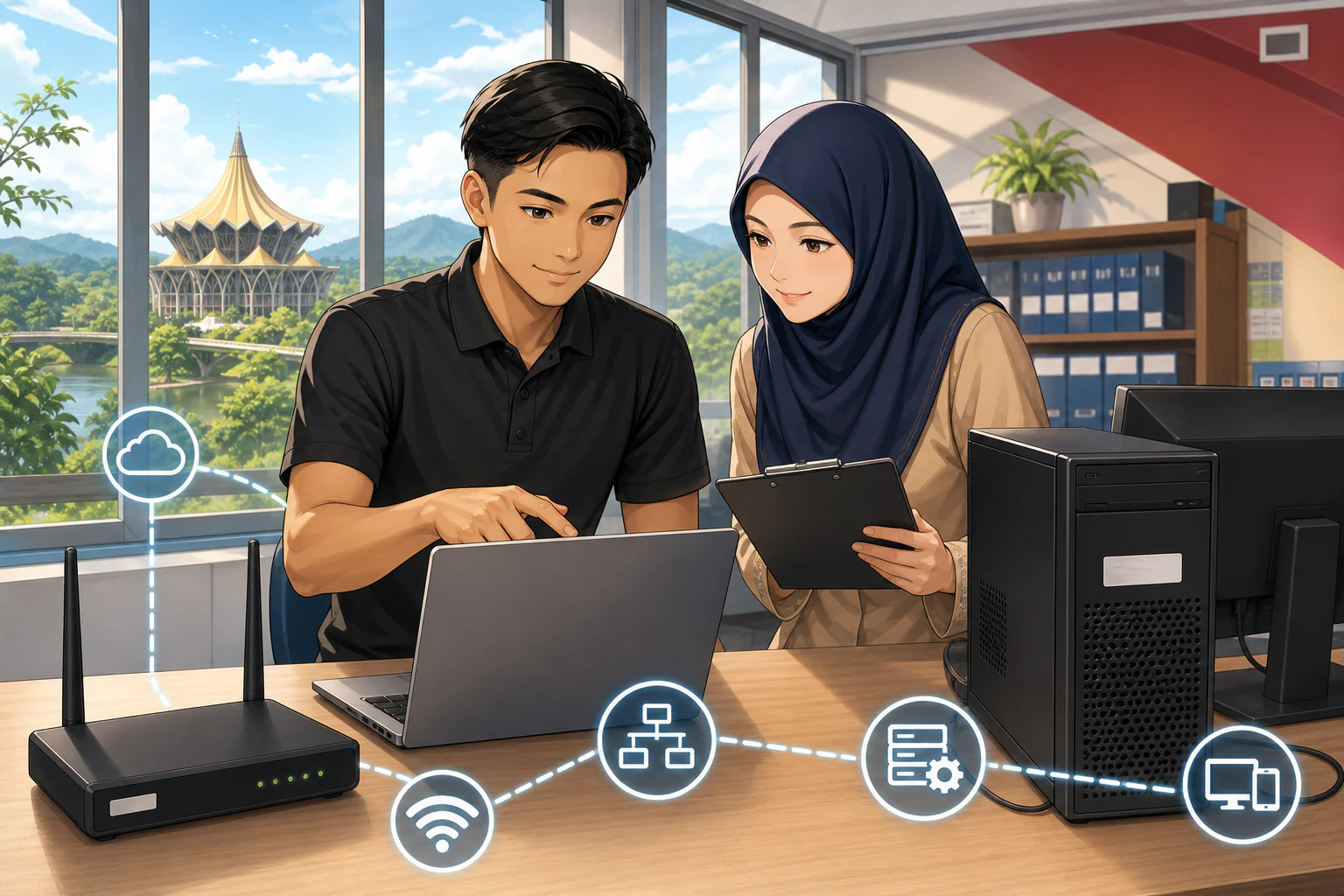
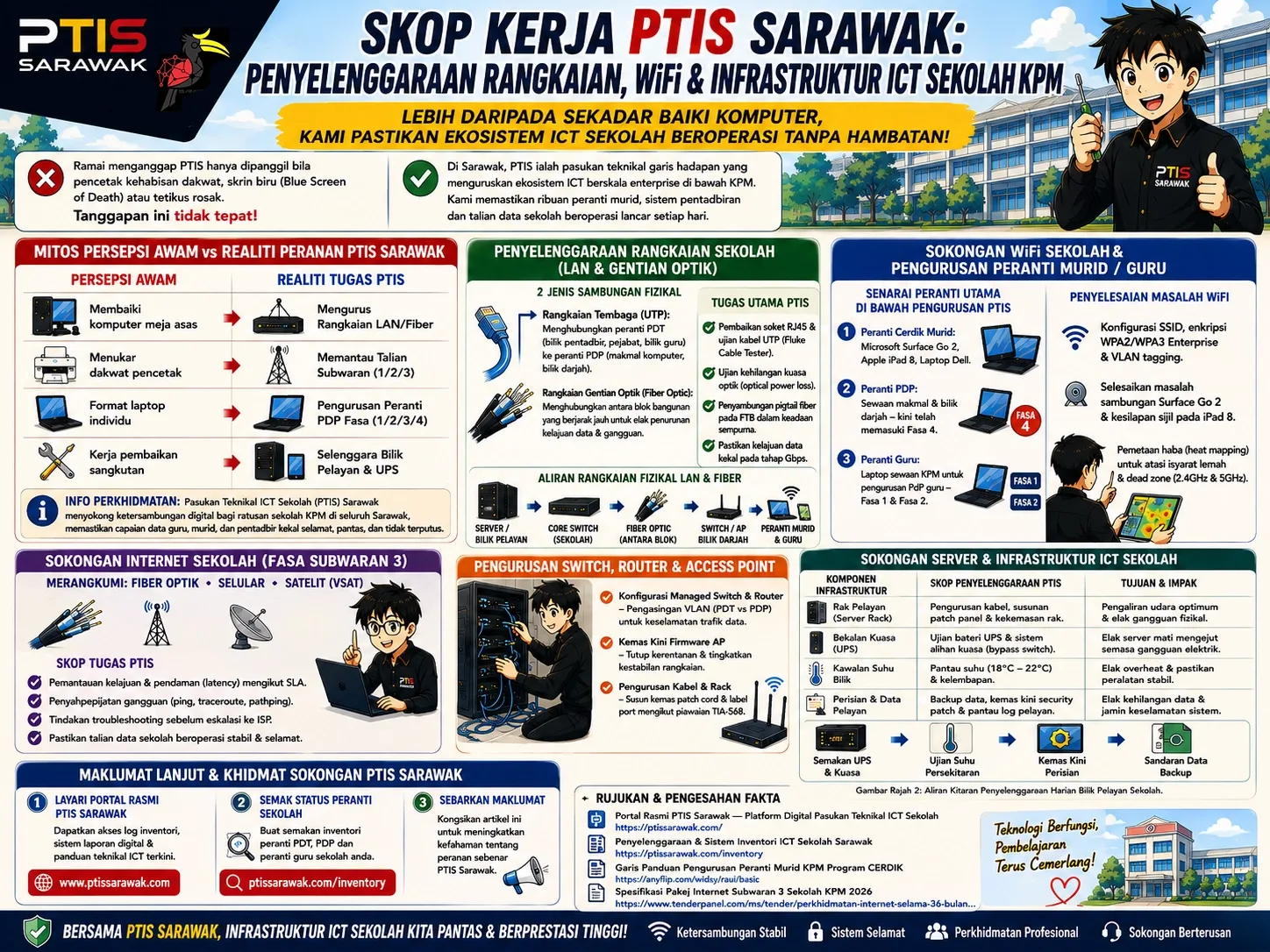
Tahukah anda tugas sebenar PTIS Sarawak? Ketahui skop pengurusan rangkaian LAN, WiFi peranti PDP Fasa 4, internet Subwaran 3, dan bilik pelayan sekolah melalui panduan lengkap ini.

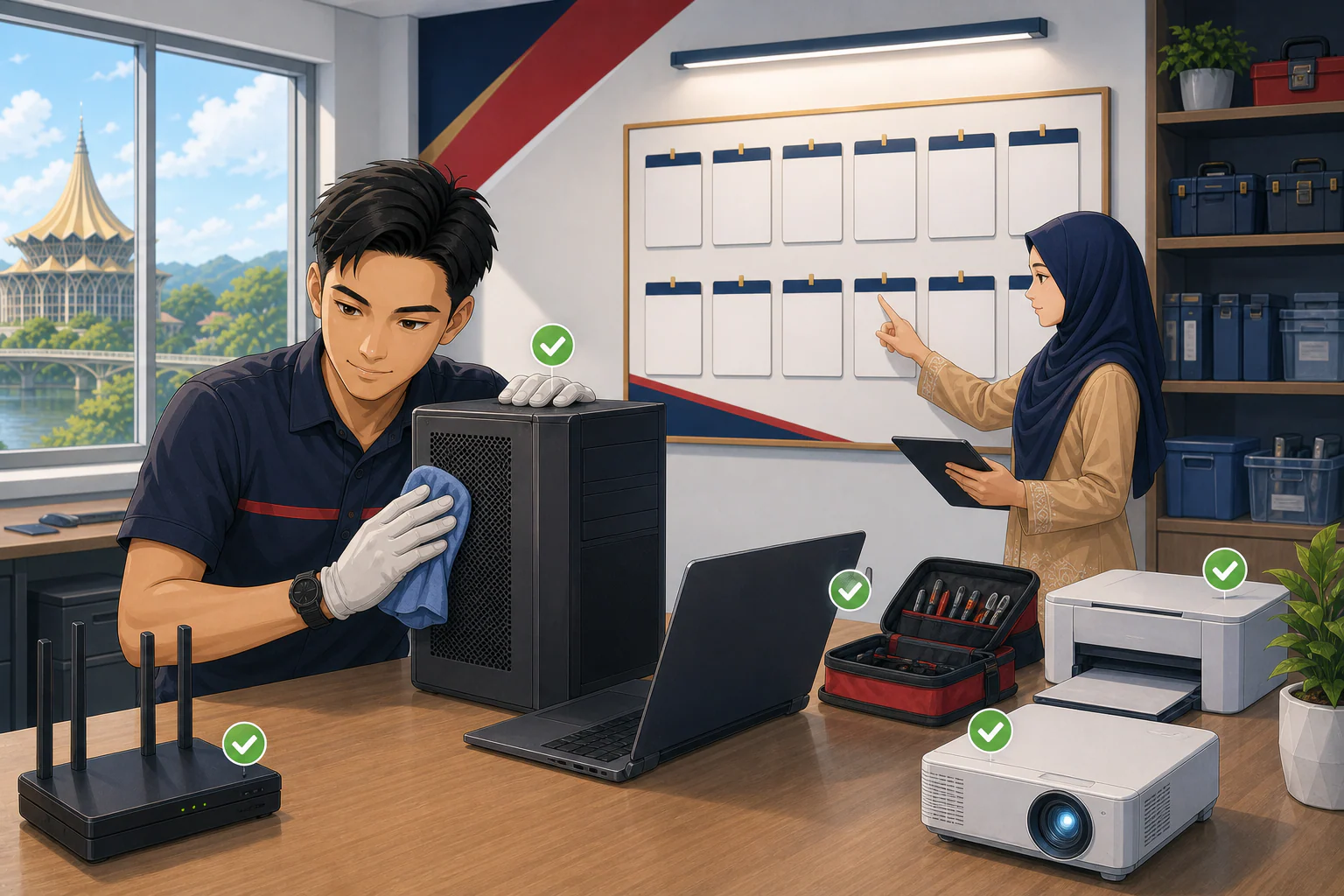
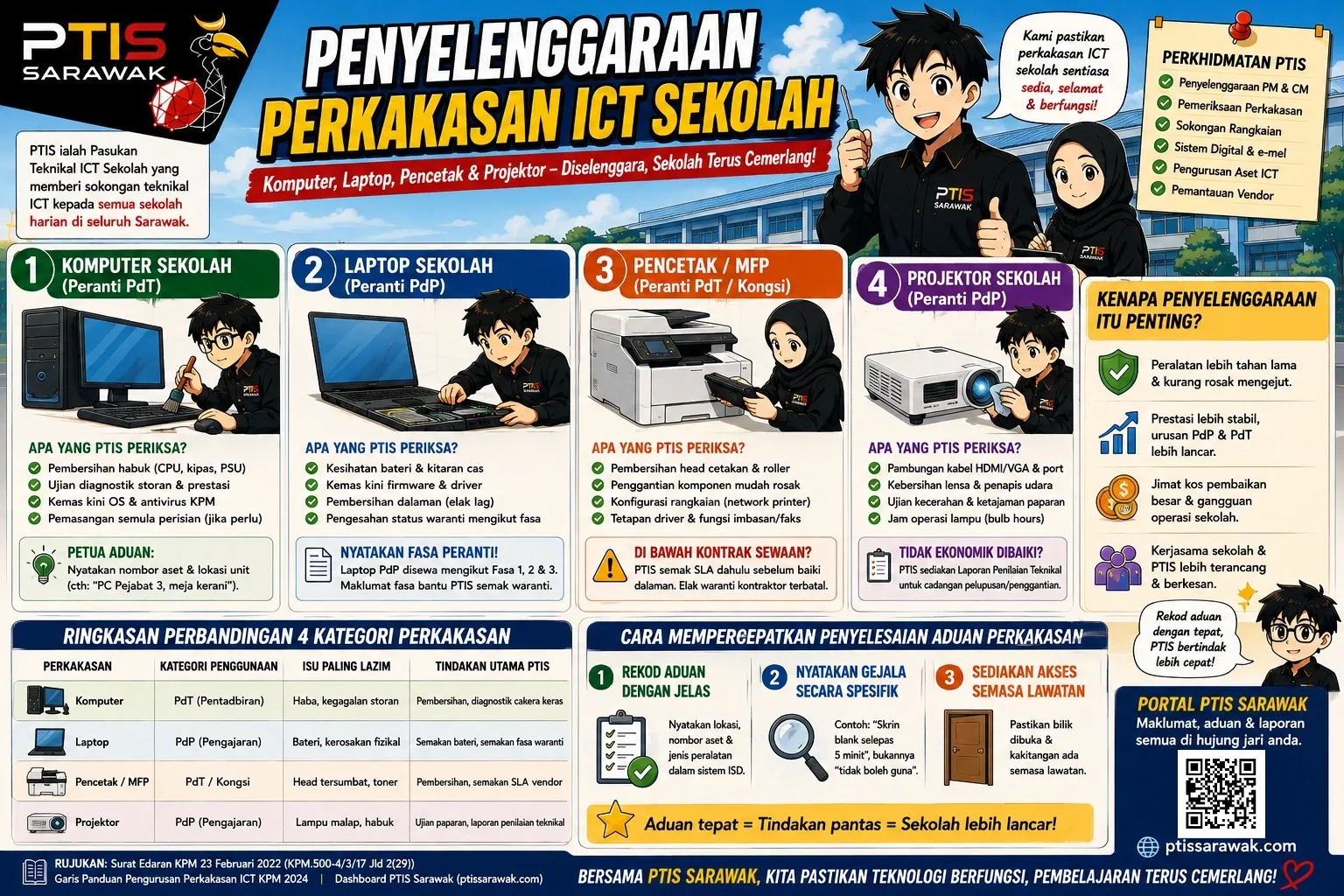
Artikel ini menggabungkan 4 subtopik dan menerangkan pendekatan penyelenggaraan berbeza bagi empat kategori perkakasan sekolah: komputer PdT (isu haba dan storan), laptop PdP (bateri, kerosakan fizikal, waranti ikut Fasa 1/2/3), pencetak/MFP (head tersumbat, toner, semakan SLA vendor), dan projektor (lampu, lensa, penapis udara serta Laporan Penilaian Teknikal untuk pelupusan). Disertakan jadual perbandingan keempat-empat kategori dan tiga langkah mempercepatkan aduan — nyatakan lokasi/nombor aset, gejala kerosakan spesifik, dan sediakan akses fizikal semasa lawatan berjadual.

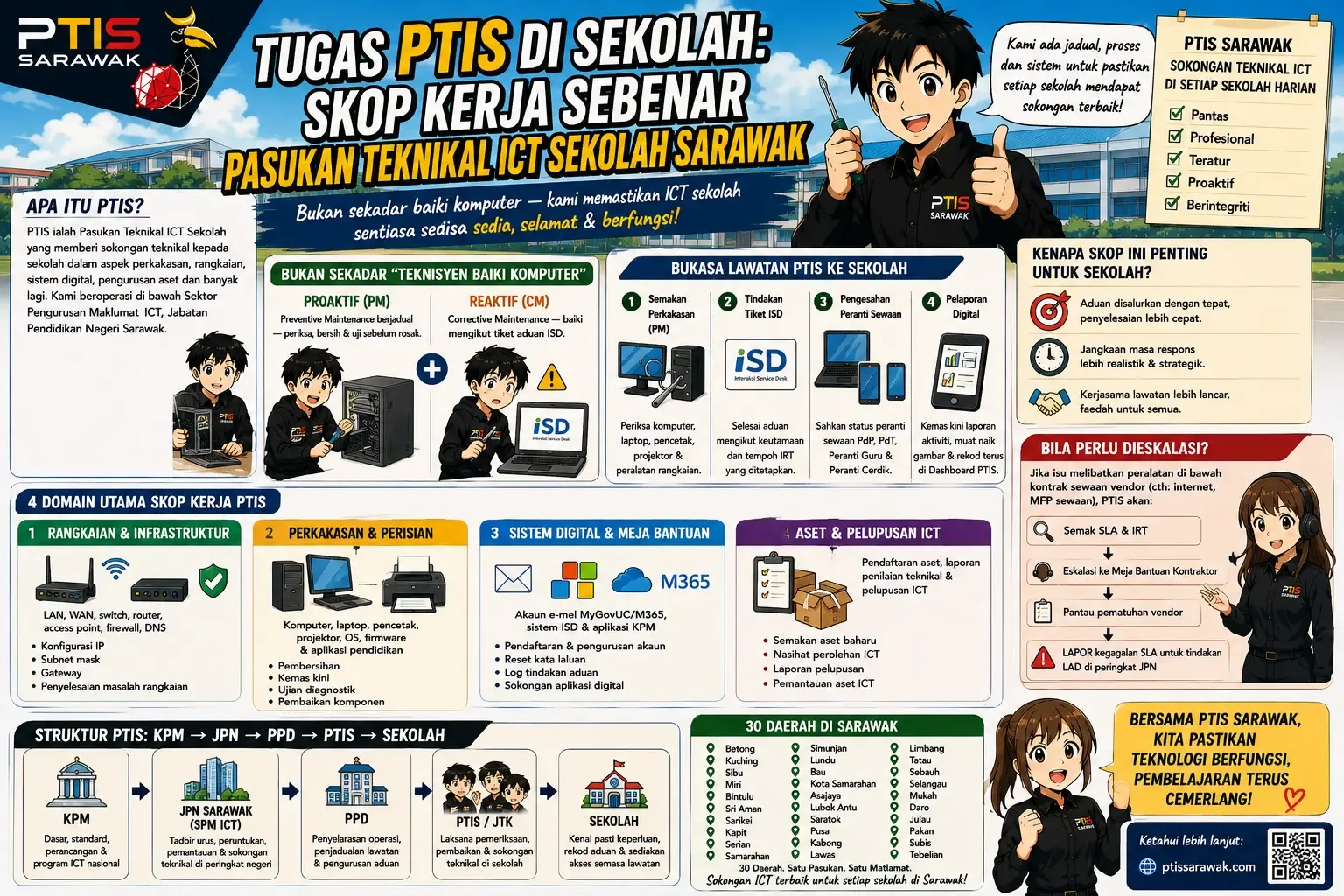
Kupas 2 tunggak kerja PTIS (PM proaktif + CM reaktif), apa berlaku semasa lawatan (jadual disusun Penyelaras PTIS → diluluskan PPD; tiket ISD; pengesahan peranti sewaan; laporan via Dashboard PTIS Sarawak), 4 domain kerja utama dalam jadual, kepentingan untuk sekolah, dan bila isu perlu naik ke Meja Bantuan Kontraktor.

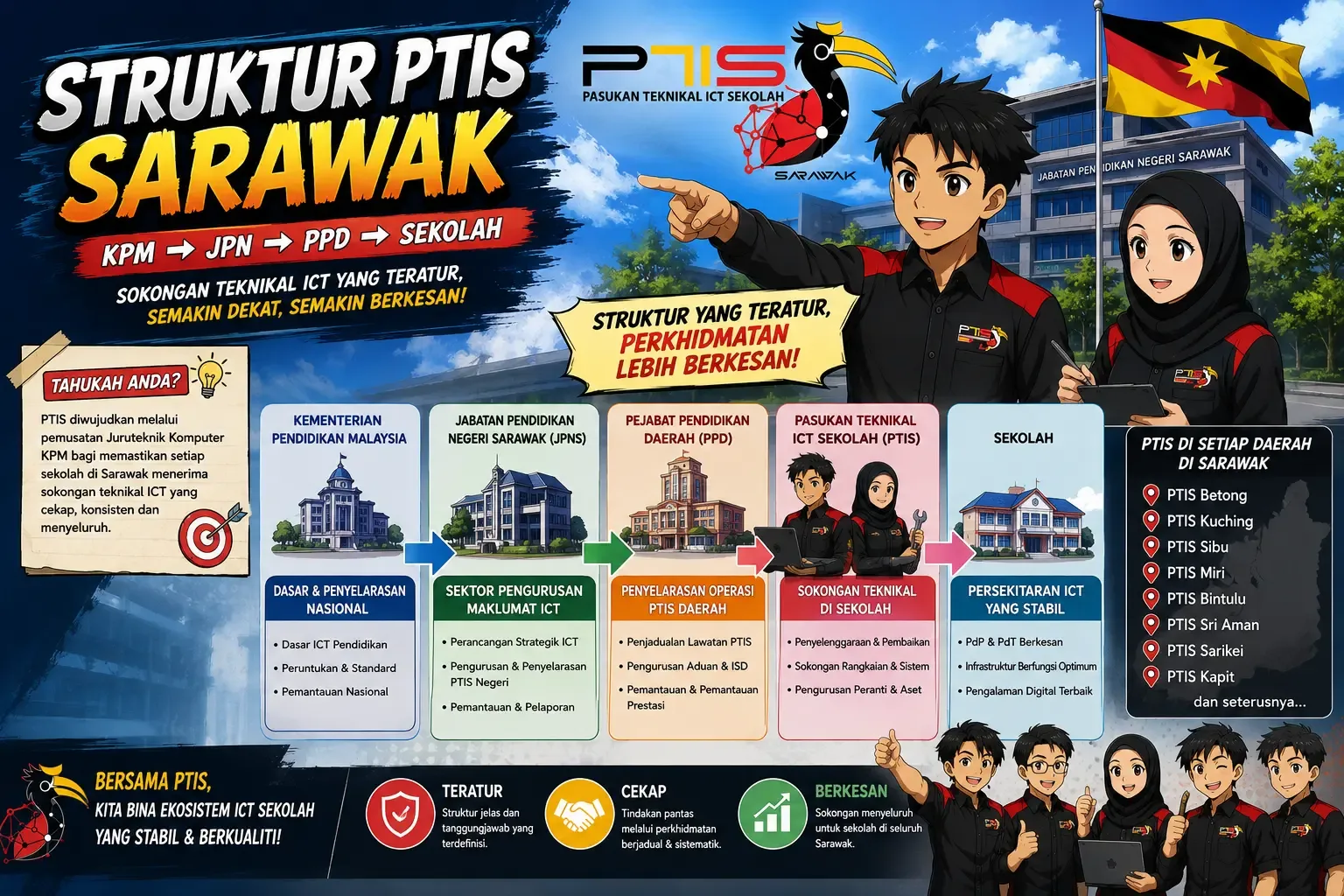
Artikel ini menjelaskan kerangka tadbir urus dan struktur organisasi Pasukan Teknikal ICT Sekolah (PTIS) di Sarawak. Ia memperincikan aliran kuasa daripada Kementerian Pendidikan Malaysia (KPM) ke Sektor Pengurusan Maklumat (SICT) Jabatan Pendidikan Negeri Sarawak (JPNS), seterusnya ke Pejabat Pendidikan Daerah (PPD) dan sekolah-sekolah harian, serta bagaimana sistem penyampaian perkhidmatan teknikal berpusat ini diuruskan mengikut daerah di Sarawak.

PTIS Sarawak atau Pasukan Teknikal ICT Sekolah merupakan pasukan teknikal yang menyokong operasi ICT sekolah melalui penyelenggaraan perkakasan, rangkaian, perisian, sistem digital dan sokongan teknikal. Artikel ini menerangkan latar belakang PTIS, perubahan model perkhidmatan ICT sekolah, peranan Juruteknik Komputer serta bagaimana PTIS membantu memastikan infrastruktur digital sekolah sentiasa bersedia untuk digunakan.

Artikel ini memperbetulkan salah faham umum berkaitan skop tugas Pasukan Teknikal ICT Sekolah (PTIS) dan Juruteknik Komputer (FT) di sekolah-sekolah Kementerian Pendidikan Malaysia (KPM). Daripada persepsi bahawa PTIS sekadar unit pembaikan reaktif mahupun gambaran berlebihan sebagai pakar keselamatan siber, peranan sebenar PTIS bertumpu secara sistematik kepada empat teras utama sokongan teknikal tempatan. Ini merangkumi penyediaan sokongan pengoperasian PdPc serta pentaksiran digital, pelaksanaan penyelenggaraan pencegahan dan pembaikan perkakasan, pengurusan akauntabiliti aset ICT kerajaan, serta pemantauan ketersambungan rangkaian asas dan penyelarasan bersama vendor. Secara keseluruhan, artikel ini menyerlahkan PTIS sebagai pemudah cara (enabler) utama yang memastikan kelancaran ekosistem digital sekolah beroperasi dengan cekap, selamat, dan berintegriti di sebalik tabir.
Tiada artikel dalam kategori ini.