Cara Semak Kesihatan SSD di Windows 11: SMART, Suhu dan Tanda Rosak
Langkah menyemak kesihatan SSD dan NVMe dalam Windows 11, membaca amaran penting serta membezakan nilai penggunaan biasa daripada tanda kegagalan.
Panduan membina baseline kesihatan komputer dan memantau suhu, storan, bateri serta kestabilan tanpa bergantung pada satu aplikasi atau satu skor.
Pemantauan berguna apabila ia menunjukkan perubahan. Satu suhu atau satu skor “health” tanpa baseline jarang cukup. Catat keadaan normal, kemudian bandingkan apabila gejala muncul.
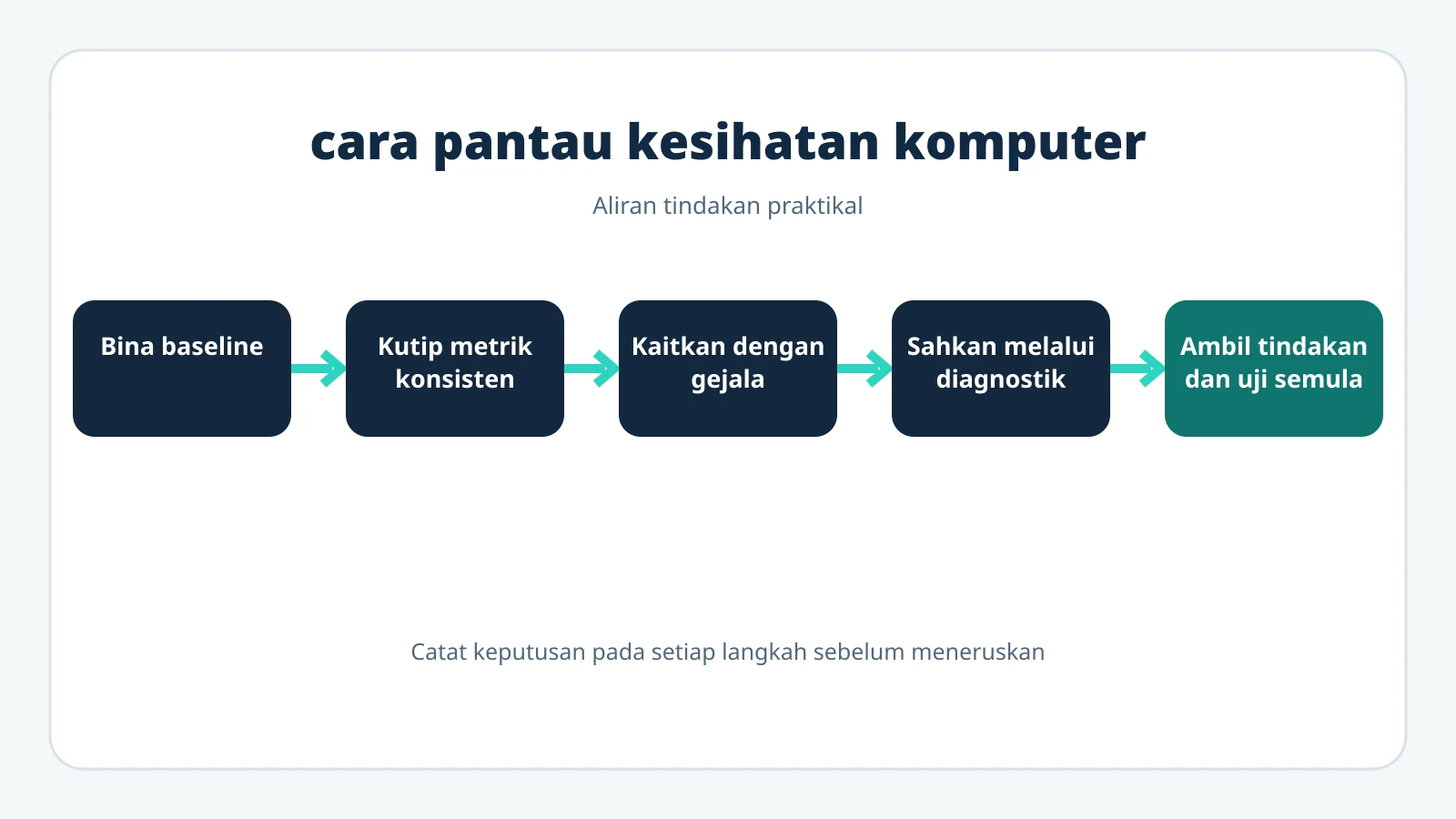
Rajah aliran PTIS: gunakan langkah secara berurutan dan rekod hasil sebelum tindakan seterusnya.
Kelompok | Metrik | Isyarat tindakan |
|---|---|---|
Haba | Suhu idle/beban, kelajuan kipas, throttling | Trend meningkat pada beban sama |
Storan | SMART/NVMe, ralat media, ruang kosong | Amaran kritikal atau ralat meningkat |
Bateri | Full charge capacity, cycle count, runtime | Kemerosotan pantas atau mati mengejut |
Kestabilan | Restart, freeze, ralat aplikasi/perkakasan | Corak berulang selepas perubahan tertentu |
Prestasi | Masa boot, penggunaan CPU/RAM, respons | Kemerosotan berterusan, bukan lonjakan sementara |
Selepas komputer stabil, catat model, versi BIOS, kapasiti RAM, jenis storan, suhu semasa idle dan semasa tugas biasa, ruang kosong serta kapasiti bateri. Ulang dengan keadaan yang serupa. Jangan membandingkan suhu bilik berhawa dingin dengan beban berat di ruang panas.
Task Manager: melihat CPU, RAM, disk dan aplikasi startup.
Windows Security > Device performance & health: amaran umum peranti.
Disks & volumes: maklumat kesihatan storan yang disokong.
powercfg /batteryreport: kapasiti dan sejarah bateri.
Event Viewer: garis masa ralat; kod perlu ditafsir bersama gejala.
Suhu sesuai berbeza mengikut model dan beban. SSD 100% health masih boleh gagal secara elektronik. Cycle count rendah tidak menolak bateri berusia atau rosak. Tujuan pemantauan ialah mengesan perubahan dan menghubungkannya dengan gejala.
Maklum: perubahan kecil tanpa gejala—rekod. Pantau: trend berulang—tingkatkan kekerapan semakan. Tindakan: prestasi terganggu atau diagnostik gagal—rancang servis. Henti guna: bateri menggelembung, bau hangit, cecair atau risiko elektrik.
Gunakan format metrik yang sama, tetapi jangan paksa satu ambang untuk semua model. Rekod ID aset, model, lokasi, pengguna, firmware dan sejarah tindakan. Utamakan peranti kritikal dan trend kelompok—contohnya satu model yang mengalami kegagalan kipas berulang.
Mulakan dengan enam nilai: ruang kosong pemacu sistem, status storan, suhu idle, suhu pada tugas biasa, kapasiti penuh bateri jika ada dan bilangan restart/freeze. Tambah metrik hanya apabila ia menjawab soalan tindakan. Graf cantik tanpa pemilik amaran tidak meningkatkan kebolehpercayaan.
Semak suhu bilik dan habuk. Pantau pada beban serupa. Ia belum membuktikan kerosakan, tetapi perubahan berterusan memberi sebab untuk pemeriksaan.
Ini boleh menjadi penggunaan ketahanan biasa. Lihat media error, available spare dan gejala. Pastikan sandaran berjalan.
Catat tarikh pemasangan dan versi. Semak log, compatibility dan kemungkinan rollback rasmi. Korelasi masa membantu tetapi masih perlukan ujian untuk membuktikan punca.
Tahap | Tindakan | Tempoh |
|---|---|---|
Maklumat | Rekod perubahan kecil | Semakan biasa |
Amaran | Sahkan bacaan dan tambah pemantauan | Dalam minggu sama |
Tinggi | Sandar, diagnosis dan rancang servis | Secepat praktikal |
Kritikal | Henti guna dan asingkan risiko | Serta-merta |
Gunakan masa dan zon waktu yang konsisten, unit yang sama dan nama peranti tetap. Tanda data hilang; jangan menganggap bacaan kosong sebagai sifar. Simpan perubahan firmware dan komponen sebagai anotasi. Tinjau threshold selepas mempelajari baseline sebenar supaya amaran tidak terlalu sensitif atau terlalu lambat.
Selepas tindakan, ulang ujian dan tutup amaran hanya apabila gejala serta metrik kembali stabil. Jika banyak peranti model sama menunjukkan trend serupa, ubah jadual penyelenggaraan, stok alat ganti atau standard pembelian.
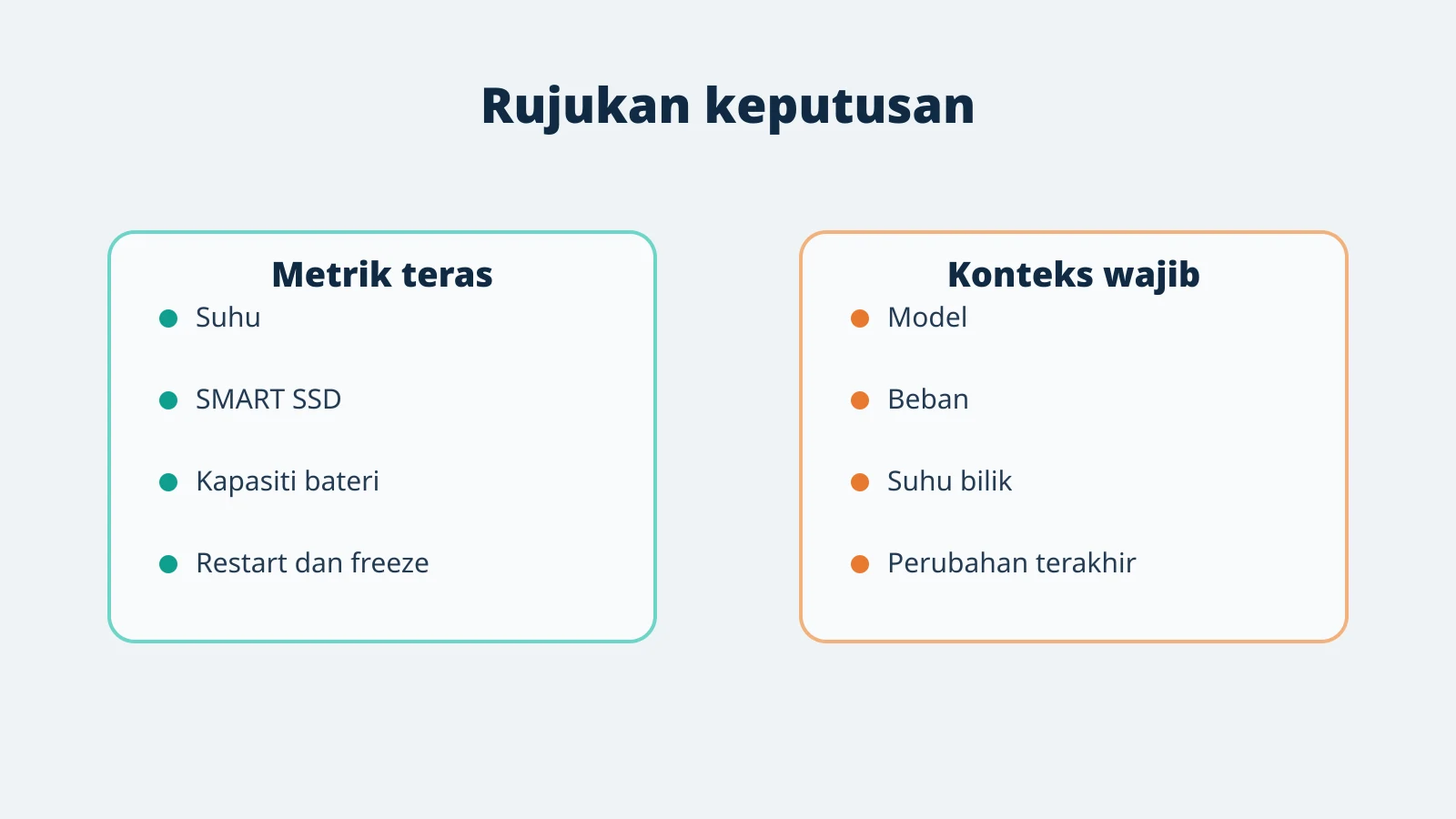
Rajah rujukan PTIS: petunjuk ini membantu membuat keputusan, tetapi tidak menggantikan diagnosis model khusus.
Sebelum memasang alat pemantauan, tentukan keputusan yang akan dibuat daripada setiap amaran. Suhu tinggi mungkin mencetuskan pemeriksaan airflow; media error mencetuskan sandaran serta penggantian; ruang rendah mencetuskan semakan fail. Jika tiada tindakan, metrik itu mungkin tidak perlu. Elakkan memasang beberapa utiliti yang membaca sensor serentak dan memulakan servis latar tanpa sebab. Bagi peranti organisasi, pertimbangkan privasi: pantau keadaan peranti, bukan kandungan kerja pengguna.
Kes | Tafsiran | Tindakan |
|---|---|---|
Suhu naik selepas pindah meja | Ventilasi belakang terlalu dekat dinding | Ubah kedudukan dan ulang baseline pada beban sama |
Restart hanya selepas driver update | Korelasi masa wujud tetapi punca belum pasti | Semak log, known issues dan rollback rasmi jika sesuai |
Satu model SSD banyak amaran | Trend kelompok melebihi insiden tunggal | Utamakan backup, semak firmware dan rancang penggantian kelompok |
Baseline dan tarikh
Versi BIOS/driver
Beban serta suhu bilik
Metrik sebelum/selepas
Amaran dan pemilik tindakan
Keputusan pengesahan
Rekod yang konsisten membolehkan anda membandingkan keadaan sebelum dan selepas, mengenal pasti kerosakan berulang dan mengelakkan pembelian komponen berdasarkan tekaan.
Gunakan prosedur berikut sebagai sesi pemeriksaan sebenar. Sediakan masa tanpa gangguan, elakkan menguji pada satu-satunya salinan data dan pastikan anda tahu cara kembali kepada keadaan asal. Tujuannya ialah menghasilkan keputusan yang boleh diulang, bukan mencuba sebanyak mungkin perubahan.
Langkah 1: Pilih metrik yang mempunyai tindakan jelas. Catat pemerhatian dan jangan bergerak ke langkah seterusnya jika terdapat risiko keselamatan atau data.
Langkah 2: Bina baseline ketika sistem diketahui stabil. Catat pemerhatian dan jangan bergerak ke langkah seterusnya jika terdapat risiko keselamatan atau data.
Langkah 3: Gunakan beban, unit dan tempoh yang konsisten. Catat pemerhatian dan jangan bergerak ke langkah seterusnya jika terdapat risiko keselamatan atau data.
Langkah 4: Anotasi perubahan firmware atau komponen. Catat pemerhatian dan jangan bergerak ke langkah seterusnya jika terdapat risiko keselamatan atau data.
Langkah 5: Sahkan amaran melalui diagnostik model. Catat pemerhatian dan jangan bergerak ke langkah seterusnya jika terdapat risiko keselamatan atau data.
Langkah 6: Ulang pengukuran selepas tindakan pembetulan. Catat pemerhatian dan jangan bergerak ke langkah seterusnya jika terdapat risiko keselamatan atau data.
Ulang keadaan yang mencetuskan gejala dengan beban dan tempoh yang serupa. Bandingkan bukti sebelum dan selepas, kemudian pantau sekurang-kurangnya beberapa kitaran penggunaan. Jika keputusan tidak konsisten, tandakan sebagai belum disahkan. Jangan menyatakan komponen telah pulih hanya kerana komputer berjaya boot sekali.
Berhenti apabila terdapat risiko elektrik, bateri berubah bentuk, kehilangan data, suhu atau bunyi luar biasa yang semakin teruk, diagnostik gagal berulang atau prosedur memerlukan pembukaan komponen di luar kemahiran anda. Serahkan rekod, gambar dan keputusan ujian kepada juruteknik supaya kerja tidak bermula semula daripada tekaan.
Tidak bagi kebanyakan pengguna. Pemeriksaan berkala dan ketika gejala muncul sudah memadai.
Tidak. Ia menyediakan bukti masa dan kod, tetapi diagnosis memerlukan konteks serta ujian.
Gunakan panduan SSD, panduan bateri dan pillar penyelenggaraan.
Ambil baseline selepas pemasangan atau selepas sistem stabil. Untuk pengguna biasa, semakan bulanan dan ketika gejala muncul sudah memadai. Bagi workstation kritikal, automasi boleh digunakan tetapi amaran perlu mempunyai pemilik dan tindakan; mengumpul data tanpa tindak balas hanya menambah bunyi.
Bandingkan metrik pada beban yang sama. Suhu 80°C ketika render tidak setara dengan 80°C ketika idle. Satu restart akibat gangguan elektrik tidak sama dengan restart setiap kali GPU dibebankan. Letakkan anotasi apabila BIOS, pemacu, RAM atau storan ditukar supaya perubahan graf mempunyai konteks.
ID, model, BIOS dan sistem pengoperasian.
Jenis SSD, status amaran dan ruang kosong.
Kapasiti bateri asal/semasa bagi laptop.
Suhu dan bunyi kipas pada tugas biasa.
Tarikh restart, freeze dan ralat perkakasan.
Tindakan, keputusan dan tarikh semakan semula.
Sensor dan nama medan berbeza mengikut pengeluar. Pastikan alat menyokong model, semak unit ukuran dan sahkan bacaan pelik melalui diagnostik rasmi. Jangan membeli komponen hanya kerana satu aplikasi memaparkan warna merah tanpa gejala atau dokumentasi ambang.
Rujukan: Microsoft Device performance & health.
Artikel Berkaitan
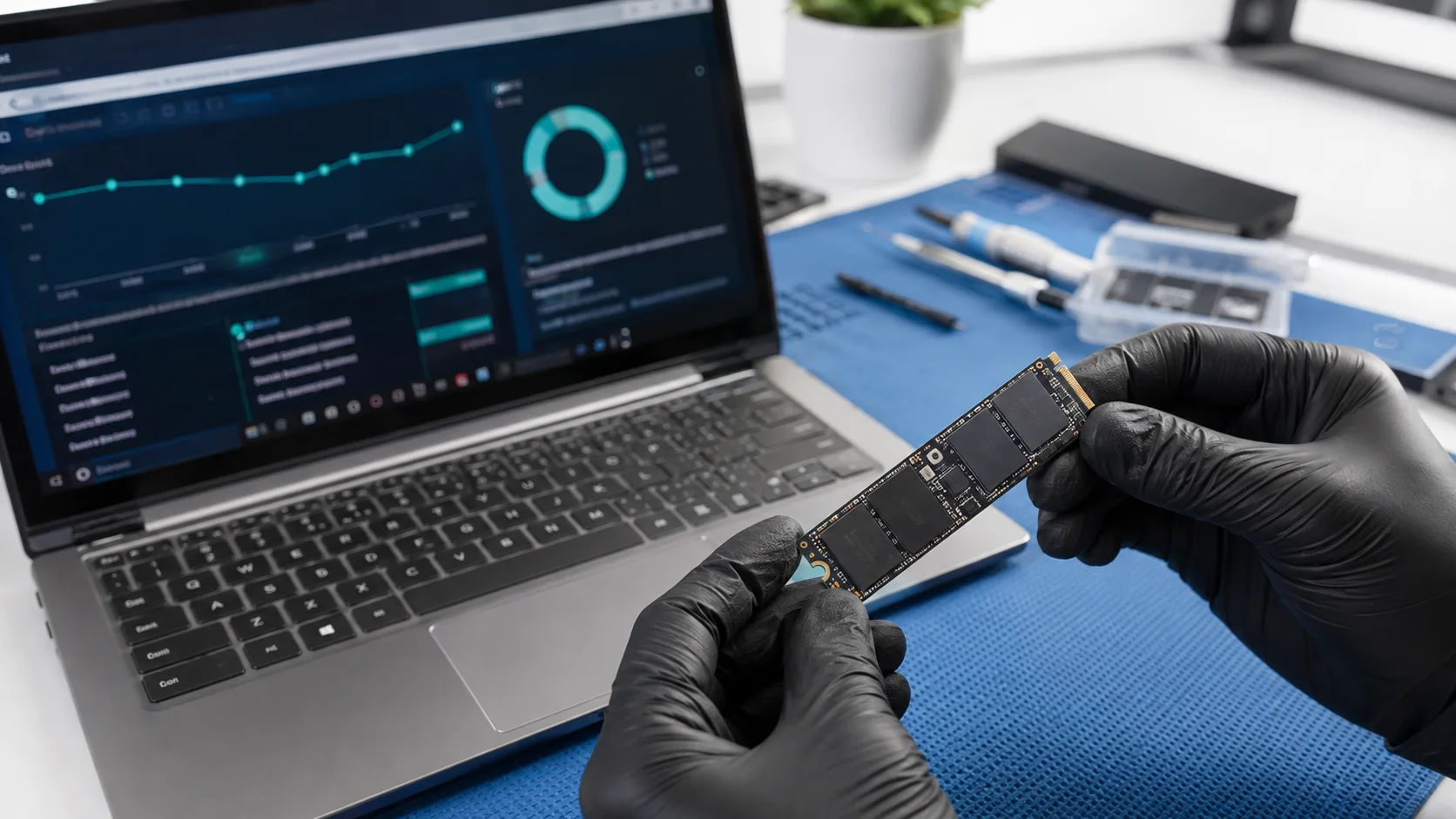
Langkah menyemak kesihatan SSD dan NVMe dalam Windows 11, membaca amaran penting serta membezakan nilai penggunaan biasa daripada tanda kegagalan.
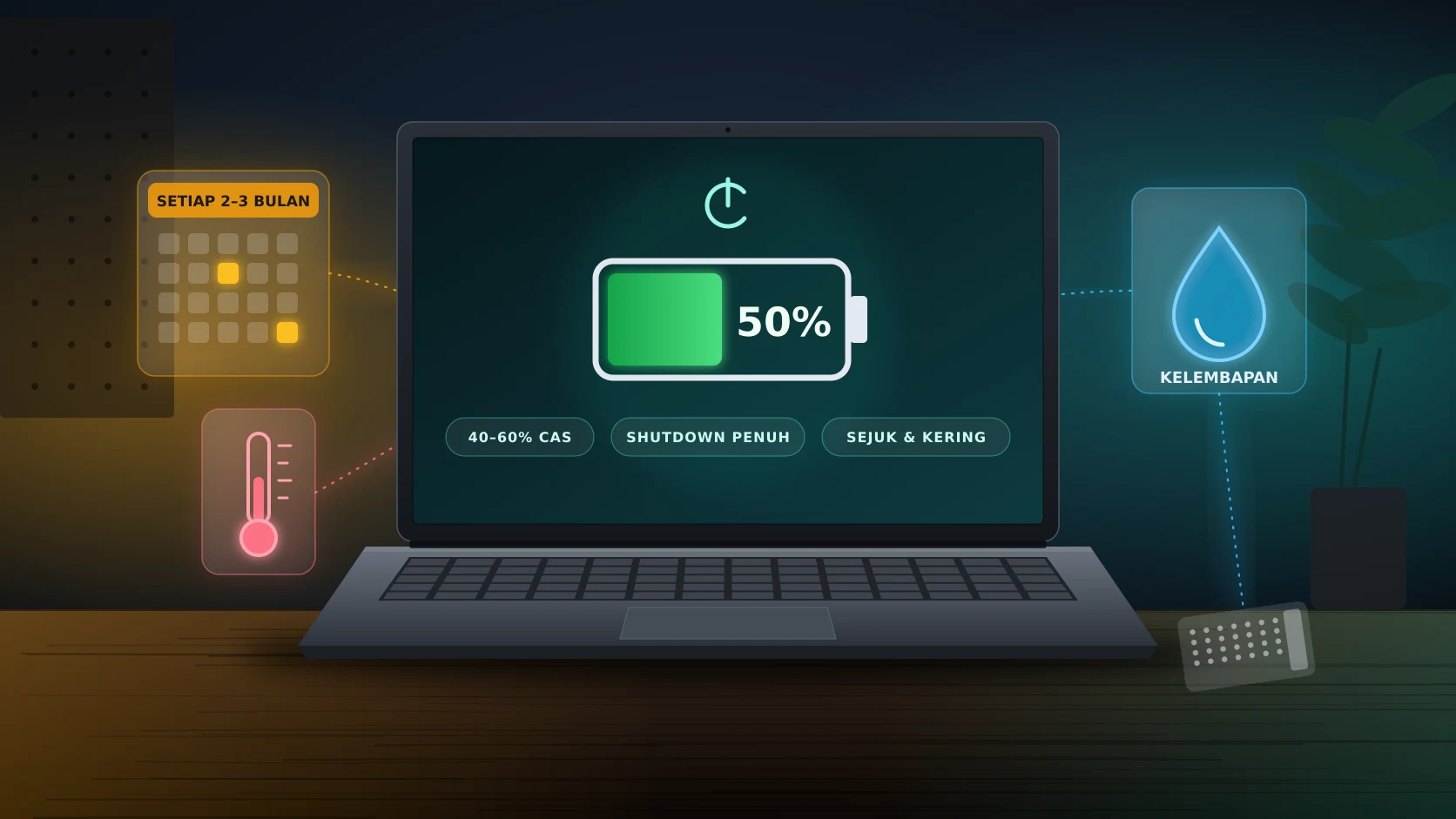
Apa yang berlaku kepada bateri, jam sistem, storan dan perisian apabila laptop lama tidak digunakan — serta prosedur simpanan, pemeriksaan berkala dan penghidupan semula yang disyorkan pengeluar untuk iklim Malaysia.
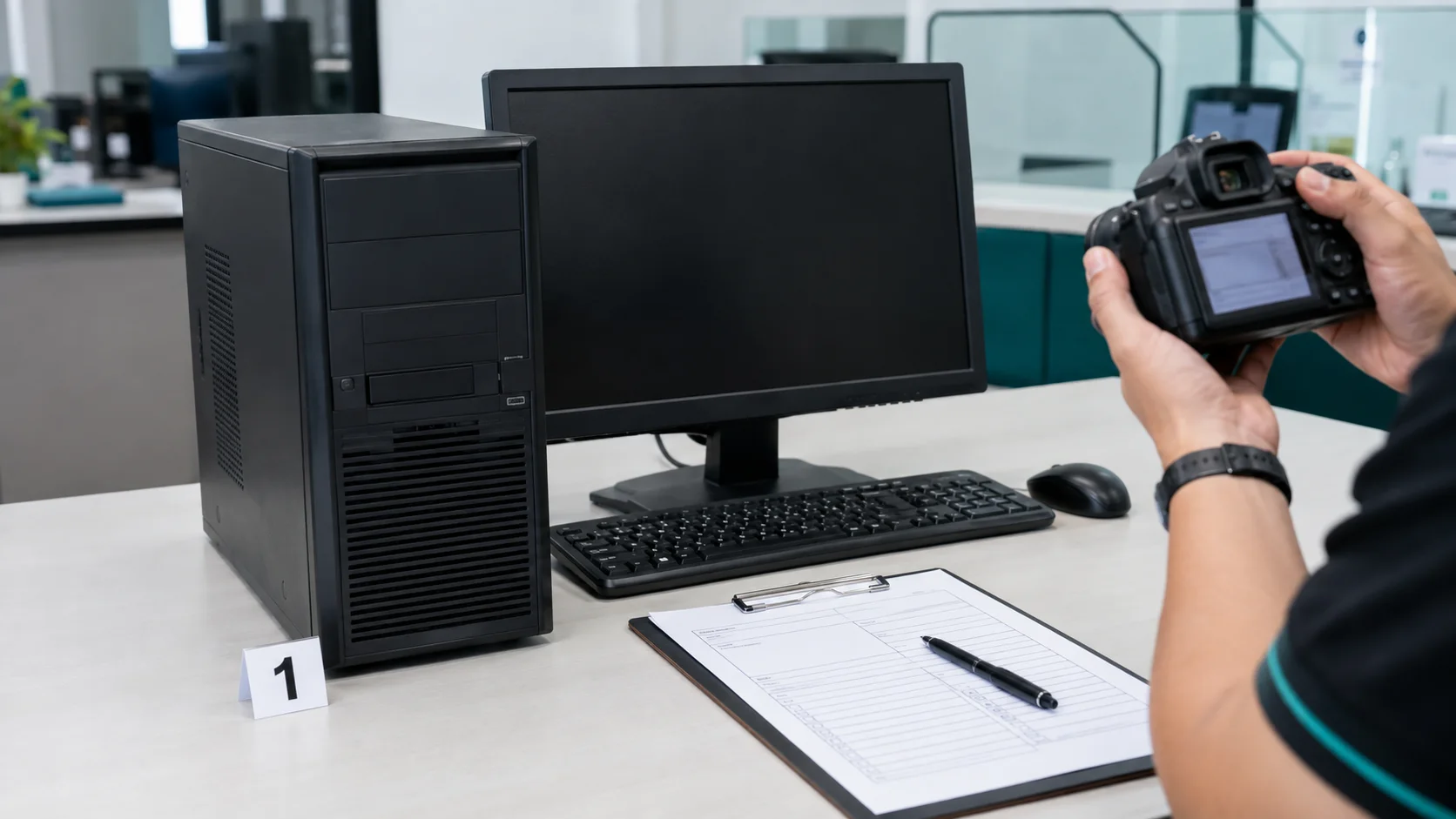
Template laporan kerosakan komputer yang membezakan aduan, gejala, diagnosis dan tindakan supaya masalah boleh dikesan serta diselesaikan dengan lebih cepat.