Berapa Lama Jangka Hayat Laptop dan Komputer? Bila Patut Diganti
Cara menilai baki hayat berguna laptop atau PC berdasarkan sokongan keselamatan, kebolehbaikan, prestasi, kos dan corak kegagalan.
Panduan menyeluruh untuk menjaga komputer dan laptop, mengesan tanda awal kerosakan, menyelenggara setiap komponen dengan selamat serta menentukan bila peranti perlu dibaiki atau diganti.
Komputer jarang rosak tanpa sebarang petanda. Kipas yang semakin bising, masa permulaan yang bertambah lama, aplikasi kerap terhenti, port yang longgar atau bateri yang cepat habis sering muncul lebih awal. Masalahnya, tanda ini mudah dianggap remeh sehingga komputer tidak lagi boleh dihidupkan atau data penting tidak dapat dicapai.
Penyelenggaraan komputer ialah proses memeriksa, membersihkan, mengemas kini dan memantau peranti secara berkala supaya masalah kecil dapat dikesan sebelum menjadi kerosakan besar. Ia bukan sekadar membuang habuk atau memasang perisian “pembersih”. Penyelenggaraan yang baik meliputi perkakasan, sistem penyejukan, storan, bekalan kuasa, bateri, sistem pengoperasian, sandaran data dan rekod perubahan.
Jawapan ringkas: sandarkan data dahulu, periksa perubahan pada bunyi, suhu dan prestasi, pastikan ruang pengudaraan tidak terhalang, gunakan alat diagnostik yang sesuai, pasang kemas kini daripada sumber rasmi dan hentikan penggunaan apabila terdapat bau terbakar, bateri menggelembung, cecair atau kerosakan elektrik.
Penyelenggaraan komputer boleh dibahagikan kepada tiga bentuk:
Penyelenggaraan pencegahan: tindakan berkala seperti membersihkan lubang udara, memeriksa kabel, memasang kemas kini dan menyemak sandaran sebelum berlaku kegagalan.
Penyelenggaraan berasaskan keadaan: tindakan yang dibuat apabila ukuran atau gejala berubah, misalnya suhu meningkat, kesihatan SSD merosot atau kapasiti penuh bateri menurun.
Penyelenggaraan pembetulan: diagnosis dan pembaikan selepas sesuatu kerosakan berlaku. Bahagian ini memerlukan pengasingan punca secara sistematik dan, bagi kerja berisiko, bantuan juruteknik.
Matlamatnya bukan untuk menjadikan setiap komputer sentiasa seperti baharu. Matlamat sebenar ialah mengurangkan gangguan, melindungi data, memanjangkan jangka hayat yang munasabah dan membuat keputusan baik pulih atau penggantian berdasarkan bukti.
Sebelum membersihkan atau memeriksa perkakasan, tentukan sama ada masalah itu selamat untuk dikendalikan sendiri. Jangan terus membuka peranti hanya kerana ia masih boleh dihidupkan.
bau hangit, asap, percikan atau bunyi elektrik yang luar biasa;
bateri laptop menggelembung, casis terangkat atau pad sentuh terdorong keluar;
cecair masuk ke dalam komputer, adapter atau sambungan kuasa;
kabel kuasa terkopek, palam berubah warna atau soket terasa terlalu panas;
komputer memberi kejutan elektrik atau pemutus litar kerap terpelantik.
Microsoft menyarankan supaya peranti yang baterinya mengembang melepasi ruang mekanikal dihentikan penggunaannya serta-merta. Jangan menekan, menusuk atau cuba meratakan bateri tersebut. Rujuk pusat servis atau saluran pelupusan bateri yang sesuai.
Simpan kerja dan tutup komputer sepenuhnya.
Cabut kabel kuasa, adapter dan semua peranti luaran.
Jika bateri boleh ditanggalkan mengikut manual pengeluar, tanggalkannya.
Tekan butang kuasa selama beberapa saat selepas kuasa diputuskan untuk membantu menyahcas baki kuasa pada sistem.
Bekerja di permukaan kering dan tidak berkarpet. Gunakan perlindungan antistatik apabila menyentuh komponen dalaman.
Semak manual servis khusus untuk model anda sebelum menanggalkan panel atau komponen.
Jangan buka unit bekalan kuasa atau adapter kuasa. Kapasitor di dalamnya boleh menyimpan tenaga walaupun kabel telah dicabut. Diagnosis dalaman bekalan kuasa hendaklah dilakukan oleh individu yang berkelayakan.
Satu gejala tidak semestinya membuktikan satu komponen tertentu telah rosak. Gunakan jadual berikut sebagai titik mula, kemudian sahkan dengan ujian.
Gejala | Kemungkinan punca | Semakan awal yang selamat |
|---|---|---|
Komputer semakin perlahan | Ruang storan rendah, proses latar, suhu tinggi, RAM tidak mencukupi atau storan bermasalah | Semak Task Manager, ruang pemacu, suhu dan amaran storan |
Kipas kuat sepanjang masa | Ventilasi tersumbat, beban CPU tinggi, profil kuasa, kipas atau sistem penyejukan | Semak penggunaan CPU, lubang udara dan ujian diagnostik pengeluar |
Komputer mati atau dimulakan semula sendiri | Haba, bekalan kuasa, RAM, papan induk, pemacu atau perisian | Catat bila ia berlaku; semak suhu, log sistem dan diagnostik memori |
PC hidup tetapi tiada paparan | Monitor, kabel, input paparan, RAM, GPU atau papan induk | Semak kuasa monitor, pilihan input dan kabel yang diketahui berfungsi |
Fail sukar dibuka atau sistem kerap beku | Storan, sistem fail, RAM atau aplikasi | Sandarkan data dahulu; semak status kesihatan storan dan log ralat |
Tarikh dan masa BIOS kerap berubah | Bateri CMOS lemah atau tetapan firmware | Semak sama ada masalah berulang selepas kuasa utama diputuskan |
Bateri cepat habis | Penuaan kimia, haba, beban aplikasi atau tetapan kuasa | Jana laporan bateri dan bandingkan kapasiti reka bentuk dengan kapasiti cas penuh |
Haba perlu dipindahkan daripada CPU dan GPU melalui penyebar haba, paip haba atau heatsink, kemudian dikeluarkan oleh kipas. Habuk pada lubang udara dan sirip penyejuk mengurangkan aliran udara. Namun, permukaan laptop yang terasa hangat tidak semestinya menandakan kerosakan; komputer moden memang memindahkan haba ke bahagian tertentu pada casis.
Periksa sama ada lubang masuk dan keluar udara terhalang. Letakkan laptop di atas permukaan keras dan rata, bukan tilam, kusyen atau fabrik. Untuk pembersihan luaran, matikan peranti dan gunakan udara termampat mengikut arahan pada tin. Jangan terbalikkan tin dan jangan gunakan mulut untuk meniup habuk. Sesetengah pengeluar turut memberi amaran bahawa vakum atau blower yang tidak sesuai boleh menghasilkan elektrik statik dan merosakkan komponen.
Jika suhu tetap tinggi selepas ventilasi dibersihkan, semak beban CPU, kemas kini BIOS/firmware yang khusus untuk model dan jalankan diagnostik kipas pengeluar. Penukaran thermal paste bukan rutin wajib mengikut kalendar untuk semua komputer. Lakukan hanya apabila ujian menunjukkan pemindahan haba bermasalah dan prosedur model difahami.
Storan memegang sistem pengoperasian dan data, maka kegagalannya mempunyai kesan yang lebih besar daripada sekadar komputer menjadi perlahan. Antara tanda yang perlu disiasat ialah masa boot semakin lama, sistem kerap beku, fail gagal dibaca, pemacu hilang sementara atau Windows memaparkan amaran storan kritikal.
Dalam Windows 11, buka Settings > System > Storage > Advanced storage settings > Disks & volumes, kemudian pilih pemacu dan buka Properties. Untuk peranti NVMe yang disokong, Windows boleh menunjukkan baki hayat anggaran, kapasiti simpanan tersedia dan suhu. Jika terdapat amaran “reliability is degraded”, “spare capacity is low” atau pemacu menjadi baca sahaja, salin data penting dahulu dan rancang penggantian.
SMART dan peratus “health” membantu, tetapi bukan jaminan bahawa pemacu tidak akan gagal secara tiba-tiba. Nilai perlu dibaca bersama gejala, ralat media, suhu, sambungan dan perubahan dari semasa ke semasa.
Ruang storan yang terlalu rendah juga boleh mengganggu prestasi dan pemasangan kemas kini. Gunakan Storage Sense untuk mengosongkan ruang tanpa memadam fail penting secara terburu-buru.
RAM yang bermasalah boleh menyebabkan aplikasi terhenti, skrin biru, data rosak semasa diproses atau komputer gagal melalui proses POST. Tetapi gejala yang sama juga boleh datang daripada pemacu, storan atau perisian. Mulakan dengan diagnostik memori terbina dalam atau ujian pra-boot pengeluar.
Jika anda mahir membuka PC meja, pastikan kuasa diputuskan dan kawalan antistatik digunakan sebelum menyemak kedudukan modul. Uji satu perubahan pada satu masa. Jangan menukar slot, mencampurkan modul dan mengubah tetapan BIOS serentak kerana hasil ujian tidak lagi dapat mengasingkan punca.
Bagi PC meja, bekalan kuasa yang tidak stabil boleh kelihatan seperti masalah papan induk, RAM atau GPU: komputer tidak hidup, mati ketika beban meningkat atau dimulakan semula secara rawak. Semak kabel luaran, soket dan sambungan yang boleh dicapai dengan selamat. Jangan membuka unit bekalan kuasa.
Bagi laptop, gunakan adapter dengan voltan, jenis penyambung dan kuasa yang memenuhi spesifikasi pengeluar. Adapter yang tidak mencukupi boleh mengecas perlahan atau gagal membekalkan kuasa ketika beban tinggi.
Bateri litium-ion merosot mengikut usia, penggunaan dan suhu. Windows 11 boleh menghasilkan laporan melalui arahan powercfg /batteryreport. Bandingkan Design Capacity dengan Full Charge Capacity, tetapi pertimbangkan juga tempoh penggunaan sebenar, usia bateri dan status pengeluar. Bateri yang menggelembung ialah isu keselamatan, bukan projek baik pulih sendiri.
Papan induk menghubungkan kuasa, pemproses, RAM, storan dan peranti luaran. Sebelum menyimpulkan papan induk rosak, asingkan perkara yang lebih mudah: soket, kabel kuasa, monitor, peranti USB, RAM dan storan.
Periksa secara visual hanya ketika kuasa diputuskan. Cari penyambung longgar, kesan cecair, kakisan, komponen terbakar atau port yang bergerak apabila disentuh. Pembaikan trek, penyolderan komponen permukaan dan kerja pada litar kuasa memerlukan peralatan serta kemahiran khusus.
Skrin kosong tidak terus bermaksud GPU rosak. Laluan paparan turut melibatkan monitor, kuasa monitor, input yang dipilih, kabel, port, RAM, GPU bersepadu dan GPU khusus. Uji komponen luaran dahulu dengan kabel dan monitor yang diketahui berfungsi.
Artefak visual, pemacu paparan berulang kali terhenti atau kegagalan hanya ketika GPU dibebankan memerlukan ujian lanjut. Pastikan suhu, kuasa tambahan GPU dan pemacu rasmi diperiksa sebelum menggantikan kad grafik.
Peranti luaran yang rosak boleh menyebabkan boot terganggu, sambungan terputus atau penggunaan kuasa USB berlebihan. Cabut aksesori yang tidak diperlukan dan sambungkan semula satu demi satu. Bersihkan bahagian luar mengikut arahan pengeluar; jangan sembur cecair terus ke dalam port atau papan kekunci.
Perkakasan dan perisian saling bergantung. Pemacu peranti membolehkan Windows berkomunikasi dengan komponen seperti kad grafik, pencetak dan storan. Windows 11 memasang pemacu yang disyorkan melalui Windows Update, manakala sesetengah pemacu pilihan perlu dipilih secara manual. Jika Windows Update tidak menjumpai pemacu yang sesuai, gunakan laman sokongan rasmi pengeluar—bukan laman muat turun rawak.
Pasang kemas kini keselamatan dan pemacu yang serasi.
Sebelum kemas kini BIOS, pastikan fail benar-benar untuk model berkenaan dan kuasa stabil.
Semak ruang storan sebelum kemas kini besar.
Catat perubahan supaya kemerosotan selepas kemas kini dapat dikenal pasti.
Untuk peranti penting, baca cara menyemak isu diketahui, nombor binaan dan safeguard hold sebelum memasang Windows Update.
RAID, storan awan yang disegerakkan dan salinan pada pemacu yang sentiasa terpasang tidak semestinya menjadi sandaran yang mencukupi. Pemadaman tidak sengaja, perisian hasad atau kerosakan elektrik boleh menjejaskan salinan yang masih bersambung.
Gunakan prinsip 3-2-1: simpan tiga salinan data penting, pada dua jenis media, dengan satu salinan di lokasi lain atau di luar tapak. Uji pemulihan fail secara berkala. Sandaran yang tidak pernah diuji hanya memberi anda andaian, bukan kepastian bahawa data boleh dipulihkan.
Kekerapan sebenar bergantung pada habuk, kelembapan, beban kerja, haiwan peliharaan, persekitaran industri dan jumlah pengguna. Jadual ini ialah titik mula, bukan arahan mutlak.
Kekerapan | Tindakan | Hasil yang perlu direkod |
|---|---|---|
Mingguan | Semak kegagalan sandaran, ruang storan, bunyi atau haba luar biasa dan kemas kini yang menunggu | Amaran, perubahan ketara dan tindakan segera |
Bulanan | Jalankan pemeriksaan kesihatan peranti, semak sejarah kemas kini, bersihkan permukaan dan pastikan ventilasi tidak terhalang | Status storan, bateri, suhu dan kemas kini |
Setiap 3–6 bulan | Periksa kabel, port, adapter, penapis habuk dan kebersihan ruang kerja; uji pemulihan satu sampel sandaran | Komponen longgar, rosak atau perlu dipantau |
Tahunan | Nilai kos baik pulih, status waranti, kapasiti peranti, sokongan sistem pengoperasian dan keperluan penggantian | Keputusan kekal guna, naik taraf, baiki atau ganti |
Lindungi data. Jika storan masih boleh dicapai dan tidak menunjukkan kegagalan mekanikal yang serius, buat sandaran sebelum ujian yang mengubah sistem.
Catat gejala sebenar. Nyatakan masa, aktiviti, mesej ralat, lampu, bunyi, suhu dan kekerapan. “Komputer rosak” bukan maklumat diagnosis.
Semak perubahan terakhir. Adakah masalah bermula selepas menambah RAM, memasang pemacu, memindahkan komputer atau berlakunya gangguan elektrik?
Asingkan perkara luaran. Uji soket, kabel, monitor dan aksesori menggunakan komponen yang diketahui berfungsi.
Jalankan diagnostik. Gunakan alat Windows, BIOS/UEFI atau diagnostik rasmi pengeluar.
Ubah satu perkara pada satu masa. Catat hasil sebelum meneruskan. Kaedah ini membezakan bukti daripada tekaan.
Sahkan selepas tindakan. Ulang keadaan yang mencetuskan masalah dan pantau sama ada gejala kembali.
Jangan gunakan umur komputer sebagai satu-satunya ukuran. Pertimbangkan lima faktor:
Keselamatan: adakah peranti atau sistem pengoperasian masih menerima kemas kini keselamatan?
Kos keseluruhan: termasuk alat ganti, upah, masa tidak boleh digunakan dan risiko kerosakan berulang.
Kebolehbaikan: adakah komponen boleh diganti atau dipateri terus pada papan induk?
Kesesuaian prestasi: adakah komputer masih memenuhi beban kerja sebenar selepas dibaiki?
Nilai dan data: adakah konfigurasi, lesen atau data sukar dipindahkan?
Baik pulih biasanya munasabah apabila puncanya jelas, alat ganti tersedia dan peranti masih selamat serta sesuai digunakan. Naik taraf sesuai apabila satu komponen—misalnya RAM atau storan—menjadi had utama. Penggantian lebih munasabah apabila terdapat beberapa kegagalan, sokongan keselamatan telah tamat, kos gangguan tinggi atau pembaikan menghampiri nilai komputer yang setara.
Memasang aplikasi “PC cleaner” yang tidak diketahui asalnya.
Mengemas kini BIOS tanpa menyemak model, bekalan kuasa dan arahan pengeluar.
Menggunakan vakum, blower atau cecair pembersih secara terus pada komponen.
Membuka bekalan kuasa atau bateri lithium-ion.
Memadam fail sistem untuk mengosongkan ruang tanpa memahami kesannya.
Menukar beberapa komponen serentak sehingga punca sebenar tidak dapat dikenal pasti.
Menganggap pemasangan semula Windows akan membaiki kerosakan fizikal.
Menjalankan ujian berat berulang kali pada peranti yang sudah terlalu panas atau storan yang menunjukkan tanda gagal.
Apabila banyak peranti diurus, rekod sama penting dengan kerja teknikal. Simpan nombor aset atau nombor siri, model, lokasi, tarikh pemeriksaan, gejala, hasil ujian, tindakan, alat ganti dan keputusan akhir. Data ini membantu mengenal pasti model yang kerap gagal, persekitaran bermasalah dan kos sebenar setiap peranti.
Bagi sekolah, skop waranti, kontrak vendor dan tatacara aset memerlukan aliran kerja tersendiri. Rujuk panduan penyelenggaraan perkakasan ICT sekolah untuk komputer PdT, laptop PdP, pencetak/MFP dan projektor.
Tiada satu tempoh yang sesuai untuk semua peranti. Pemeriksaan ringan boleh dilakukan setiap bulan, manakala pemeriksaan fizikal yang lebih menyeluruh bergantung pada habuk, haba, beban kerja dan arahan pengeluar. Komputer di bengkel atau ruang berhabuk perlu diperiksa lebih kerap daripada komputer di pejabat bersih.
Tidak semestinya. Mulakan dengan lubang udara luaran dan arahan pembersihan pengeluar. Membuka laptop boleh menjejaskan klip, kabel halus, perlindungan waranti atau keselamatan bateri. Jika suhu kekal tinggi atau kipas gagal ujian diagnostik, dapatkan bantuan teknikal.
Tidak. Prestasi perlahan juga boleh disebabkan ruang storan rendah, beban aplikasi, kemas kini, perisian hasad, suhu atau konfigurasi. Semak ukuran dan log sebelum membeli komponen.
Tidak ada jadual universal untuk semua model. Pertimbangkan penukaran apabila suhu meningkat secara konsisten selepas ventilasi dan beban kerja diperiksa, atau apabila heatsink telah ditanggalkan. Ikut manual servis dan gunakan bahan yang sesuai.
Pastikan data penting mempunyai sandaran yang boleh dipulihkan. Komponen boleh diganti; data yang hanya berada pada satu pemacu mungkin tidak dapat dikembalikan.
Gunakan panduan berikut apabila anda memerlukan langkah yang lebih khusus:
Penyelenggaraan komputer yang berkesan bermula dengan tiga tabiat: perhatikan perubahan, lindungi data dan sahkan punca sebelum bertindak. Bersihkan dengan kaedah yang selamat, pantau storan serta bateri, gunakan kemas kini rasmi dan rekod hasil pemeriksaan. Apabila tanda bahaya melibatkan elektrik, bateri, cecair atau kerosakan papan litar, berhenti dan serahkan kepada individu yang berkelayakan.
Panduan ini menjadi asas kepada siri perkakasan PTIS. Artikel seterusnya akan memecahkan diagnosis mengikut gejala dan komponen—daripada PC yang tidak hidup, RAM dan bekalan kuasa hingga SSD, GPU dan papan induk—supaya setiap masalah mempunyai laluan ujian, baik pulih dan penggantian yang jelas.
Rujukan teknikal:
Maklumat ini ialah panduan umum. Sentiasa rujuk manual servis, syarat waranti dan arahan keselamatan pengeluar untuk model anda.
Artikel Berkaitan
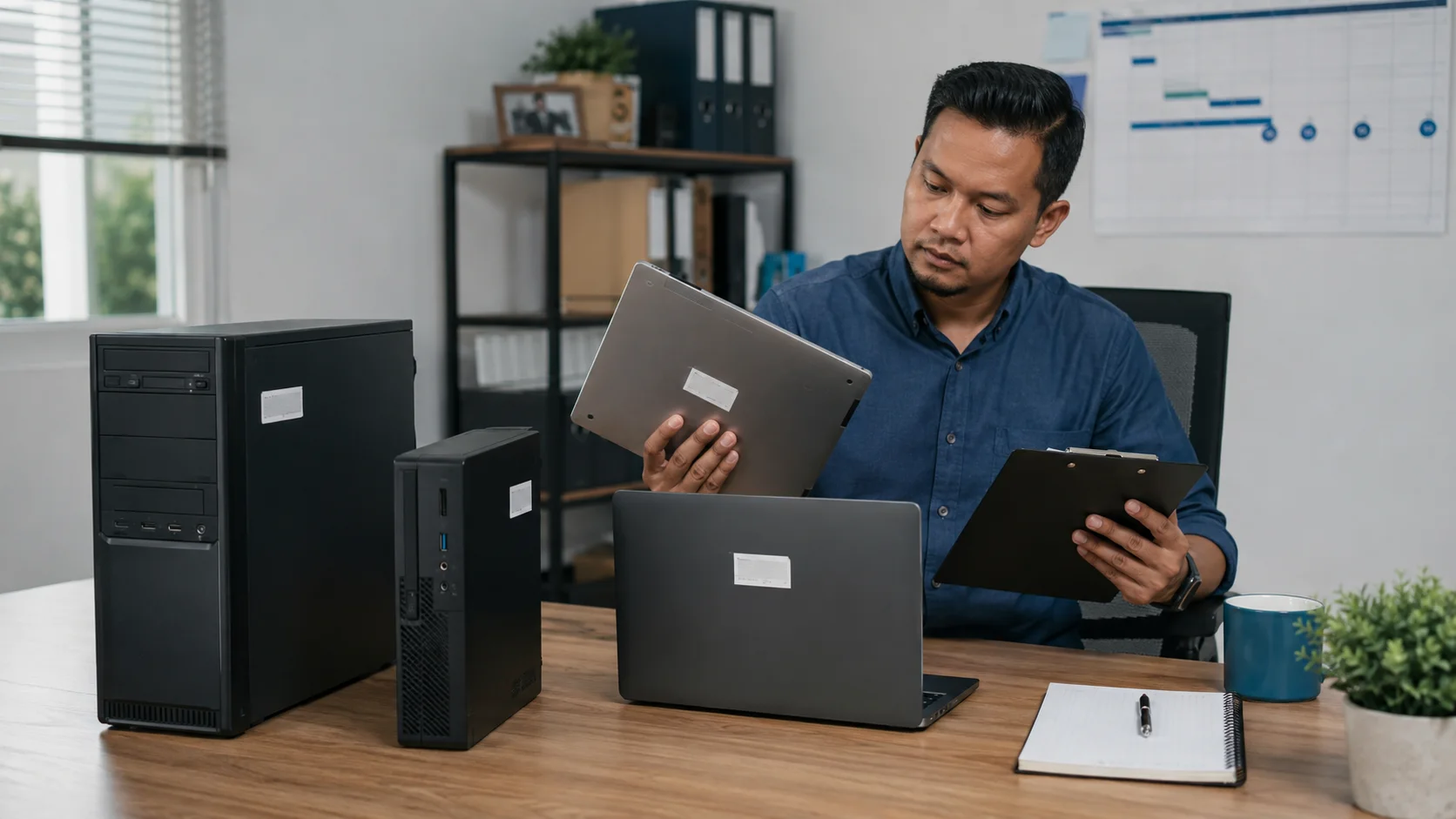
Cara menilai baki hayat berguna laptop atau PC berdasarkan sokongan keselamatan, kebolehbaikan, prestasi, kos dan corak kegagalan.
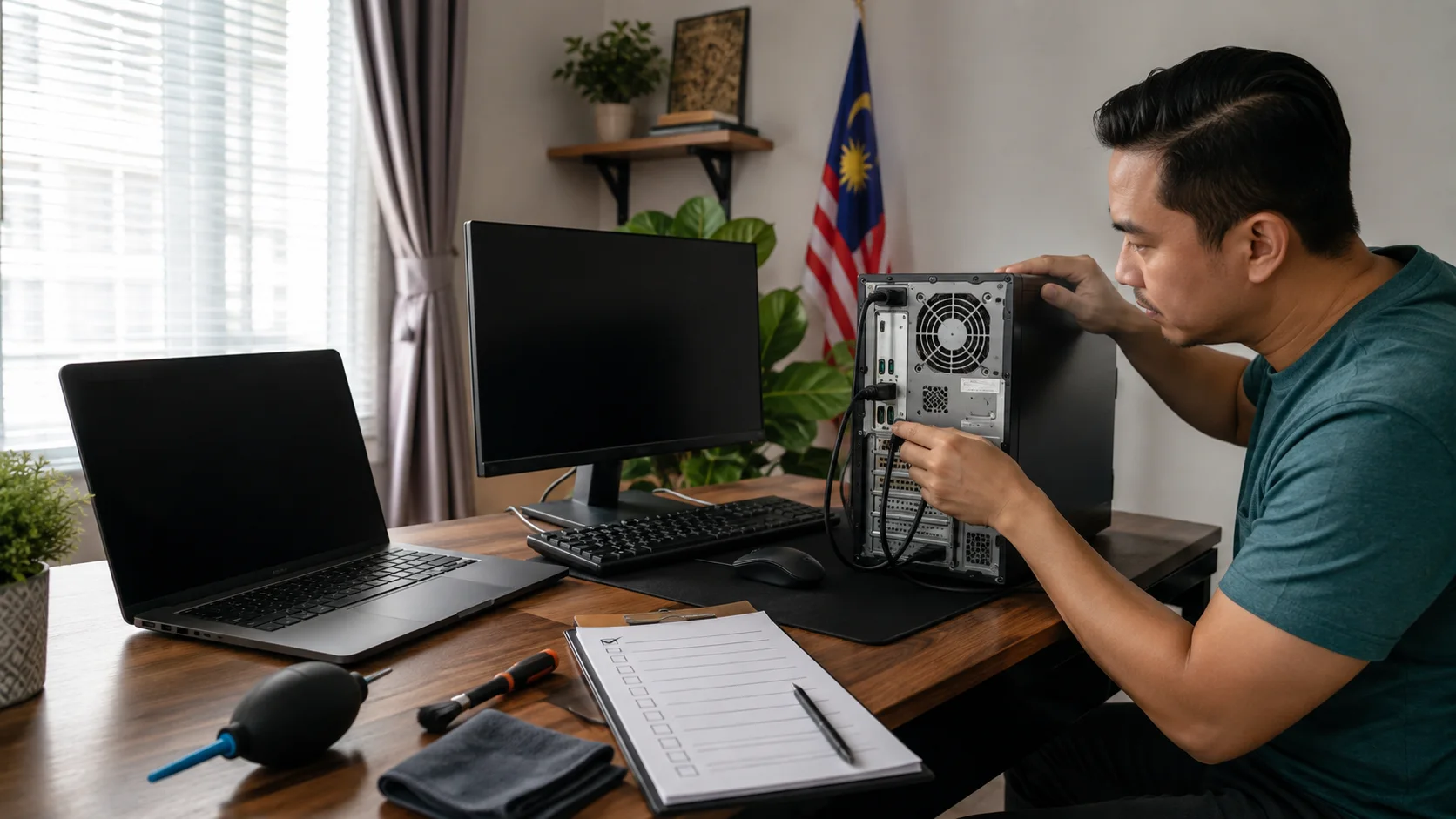
Senarai semak praktikal untuk menyelenggara komputer dan laptop secara mingguan, bulanan, enam bulanan dan tahunan tanpa melakukan kerja yang tidak selamat.
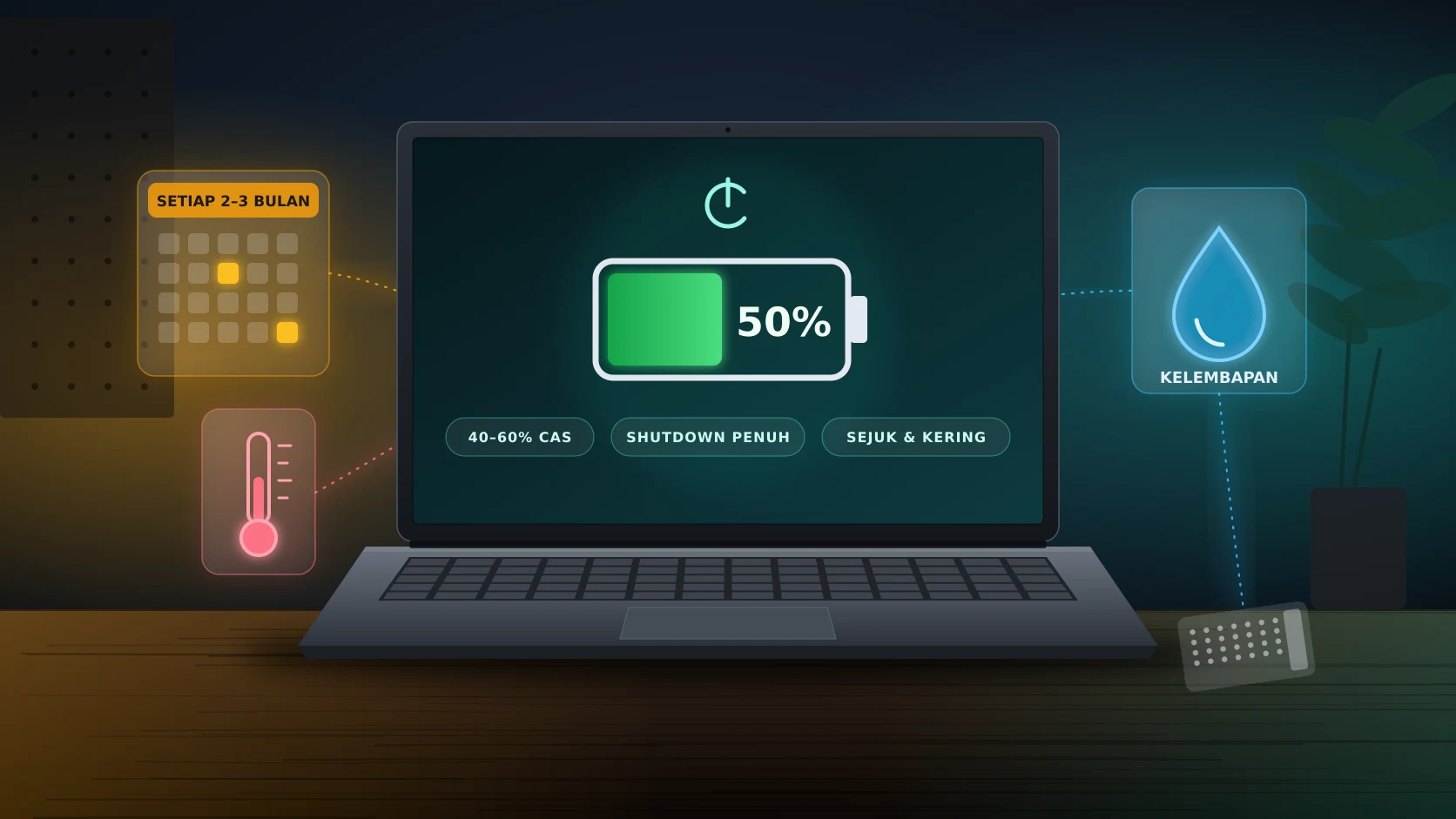
Apa yang berlaku kepada bateri, jam sistem, storan dan perisian apabila laptop lama tidak digunakan — serta prosedur simpanan, pemeriksaan berkala dan penghidupan semula yang disyorkan pengeluar untuk iklim Malaysia.