Cara Pantau Kesihatan Komputer: Suhu, SSD, Bateri dan Log Ralat
Panduan membina baseline kesihatan komputer dan memantau suhu, storan, bateri serta kestabilan tanpa bergantung pada satu aplikasi atau satu skor.
Langkah menyemak kesihatan SSD dan NVMe dalam Windows 11, membaca amaran penting serta membezakan nilai penggunaan biasa daripada tanda kegagalan.
SSD boleh gagal tanpa bunyi mekanikal. Sebab itu pemeriksaan tidak boleh bergantung pada rasa “masih laju”. Gabungkan status kesihatan, ralat, suhu, gejala dan sandaran.
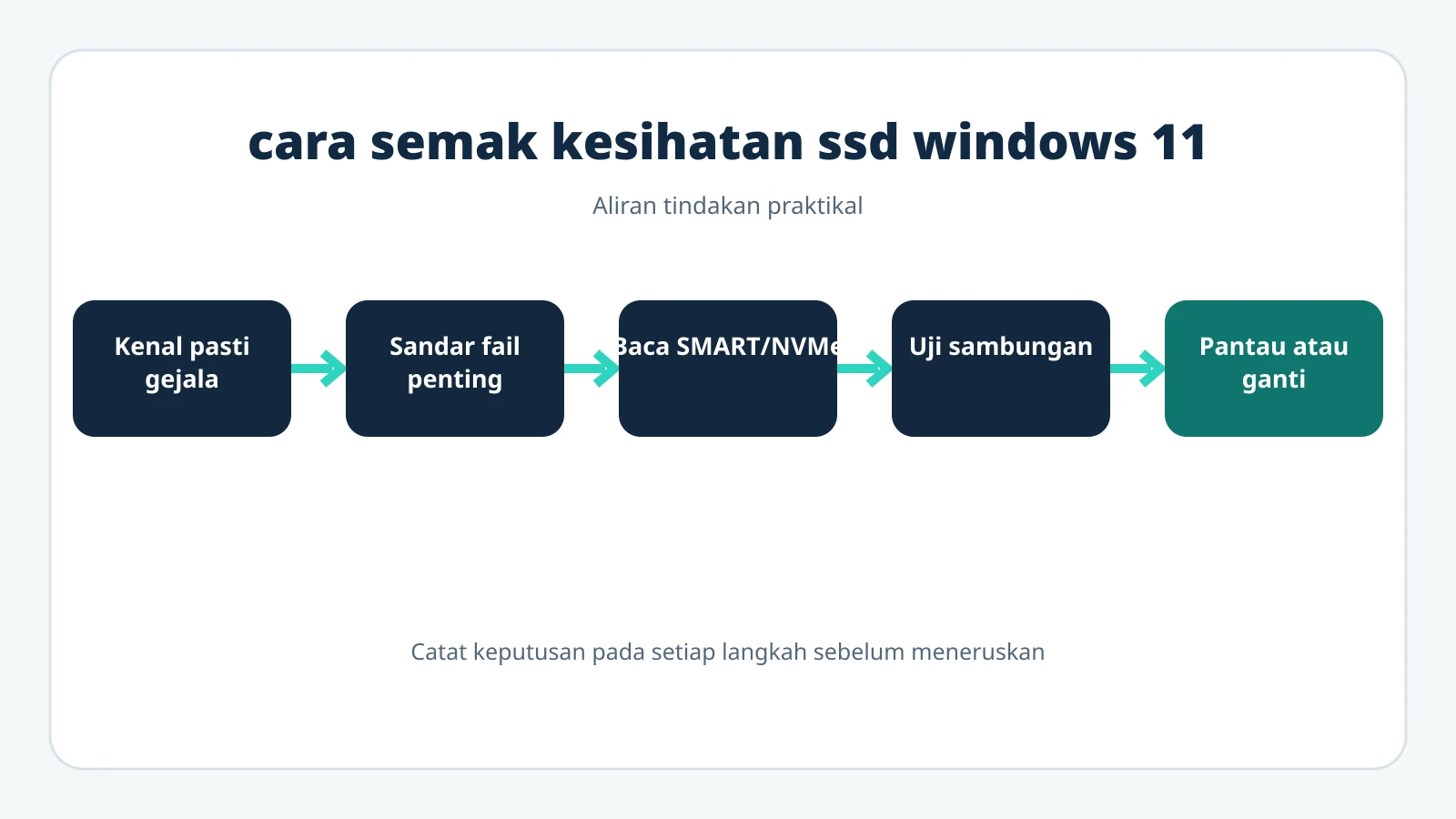
Rajah aliran PTIS: gunakan langkah secara berurutan dan rekod hasil sebelum tindakan seterusnya.
Jika Windows memaparkan amaran kebolehpercayaan merosot, kapasiti simpanan rendah atau pemacu baca sahaja, sandarkan data penting dahulu.
Buka Settings > System > Storage.
Pilih Advanced storage settings > Disks & volumes.
Pilih pemacu, kemudian Properties.
Semak Estimated remaining life, Available spare, suhu dan amaran.
Paparan ini bergantung pada jenis pemacu dan sokongan pengawal; ketiadaan maklumat bukan bukti SSD sempurna.
SMART ialah data pemantauan kendiri peranti. Bagi NVMe, medan lazim termasuk amaran kritikal, suhu, available spare, percentage used, media errors dan unsafe shutdowns. TBW ialah jumlah terabait tulisan yang digunakan pengeluar sebagai ukuran ketahanan atau waranti. Melepasi TBW tidak bermaksud SSD mati tepat pada saat itu, manakala belum mencapai TBW tidak menjamin ia tidak boleh gagal.
Petunjuk | Maksud tindakan |
|---|---|
Media errors meningkat | Sandarkan dan siasat segera |
Available spare di bawah ambang | Rancang penggantian |
Suhu tinggi berterusan | Semak aliran udara dan heatsink SSD |
Unsafe shutdown meningkat | Semak kuasa dan cara komputer dimatikan |
CRC/interface errors | Semak kabel, port atau enclosure; bukan terus menyalahkan NAND |
Fail gagal dibaca atau menjadi rosak tanpa sebab jelas.
Sistem beku ketika mengakses pemacu.
SSD hilang daripada BIOS/UEFI atau muncul semula selepas restart.
Windows mengambil masa semakin lama untuk boot.
Pemacu berubah kepada mod baca sahaja.
Tiada amaran dan tiada gejala: teruskan sandaran serta pantau perubahan. Gejala tetapi SMART kelihatan baik: jangan abaikan; uji sambungan, log sistem dan alat pengeluar. Amaran kritikal atau ralat media: kurangkan penggunaan, salin data penting dan ganti pemacu. Jangan jalankan benchmark berat pada SSD yang disyaki gagal.
Peratus “health” bukan kebarangkalian data selamat. Jangan cuba “reset SMART”, jangan menganggap CHKDSK membaiki kerosakan fizikal dan jangan gunakan satu-satunya salinan data untuk eksperimen firmware.
Catat model, kapasiti, jenis SATA atau NVMe dan sama ada ia pemacu sistem, kedua atau luaran. Jangan tersalah membaca pemacu lain dalam komputer. Jika menggunakan enclosure USB, maklumat SMART mungkin disembunyikan oleh pengawal enclosure.
Pemacu hampir penuh boleh menyebabkan kemas kini gagal dan sistem perlahan, tetapi itu tidak sama dengan NAND rosak. Kosongkan ruang secara terkawal. Sebaliknya, ruang kosong yang banyak tidak menolak ralat media atau pengawal.
Catat suhu, Percentage Used, Available Spare, Data Units Written, Media and Data Integrity Errors, Error Information Log Entries dan Unsafe Shutdowns jika tersedia. Nilai tunggal kurang berguna daripada perubahan. Contohnya, satu unsafe shutdown selepas bekalan elektrik terputus mempunyai konteks berbeza daripada angka yang meningkat setiap hari.
Jika sistem beku hanya ketika pemacu tertentu dibaca, fail gagal disalin dan ralat media meningkat, risiko lebih tinggi. Jika CRC error meningkat pada SSD SATA tetapi media error kekal, uji kabel dan port diketahui baik. Jangan menyentuh kabel ketika komputer hidup.
Sahkan jenis fizikal, panjang M.2, antara muka dan kapasiti yang disokong.
Sediakan media pemasangan atau kaedah pemulihan.
Sandarkan fail dan kunci pemulihan BitLocker.
Tentukan sama ada clone sesuai dengan kestabilan pemacu lama.
Selepas pemasangan, semak firmware, TRIM, suhu dan ruang.
Uji data sebelum memadam atau melupuskan pemacu lama.
Alat pihak ketiga mentafsir atribut vendor secara berbeza. Gunakan dokumentasi pengeluar untuk model tersebut. Status “Good” bukan jaminan; status “Caution” pula perlu dibaca bersama atribut yang mencetuskannya. Jika data sangat bernilai, jangan cuba banyak pembaikan sendiri pada pemacu yang tidak stabil.
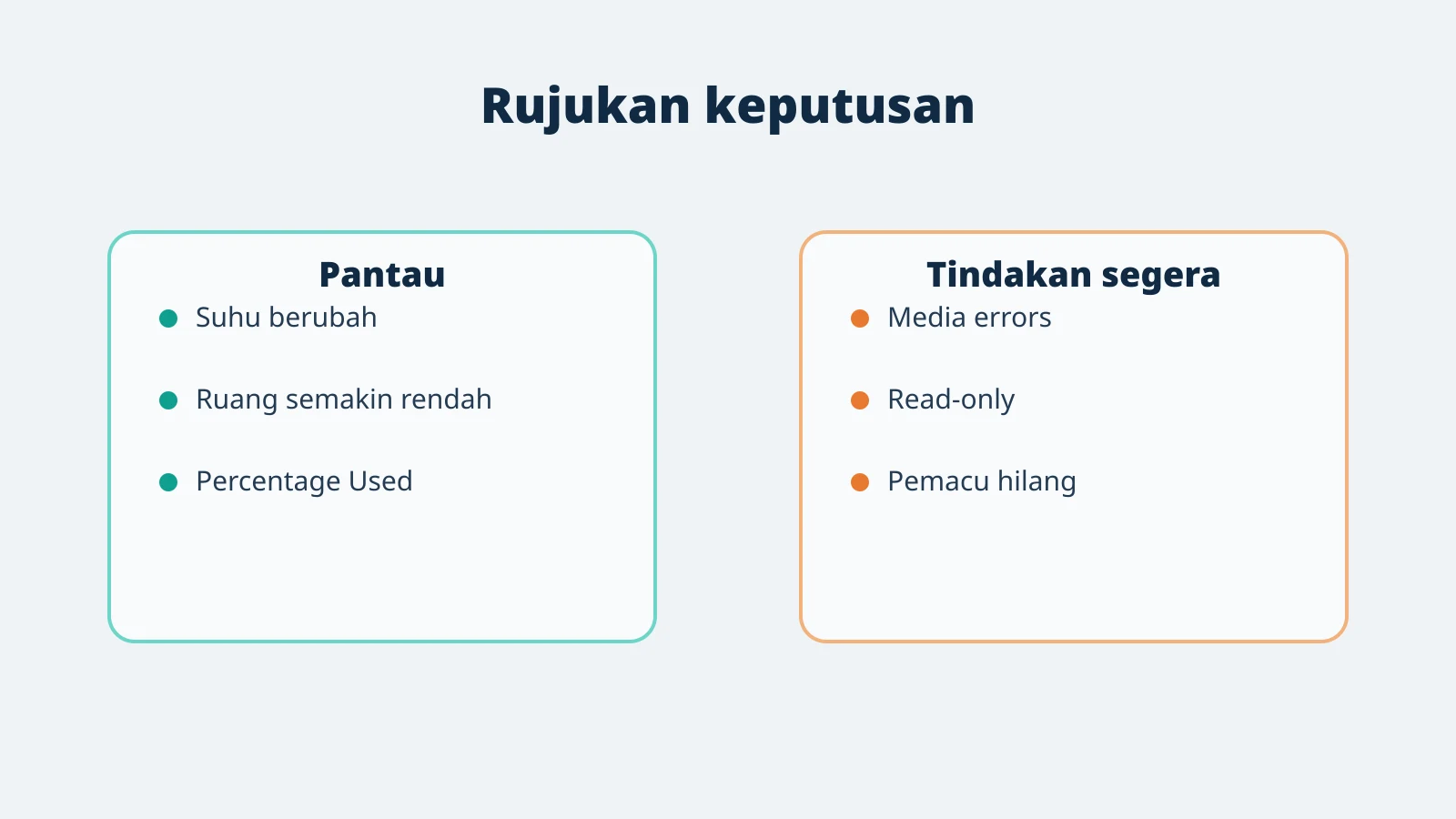
Rajah rujukan PTIS: petunjuk ini membantu membuat keputusan, tetapi tidak menggantikan diagnosis model khusus.
Untuk pemacu sistem, masalah storan boleh kelihatan seperti masalah Windows, RAM atau aplikasi. Masa boot panjang sahaja tidak membuktikan SSD rosak. Gabungkan bacaan SMART dengan Event Viewer, sejarah kehilangan pemacu, fail yang gagal dibaca dan ujian pengeluar. Jika SSD muncul dan hilang, periksa suhu, kedudukan M.2, kabel SATA, port dan enclosure. Jangan mengetatkan atau membuka komponen ketika kuasa hidup. Bagi pemacu yang mengandungi satu-satunya salinan data, objektif pertama ialah menyelamatkan data, bukan menyelesaikan benchmark.
Kes | Tafsiran | Tindakan |
|---|---|---|
Health 98% tetapi media error meningkat | Peratus kelihatan baik namun ralat integriti bertambah | Sandarkan segera dan rancang penggantian |
CRC error meningkat pada SATA | NAND mungkin baik tetapi komunikasi terganggu | Uji kabel dan port diketahui baik selepas kuasa diputuskan |
NVMe panas ketika salinan panjang | Prestasi turun selepas beberapa minit | Semak airflow, heatsink model dan firmware rasmi |
Model dan firmware SSD
SATA, NVMe atau enclosure USB
SMART sebelum dan selepas
Fail/gejala yang terjejas
Status sandaran dan BitLocker
Keputusan penggantian atau pemantauan
Rekod yang konsisten membolehkan anda membandingkan keadaan sebelum dan selepas, mengenal pasti kerosakan berulang dan mengelakkan pembelian komponen berdasarkan tekaan.
Gunakan prosedur berikut sebagai sesi pemeriksaan sebenar. Sediakan masa tanpa gangguan, elakkan menguji pada satu-satunya salinan data dan pastikan anda tahu cara kembali kepada keadaan asal. Tujuannya ialah menghasilkan keputusan yang boleh diulang, bukan mencuba sebanyak mungkin perubahan.
Langkah 1: Kenal pasti pemacu melalui model dan kapasiti. Catat pemerhatian dan jangan bergerak ke langkah seterusnya jika terdapat risiko keselamatan atau data.
Langkah 2: Utamakan salinan fail yang tidak boleh diganti. Catat pemerhatian dan jangan bergerak ke langkah seterusnya jika terdapat risiko keselamatan atau data.
Langkah 3: Simpan snapshot SMART atau NVMe sebelum ujian. Catat pemerhatian dan jangan bergerak ke langkah seterusnya jika terdapat risiko keselamatan atau data.
Langkah 4: Padankan ralat dengan kabel, port, suhu dan gejala. Catat pemerhatian dan jangan bergerak ke langkah seterusnya jika terdapat risiko keselamatan atau data.
Langkah 5: Elakkan benchmark pada pemacu yang tidak stabil. Catat pemerhatian dan jangan bergerak ke langkah seterusnya jika terdapat risiko keselamatan atau data.
Langkah 6: Sahkan pemacu baharu dan data sebelum pelupusan. Catat pemerhatian dan jangan bergerak ke langkah seterusnya jika terdapat risiko keselamatan atau data.
Ulang keadaan yang mencetuskan gejala dengan beban dan tempoh yang serupa. Bandingkan bukti sebelum dan selepas, kemudian pantau sekurang-kurangnya beberapa kitaran penggunaan. Jika keputusan tidak konsisten, tandakan sebagai belum disahkan. Jangan menyatakan komponen telah pulih hanya kerana komputer berjaya boot sekali.
Berhenti apabila terdapat risiko elektrik, bateri berubah bentuk, kehilangan data, suhu atau bunyi luar biasa yang semakin teruk, diagnostik gagal berulang atau prosedur memerlukan pembukaan komponen di luar kemahiran anda. Serahkan rekod, gambar dan keputusan ujian kepada juruteknik supaya kerja tidak bermula semula daripada tekaan.
Ia biasanya menunjukkan ukuran penggunaan ketahanan, bukan ramalan kegagalan. Baca bersama ralat dan gejala.
Windows mengurus pengoptimuman SSD secara automatik. Jangan menggunakan rutin defrag lama secara manual sebagai “rawatan”.
Kembali ke panduan penyelenggaraan komputer untuk jadual pemantauan keseluruhan.
SSD SATA mungkin disambung melalui kabel data dan kuasa, manakala NVMe biasanya dipasang terus pada slot M.2. Ralat komunikasi SATA boleh datang daripada kabel atau port. SSD luaran pula menambah enclosure, kabel USB dan hub sebagai kemungkinan punca. Jika pemacu hilang, uji laluan sambungan sebelum menyimpulkan cip memori gagal.
Berhenti memindahkan fail besar atau menjalankan benchmark.
Salin fail paling sukar diganti terlebih dahulu. Jika data sangat kritikal dan pemacu tidak stabil, hentikan eksperimen dan hubungi pakar pemulihan data.
Simpan tangkap layar SMART/NVMe serta catat masa dan gejala.
Semak firmware hanya selepas sandaran selamat dan melalui alat rasmi pengeluar.
Ganti pemacu, pasang sistem atau pulihkan imej, kemudian sahkan fail boleh dibuka.
Clone berguna untuk migrasi pemacu yang masih stabil, tetapi ia membaca hampir keseluruhan pemacu. Bagi SSD yang kerap hilang, panas atau menghasilkan ralat, beban tambahan boleh memburukkan keadaan. Dahulukan fail penting atau dapatkan bantuan profesional. Selepas penggantian, jangan padam pemacu lama sehingga data baharu dan sandaran disahkan.
Rujukan: Microsoft: amaran kritikal storan.
Artikel Berkaitan

Panduan membina baseline kesihatan komputer dan memantau suhu, storan, bateri serta kestabilan tanpa bergantung pada satu aplikasi atau satu skor.
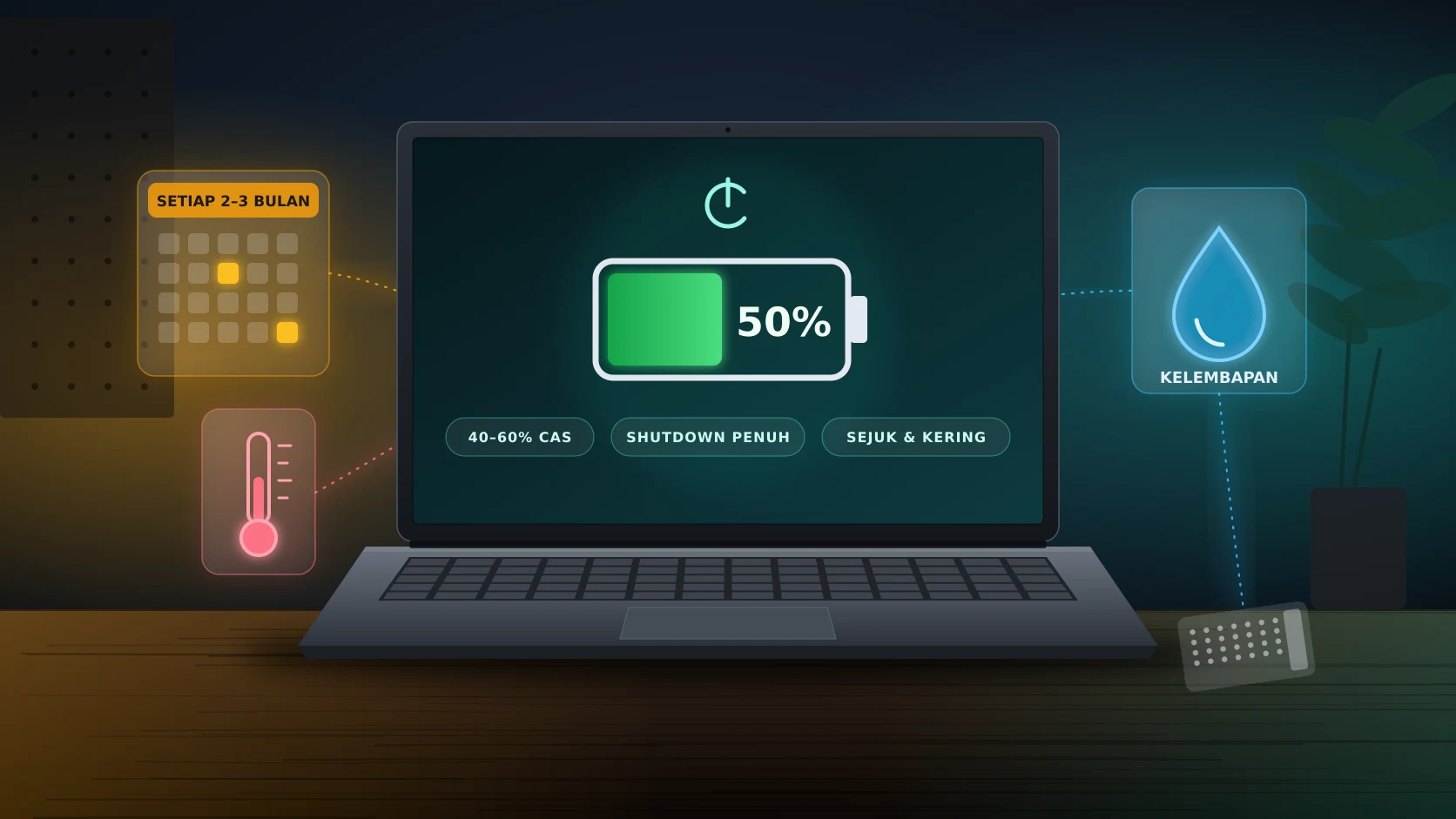
Apa yang berlaku kepada bateri, jam sistem, storan dan perisian apabila laptop lama tidak digunakan — serta prosedur simpanan, pemeriksaan berkala dan penghidupan semula yang disyorkan pengeluar untuk iklim Malaysia.
Template laporan kerosakan komputer yang membezakan aduan, gejala, diagnosis dan tindakan supaya masalah boleh dikesan serta diselesaikan dengan lebih cepat.