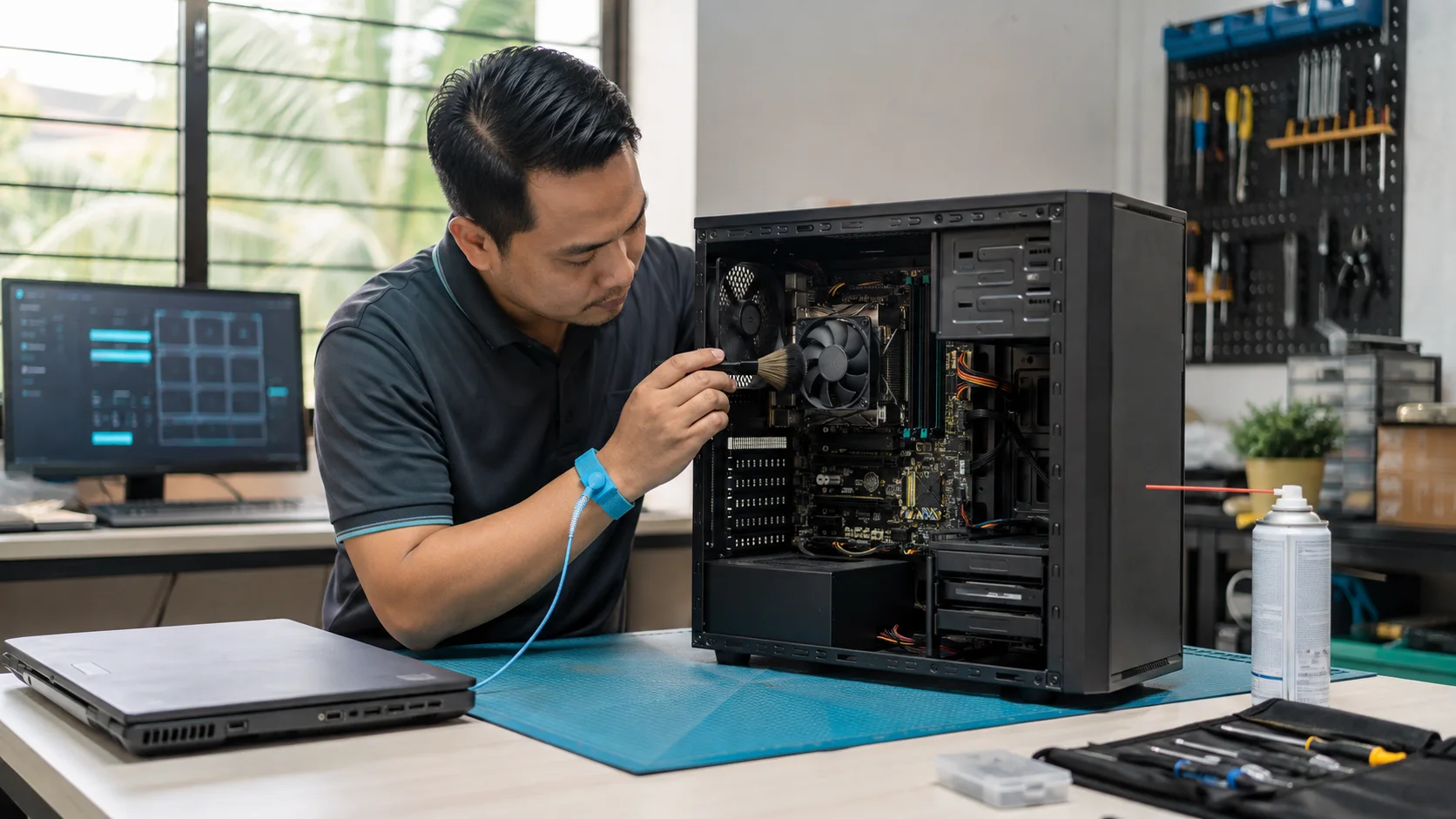
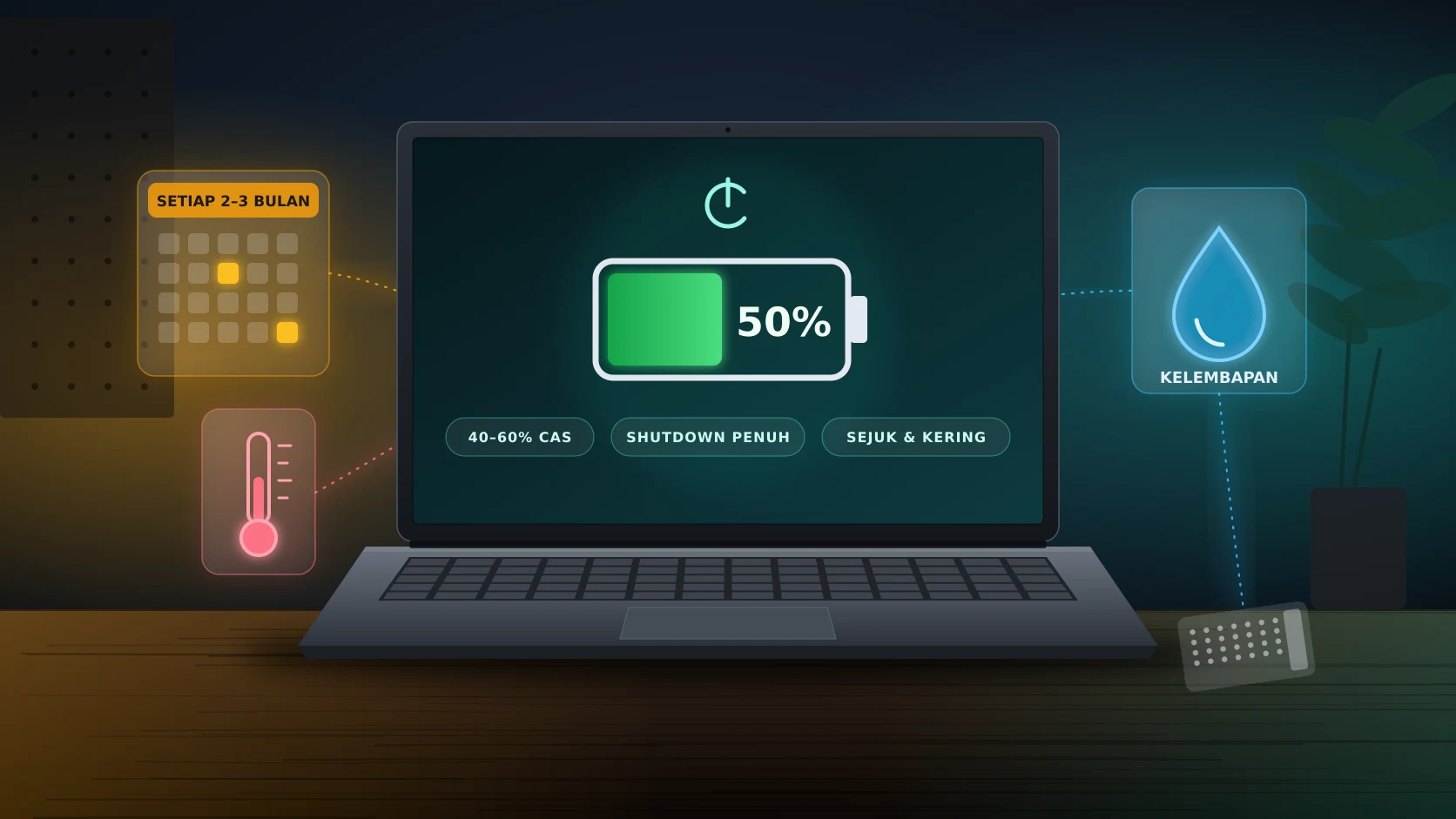
Komputer tidak memerlukan “servis penuh” setiap minggu. Ia memerlukan pemeriksaan kecil yang konsisten dan tindakan berdasarkan keadaan. Senarai semak ini memisahkan perkara yang boleh dibuat oleh pengguna biasa daripada kerja yang memerlukan juruteknik.
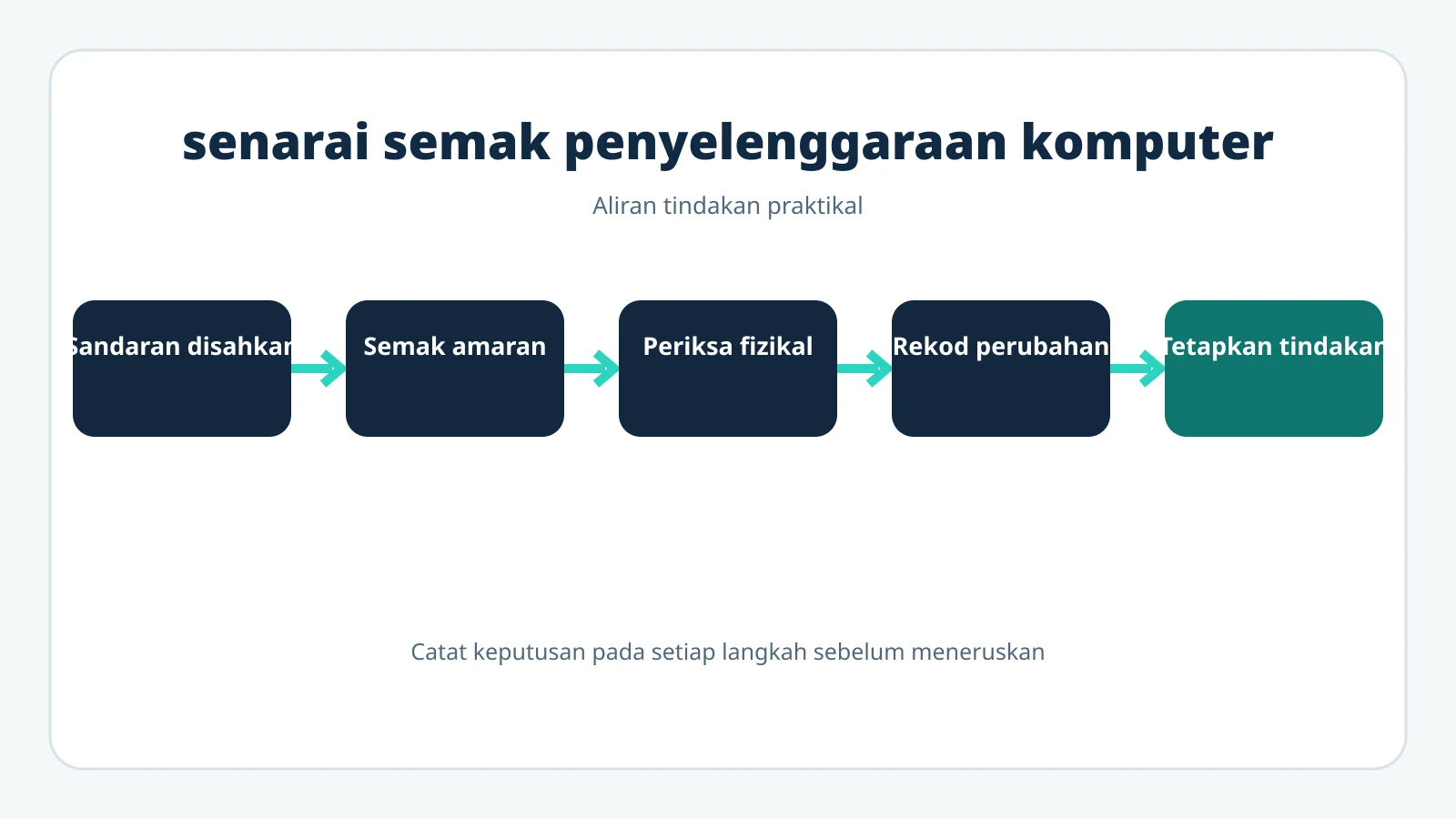
Rajah aliran PTIS: gunakan langkah secara berurutan dan rekod hasil sebelum tindakan seterusnya.
Gunakan tiga prinsip: sandarkan data sebelum perubahan besar, ubah satu perkara pada satu masa dan rekod gejala sebelum cuba membaikinya.
Semakan mingguan: lima minit yang paling bernilai
Pastikan sandaran terakhir berjaya dan buka satu fail sampel untuk mengujinya.
Semak baki ruang pada pemacu sistem. Ruang yang terlalu rendah boleh mengganggu prestasi dan kemas kini.
Dengar bunyi baharu seperti geseran kipas, klik berulang atau dengung elektrik.
Perhatikan sama ada komputer semakin panas, beku atau dimulakan semula sendiri.
Semak Windows Security dan Windows Update untuk amaran yang memerlukan tindakan.
Semakan bulanan
Bersihkan skrin, papan kekunci dan permukaan dengan kaedah pengeluar. Jangan sembur cecair terus pada peranti.
Pastikan lubang udara tidak dihalang dinding, kertas, kain atau habuk.
Semak Settings > System > Storage dan teliti fail sebelum menggunakan Cleanup recommendations atau Storage Sense.
Semak kapasiti bateri laptop melalui powercfg /batteryreport.
Periksa kabel kuasa, adapter, plug dan port untuk kelonggaran, haba atau perubahan warna.
Setiap tiga hingga enam bulan
Uji pemulihan sandaran, semak kesihatan SSD, periksa penapis habuk PC, kemas kini inventori aksesori dan jalankan diagnostik rasmi pengeluar. Dalam ruang berhabuk atau lembap, pemeriksaan ventilasi mungkin perlu dibuat lebih kerap. Matikan dan cabut kuasa sebelum pembersihan fizikal.
Semakan tahunan
Semakan | Soalan keputusan |
|---|
Sokongan perisian | Adakah sistem masih menerima kemas kini keselamatan? |
Prestasi | Adakah peranti memenuhi kerja sebenar tanpa gangguan berulang? |
Kos | Adakah kos baik pulih dan downtime masih munasabah? |
Data | Adakah sandaran boleh dipulihkan dan kunci pemulihan disimpan? |
Bila perlu berhenti
Hentikan penggunaan jika terdapat bateri menggelembung, bau hangit, cecair, percikan, kabel kuasa terkopek atau kejutan elektrik. Jangan membuka bekalan kuasa. Kerja dalaman laptop juga perlu mengambil kira waranti dan manual servis model.
Cara merekod pemeriksaan
Catat tarikh, model atau nombor siri, gejala, ukuran, tindakan dan hasil. Rekod “dibersihkan” sahaja tidak menerangkan apa yang diperiksa. Gunakan status baik, pantau, tindakan diperlukan atau henti guna.
Cara menggunakan checklist tanpa merosakkan sistem
Mulakan dengan keadaan komputer yang diketahui stabil. Jangan menjadikan setiap item sebagai alasan untuk mengubah tetapan. Jika tiada amaran, tiada gejala dan ujian lulus, rekod sahaja. Penyelenggaraan yang terlalu agresif—membuka laptop tanpa sebab, menukar thermal paste berulang atau memasang banyak utiliti—boleh mencipta kerosakan baharu.
Sebelum pemeriksaan
Sahkan sandaran, sediakan nombor model dan catat perubahan terakhir. Untuk organisasi, tetapkan pemilik tugasan dan tarikh semakan semula. Komputer kritikal harus mempunyai unit gantian atau pelan kesinambungan sebelum kerja yang memerlukan downtime.
Semasa pemeriksaan
Perhatikan dahulu sebelum menyentuh. Ambil gambar kedudukan kabel, baca amaran penuh dan gunakan alat diagnostik rasmi. Bagi PC meja, putuskan kuasa sebelum menyentuh bahagian dalaman. Bagi laptop, semak manual kerana urutan membuka panel dan memutuskan bateri berbeza.
Selepas pemeriksaan
Uji boot, rangkaian, audio, kamera, port, pengecasan dan aplikasi utama. Jangan menganggap komputer “baik” hanya kerana ia hidup. Pastikan gejala asal tidak kembali dan sandaran masih boleh dicapai.
Checklist ringkas untuk dicetak
Item | Lulus | Pantau | Tindakan |
|---|
Sandaran boleh dipulihkan | Ya | Lambat/tidak lengkap | Baiki sebelum kerja lain |
Ventilasi dan kipas | Normal | Habuk/bunyi baharu | Bersih atau diagnosis |
SSD dan ruang | Tiada amaran | Ruang rendah | Backup/ganti jika kritikal |
Bateri dan kuasa | Stabil | Runtime menurun | Henti jika menggelembung |
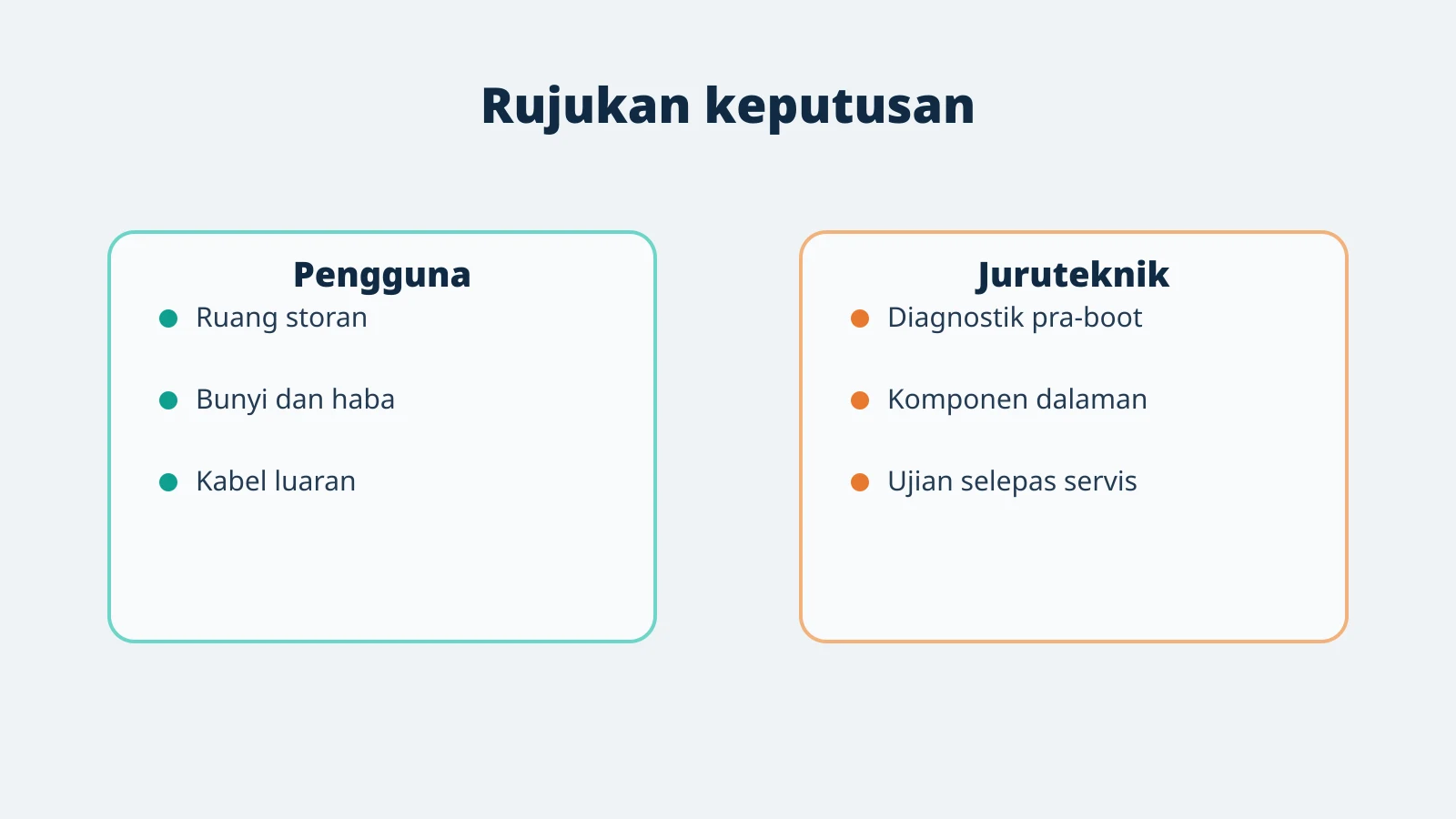
Rajah rujukan PTIS: petunjuk ini membantu membuat keputusan, tetapi tidak menggantikan diagnosis model khusus.
Nota teknikal tambahan
Checklist perlu berubah apabila keadaan berubah. Selepas perpindahan pejabat, banjir, gangguan elektrik, kerja pembinaan atau penambahan aplikasi berat, lakukan pemeriksaan luar jadual. Bagi peranti yang digunakan setiap hari, masa pemeriksaan sepatutnya dipilih ketika pengguna boleh berhenti kerja dan sandaran telah selesai. Jangan menjalankan kemas kini BIOS, ujian storan panjang dan pembersihan dalaman secara serentak. Pecahkan kerja supaya kegagalan boleh dikaitkan dengan tindakan tertentu.
Contoh kes untuk latihan diagnosis
Kes | Tafsiran | Tindakan |
|---|
Ruang storan merah | Pengguna mahu memadam folder sistem | Semak Cleanup recommendations, fail besar dan sandaran; jangan memadam secara rawak |
Kipas mula menggesel | Komputer masih berfungsi tetapi bunyi bertambah | Kurangkan beban, rekod bunyi dan jadualkan pemeriksaan kipas sebelum ia berhenti |
Sandaran menunjukkan berjaya | Tiada siapa pernah membuka fail pemulihan | Uji satu sampel dan rekod masa serta hasil pemulihan |
Bukti yang perlu disimpan
Tarikh dan nama pemeriksa
ID, model dan lokasi peranti
Gejala sebelum pemeriksaan
Bacaan atau keputusan diagnostik
Perubahan yang dilakukan
Hasil ujian selepas tindakan
Rekod yang konsisten membolehkan anda membandingkan keadaan sebelum dan selepas, mengenal pasti kerosakan berulang dan mengelakkan pembelian komponen berdasarkan tekaan.
Prosedur kerja terkawal
Gunakan prosedur berikut sebagai sesi pemeriksaan sebenar. Sediakan masa tanpa gangguan, elakkan menguji pada satu-satunya salinan data dan pastikan anda tahu cara kembali kepada keadaan asal. Tujuannya ialah menghasilkan keputusan yang boleh diulang, bukan mencuba sebanyak mungkin perubahan.
Langkah 1: Sahkan sandaran dan tetapkan tempoh downtime. Catat pemerhatian dan jangan bergerak ke langkah seterusnya jika terdapat risiko keselamatan atau data.
Langkah 2: Catat keadaan komputer sebelum sebarang perubahan. Catat pemerhatian dan jangan bergerak ke langkah seterusnya jika terdapat risiko keselamatan atau data.
Langkah 3: Selesaikan pemeriksaan luaran sebelum membuka peranti. Catat pemerhatian dan jangan bergerak ke langkah seterusnya jika terdapat risiko keselamatan atau data.
Langkah 4: Jalankan hanya diagnostik yang berkaitan dengan gejala. Catat pemerhatian dan jangan bergerak ke langkah seterusnya jika terdapat risiko keselamatan atau data.
Langkah 5: Lakukan satu tindakan dan ulang ujian asal. Catat pemerhatian dan jangan bergerak ke langkah seterusnya jika terdapat risiko keselamatan atau data.
Langkah 6: Tutup rekod dengan status serta tarikh semakan. Catat pemerhatian dan jangan bergerak ke langkah seterusnya jika terdapat risiko keselamatan atau data.
Cara mengesahkan hasil
Ulang keadaan yang mencetuskan gejala dengan beban dan tempoh yang serupa. Bandingkan bukti sebelum dan selepas, kemudian pantau sekurang-kurangnya beberapa kitaran penggunaan. Jika keputusan tidak konsisten, tandakan sebagai belum disahkan. Jangan menyatakan komponen telah pulih hanya kerana komputer berjaya boot sekali.
Syarat untuk berhenti dan eskalasi
Berhenti apabila terdapat risiko elektrik, bateri berubah bentuk, kehilangan data, suhu atau bunyi luar biasa yang semakin teruk, diagnostik gagal berulang atau prosedur memerlukan pembukaan komponen di luar kemahiran anda. Serahkan rekod, gambar dan keputusan ujian kepada juruteknik supaya kerja tidak bermula semula daripada tekaan.
Soalan lazim
Adakah semua tugas perlu dibuat tepat pada jadual?
Tidak. Jadual ialah titik mula. Keadaan persekitaran, beban dan arahan pengeluar menentukan kekerapan sebenar.
Perlukah menggunakan aplikasi PC cleaner?
Tidak untuk rutin asas. Gunakan fungsi Windows dan alat pengeluar yang dipercayai.
Baca panduan lengkap penyelenggaraan komputer untuk memahami sebab setiap pemeriksaan dibuat.
Peralatan asas yang patut disediakan
Untuk pemeriksaan pengguna, sediakan kain mikrofiber, lampu suluh, udara termampat yang sesuai, label kabel dan storan sandaran. Juruteknik pula mungkin memerlukan tikar antistatik, pemutar skru yang betul, alat diagnostik dan komponen diketahui baik. Jangan membeli alat hanya untuk membuka peranti sekali; risiko klip pecah dan kabel halus perlu diambil kira.
Checklist tindakan mengikut keputusan
Baik: tiada perubahan; catat tarikh dan teruskan jadual.
Pantau: terdapat bunyi, suhu atau kemerosotan kecil; bandingkan semula pada pemeriksaan seterusnya.
Baiki: diagnostik mengesahkan kipas, bateri, RAM, SSD atau kabel bermasalah.
Henti guna: risiko elektrik, bateri menggelembung, cecair atau bau hangit.
Checklist untuk komputer yang jarang digunakan
Komputer simpanan juga perlu dihidupkan dan diuji secara berkala. Semak bateri, tarikh sistem, kemas kini, keadaan storan dan kebolehan membuka fail. Untuk laptop yang disimpan lama, ikut saranan pengeluar tentang paras cas dan persekitaran penyimpanan. Catat lokasi charger dan kunci pemulihan supaya peranti benar-benar boleh digunakan ketika diperlukan.
Rujukan: Microsoft Storage Sense; HP: membersihkan komputer.