Cara Pantau Kesihatan Komputer: Suhu, SSD, Bateri dan Log Ralat
Panduan membina baseline kesihatan komputer dan memantau suhu, storan, bateri serta kestabilan tanpa bergantung pada satu aplikasi atau satu skor.
Apa yang berlaku kepada bateri, jam sistem, storan dan perisian apabila laptop lama tidak digunakan — serta prosedur simpanan, pemeriksaan berkala dan penghidupan semula yang disyorkan pengeluar untuk iklim Malaysia.
Laptop disimpan dalam almari sepanjang cuti. Dua bulan kemudian, butang kuasa ditekan — tiada lampu, tiada bunyi, tiada apa-apa. Rosakkah laptop itu? Selalunya tidak. Tetapi tanpa langkah yang betul, simpanan beberapa bulan sahaja sudah cukup untuk melemahkan bateri secara kekal, menyebabkan kulat pada skrin atau meninggalkan sistem yang ketinggalan update keselamatan.
Soalan "berapa lama laptop boleh tidak dipakai" kedengaran mudah, tetapi jawapannya bergantung pada lima perkara: tahap cas bateri semasa disimpan, suhu, kelembapan, cara laptop dimatikan dan sama ada ia diperiksa secara berkala. Laptop yang disimpan dengan betul boleh bertahan berbulan-bulan tanpa masalah. Laptop yang disimpan dengan bateri kosong di dalam stor panas pula boleh mengalami kerosakan bateri dalam beberapa minggu.
Panduan ini menerangkan apa yang sebenarnya berlaku kepada setiap komponen laptop apabila ia tidak digunakan, kesan khusus iklim Malaysia, prosedur penyimpanan yang disyorkan pengeluar, dan langkah yang betul untuk menghidupkan semula laptop selepas lama disimpan. Kami juga sertakan prosedur untuk sekolah yang menyimpan peranti PdP dan laptop makmal sepanjang cuti akhir tahun.
Tiada had masa tetap. Laptop tidak "rosak" semata-mata kerana tidak digunakan. Yang merosakkan ialah keadaan semasa ia disimpan.
1–2 bulan: Selamat untuk kebanyakan laptop jika bateri disimpan pada sekitar 50% dan laptop dimatikan sepenuhnya.
3–12 bulan: Bateri mungkin berada dalam keadaan cas sangat rendah dan perlu dicas dahulu sebelum laptop boleh dihidupkan. Pemeriksaan dan cas semula setiap 2–3 bulan amat disyorkan.
Lebih 12 bulan: Bateri masih boleh dicas, tetapi mungkin telah kehilangan sebahagian kapasiti secara kekal.
Risiko terbesar: menyimpan laptop dengan bateri hampir kosong. Bateri lithium-ion yang terus menyusut boleh jatuh ke tahap deep discharge dan tidak lagi boleh dicas.
Garis masa di atas selari dengan panduan penyimpanan bateri lithium-ion Apple, yang berdasarkan bateri bermula pada tahap cas 50%. Prinsipnya sama untuk semua laptop moden kerana jenama Windows juga menggunakan bateri lithium-ion atau lithium-polimer.
| Tempoh | Apa yang mungkin berlaku | Tindakan disyorkan |
|---|---|---|
| Kurang 1 minggu | Tiada kesan ketara. Laptop dalam mod Sleep akan menyusutkan bateri lebih cepat daripada laptop yang dimatikan. | Matikan sepenuhnya jika tidak digunakan lebih 2–3 hari. |
| 1–4 minggu | Bateri menyusut perlahan. Sesetengah jenama (contohnya Dell) mengaktifkan mod simpanan bateri secara automatik. | Simpan pada 40–60% cas. Laptop mungkin perlu disambung ke pengecas untuk dihidupkan. |
| 1–3 bulan | Cas bateri semakin rendah. Bateri jam sistem (CMOS/RTC) mungkin habis, menyebabkan tarikh, masa dan tetapan BIOS kembali ke asal. | Periksa dan cas semula ke ~50% sekurang-kurangnya setiap 2–3 bulan. |
| 3–12 bulan | Risiko deep discharge meningkat jika bateri disimpan rendah. Windows dan antivirus ketinggalan banyak update. Risiko kulat jika stor lembap. | Ikuti prosedur penghidupan semula di bawah. Rancang masa untuk update. |
| Lebih 12 bulan | Kapasiti bateri mungkin berkurang secara kekal. Pelincir kipas dan engsel mungkin mengeras. Data pada storan tidak boleh dijamin tanpa backup. | Semak kesihatan bateri dan storan. Jangan jadikan laptop simpanan sebagai satu-satunya salinan data. |
Laptop yang dimatikan bukan bermakna semua komponennya "tidur". Beberapa proses fizikal dan kimia terus berlaku.
Bateri lithium-ion mengalami self-discharge, iaitu kehilangan cas secara semula jadi walaupun tidak digunakan. Dalam laptop, kadar ini lebih tinggi kerana litar kawalan bateri, pengawal terbenam (embedded controller) dan jam sistem masih menarik arus kecil walaupun laptop dimatikan. Suhu tinggi pula mempercepatkan proses ini.
Masalahnya bukan cas yang berkurang, tetapi apa yang berlaku apabila cas terlalu rendah. Litar perlindungan bateri akan memutuskan sambungan sel apabila voltan jatuh di bawah paras selamat. Dalam keadaan ini, bateri mungkin tidak dikesan langsung, atau pengecas enggan mengecasnya. Apple menyatakan bahawa bateri yang disimpan dalam keadaan kosong boleh jatuh ke keadaan deep discharge yang menjadikannya tidak boleh menyimpan cas lagi. Sebaliknya, bateri yang disimpan pada 100% untuk tempoh panjang pula kehilangan kapasiti lebih cepat. Itulah sebabnya sekitar 50% ialah tahap yang disyorkan oleh Dell, Apple dan kebanyakan pengeluar lain.
Laptop mempunyai bateri kecil berasingan atau litar yang mengekalkan jam masa nyata dan tetapan BIOS/UEFI. Menurut Dell, bateri CMOS yang dicas penuh boleh bertahan kira-kira 60 hari apabila bateri utama sudah masuk mod simpanan. Selepas itu, laptop mungkin memaparkan mesej seperti "Time-of-day not set" dan tetapan BIOS tersuai kembali ke tetapan kilang.
Kesan sampingannya sering mengelirukan pengguna: jam yang salah menyebabkan laman web memaparkan ralat sijil keselamatan, log masuk akaun gagal dan Windows Update tidak dapat berhubung. Masalah ini selesai sebaik sahaja tarikh dan masa diselaraskan.
Ini risiko yang paling kurang disedari di Malaysia. Kelembapan udara yang tinggi sepanjang tahun, ditambah stor yang tertutup tanpa pengudaraan, mewujudkan keadaan sesuai untuk kulat tumbuh pada permukaan skrin, papan kekunci, kanta kamera dan bahagian dalam laptop. Kelembapan juga mempercepatkan pengoksidaan pada port USB, penyambung pengecas dan litar. Penerangan lanjut ada dalam Habuk dan Kelembapan: Cara Persekitaran Malaysia Merosakkan Komputer.
Laptop yang disimpan terbuka di atas rak mengumpul habuk pada lubang udara. Di stor sekolah, semut, lipas dan tikus juga menjadi ancaman — terutamanya jika peranti disimpan bersama kertas atau berhampiran sisa makanan. Habuk yang terkumpul akan menyebabkan laptop cepat panas apabila digunakan semula.
SSD menyimpan data dalam sel memori flash yang perlahan-lahan kehilangan cas elektrik apabila tidak diberi kuasa. Bagi SSD yang masih baharu atau sederhana penggunaannya, data biasanya kekal untuk tempoh yang lama. Namun standard industri JEDEC untuk SSD pengguna hanya menjamin pengekalan data sekitar satu tahun pada suhu 30°C apabila SSD sudah mencapai had ketahanan tulisannya. Suhu yang lebih tinggi memendekkan tempoh ini. Kesimpulannya mudah: laptop yang disimpan tidak boleh dianggap sebagai backup. Rujuk Backup Data: Panduan Lengkap.
Selepas beberapa bulan, laptop akan ketinggalan update kumulatif Windows, definisi antivirus Microsoft Defender, driver dan update aplikasi. Laptop yang terus disambungkan ke internet tanpa update ini lebih terdedah kepada ancaman yang sudah diketahui. Update yang tertunggak juga boleh mengambil masa yang lama dan memerlukan beberapa kali restart.
Bagi laptop organisasi yang diurus melalui sistem seperti Microsoft Intune, peranti perlu menghubungi pelayan pengurusan secara berkala. Pentadbir boleh menetapkan peraturan pembersihan yang menganggap peranti sebagai tidak aktif selepas tidak berhubung untuk tempoh tertentu — Microsoft membenarkan tempoh antara 30 hingga 270 hari. Peranti yang dibersihkan daripada rekod mungkin memerlukan pendaftaran semula oleh pentadbir sebelum polisi dan aplikasi organisasi berfungsi semula.
Ini soalan yang sering menimbulkan perdebatan. Jawapannya bergantung pada ciri laptop anda.
| Situasi | Disyorkan | Sebab |
|---|---|---|
| Laptop mempunyai ciri had cas (contohnya 60% atau 80%) dan disimpan di bilik sejuk yang diawasi | Boleh kekal dicas dengan had cas diaktifkan | Bateri tidak berada pada 100% dan tidak akan menyusut ke tahap kritikal |
| Laptop tiada ciri had cas | Cabut pengecas, simpan pada ~50% | Bateri pada 100% dalam suhu panas kehilangan kapasiti lebih cepat |
| Stor tanpa penghawa dingin, tidak diawasi, atau sering berlaku gangguan bekalan elektrik | Cabut pengecas daripada laptop dan soket | Mengelakkan haba berterusan, lonjakan voltan dan risiko keselamatan kebakaran |
Ciri had cas mempunyai nama berbeza mengikut jenama: Conservation Mode atau Battery Charge Threshold dalam Lenovo Vantage, tetapan Primarily AC Use atau Custom dalam Dell Power Manager / Dell Optimizer, Battery Health Charging dalam MyASUS, dan pilihan pengurusan kesihatan bateri dalam HP Support Assistant atau BIOS HP. Lokasi sebenar berbeza mengikut model, jadi semak manual laptop anda.
Kebanyakan panduan penyimpanan laptop ditulis untuk negara beriklim sederhana. Di Malaysia, dua faktor menjadikan penyimpanan lebih berisiko:
Suhu stor yang tinggi. Apple menyatakan persekitaran sejuk paling baik untuk simpanan bateri, dan kebanyakan laptop direka untuk beroperasi pada suhu ambien sekitar 10°C hingga 35°C. Stor beratap zink, bilik tanpa pengudaraan dan but kereta boleh melebihi 40°C pada waktu tengah hari. Suhu setinggi ini mempercepatkan kemerosotan bateri dan self-discharge.
Kelembapan tinggi sepanjang tahun. Kulat membiak dalam ruang gelap dan lembap yang tidak berudara — tepat seperti almari besi tertutup atau kotak yang dimeterai.
Pemeluwapan. Laptop yang dibawa keluar dari bilik berhawa dingin ke udara luar yang panas dan lembap boleh mengalami pemeluwapan pada permukaan dan komponen dalaman. Biarkan laptop menyesuaikan diri dengan suhu bilik selama 30–60 minit sebelum dihidupkan.
Banjir. Di kawasan yang berisiko banjir, jangan simpan peranti di atas lantai atau rak paling bawah.
Ikuti langkah ini jika laptop tidak akan digunakan lebih daripada dua minggu.
Pastikan semua fail penting telah dibackup ke storan awan atau cakera luaran. Semak bahawa penyegerakan OneDrive atau Google Drive selesai — rujuk Backup vs Sync.
Jalankan Windows Update sehingga tiada update tertunggak. Laptop yang disimpan dalam keadaan terkini lebih mudah dikemas kini semula.
Pastikan anda mengetahui kata laluan atau PIN akaun Windows, dan simpan BitLocker recovery key di luar laptop (boleh disemak di aka.ms/myrecoverykey). Reset tetapan BIOS boleh mencetuskan permintaan recovery key pada sesetengah peranti.
Cas atau susutkan bateri ke sekitar 50% (julat 40–60% boleh diterima). HP pula mengesyorkan julat 20–50% untuk simpanan jangka panjang dalam manual sesetengah modelnya.
Matikan sepenuhnya — bukan Sleep, bukan tutup skrin sahaja. Apple menasihatkan supaya bateri lithium-ion tidak dibiarkan di bawah 20% dalam laptop yang berada dalam mod Sleep melebihi 48 jam. Untuk shutdown penuh di Windows, tahan kekunci Shift sambil klik Shut down. Ini memintas Fast Startup yang sebenarnya menyimpan keadaan sistem separa hibernate.
Gunakan mod simpanan jika disediakan. ThinkPad tertentu mempunyai pilihan Disable Built-in Battery dalam UEFI BIOS (Config → Power), yang memutuskan bateri sepenuhnya — Lenovo menyatakan laptop hanya boleh dihidupkan semula dengan menyambungkan pengecas. Laptop Dell keluaran sejak 2014 pula masuk Battery Storage Mode secara automatik selepas tidak digunakan sehingga tiga minggu atau apabila cas terlalu rendah.
Jika bateri boleh ditanggalkan (model lama), tanggalkan bateri pada tahap ~50% dan simpan berasingan di tempat sejuk dan kering. Jangan buka casing untuk menanggalkan bateri dalaman.
Bersihkan laptop: lap papan kekunci dan skrin dengan kain mikrofiber kering, tiup habuk dari lubang udara. Pastikan tiada sisa makanan atau cecair.
Cabut semua peranti luaran: pemacu USB, tetikus wayarles (dongle), kad SD dan pengecas.
Tutup skrin dan pastikan tiada objek di atas papan kekunci — objek kecil seperti pen boleh meninggalkan kesan atau meretakkan skrin apabila ditekan.
Simpan dalam beg laptop atau kotak asal yang bernafas, bukan beg plastik kedap udara. Letakkan beberapa paket gel silika untuk menyerap lembapan dan gantikan jika tepu.
Pilih lokasi yang sejuk, kering, gelap, berudara dan jauh dari lantai. Jangan susun laptop bertindih tanpa pelapik.
Labelkan dengan tarikh simpanan dan tahap cas — ini memudahkan jadual pemeriksaan.
Untuk simpanan melebihi dua bulan, tetapkan peringatan setiap 2–3 bulan. Apple membenarkan selang sehingga enam bulan untuk bateri yang bermula pada 50%, tetapi suhu tinggi di Malaysia mempercepatkan susutan cas, jadi selang yang lebih pendek memberi margin keselamatan yang lebih baik.
Keluarkan laptop dan periksa keadaan fizikal (bonjolan, bau, kulat).
Sambungkan pengecas dan hidupkan.
Sambung ke internet, jalankan Windows Update dan update Microsoft Defender.
Bagi peranti organisasi, biarkan laptop dalam talian sekurang-kurangnya 30–60 minit supaya ia dapat berhubung dengan sistem pengurusan peranti.
Laraskan cas kembali ke ~50%, shutdown penuh, dan simpan semula.
Jangan terus tekan butang kuasa. Ikuti urutan ini untuk mengelakkan kerosakan dan kekeliruan.
Letakkan laptop di atas permukaan rata. Adakah ia bergoyang? Adakah palmrest, touchpad atau penutup bawah terangkat? Ini tanda bateri menggelembung. Jangan hidupkan, jangan cas, dan jangan tekan casing. Dapatkan bantuan teknikal.
Hidu laptop. Bau manis atau kimia luar biasa juga boleh menandakan masalah bateri.
Periksa skrin, papan kekunci dan kanta kamera untuk tompok kulat (bintik putih, kelabu atau berbentuk jaring). Periksa port untuk kesan karat kehijauan.
Jika laptop baru dibawa keluar dari ruang berhawa dingin, tunggu 30–60 minit.
Sambungkan pengecas asal dan biarkan sekurang-kurangnya 20–30 minit sebelum menekan butang kuasa. Apple menyatakan bateri yang disimpan 3–12 bulan mungkin memerlukan kira-kira 20 minit pengecasan sebelum boleh digunakan.
Jika lampu pengecasan tidak menyala selepas beberapa minit, cuba soket lain dan pastikan penyambung bersih — rujuk Port Charging Laptop Longgar atau Tidak Mengecas.
Jika laptop memaparkan amaran tarikh/masa atau tetapan BIOS, masuk ke BIOS (biasanya F2, F1, F10 atau Del), betulkan tarikh dan masa, simpan dan keluar.
Selepas masuk ke Windows, buka Settings → Time & language → Date & time dan klik Sync now.
Biarkan laptop dicas untuk beberapa jam supaya bateri CMOS juga dicas semula.
Buka Windows Security → Virus & threat protection → Protection updates → Check for updates. Kemas kini definisi antivirus sebelum membuka fail atau pemacu USB lama.
Jalankan Settings → Windows Update → Check for updates. Kekalkan pengecas tersambung, dan jangan matikan laptop semasa update dipasang. Update yang tertunggak beberapa bulan mungkin memerlukan beberapa kitaran restart.
Kemas kini pelayar web dan aplikasi penting.
Bateri: Jana laporan bateri dan bandingkan Full Charge Capacity dengan Design Capacity. Panduan penuh: Cara Semak Kesihatan Bateri Laptop.
Storan: Semak status SMART dan amaran pada SSD — rujuk Cara Semak Kesihatan SSD di Windows 11.
Fungsi asas: Uji papan kekunci, touchpad, Wi-Fi, bunyi, kamera, mikrofon dan setiap port USB.
Suhu dan kipas: Perhatikan bunyi kipas yang luar biasa atau laptop yang cepat panas, tanda habuk atau pelincir kipas yang mengeras — rujuk Laptop Cepat Panas.
Jadual di bawah ialah rujukan ringkas. Untuk carta diagnosis penuh, termasuk reset kuasa mengikut jenama dan kod lampu diagnostik, rujuk Laptop Tidak Boleh Hidup Selepas Lama Disimpan?
| Gejala | Punca kemungkinan | Tindakan |
|---|---|---|
| Laptop langsung tidak hidup dengan bateri | Bateri dalam mod simpanan atau cas terlalu rendah | Sambungkan pengecas, tunggu 20–30 minit, cuba semula |
| Tidak hidup walaupun pengecas disambung | Pengawal kuasa tersekat, pengecas rosak, atau masalah papan induk | Lakukan reset kuasa (lihat di bawah); cuba pengecas lain yang serasi |
| Bateri kekal 0% atau "Plugged in, not charging" | Deep discharge, pengurusan cas, atau bateri telah rosak | Biarkan dicas 1–2 jam; jika tiada perubahan, semak laporan bateri dan pertimbangkan penggantian |
| Tarikh dan masa salah, laman web memaparkan ralat sijil | Bateri CMOS habis | Betulkan masa dalam BIOS dan Windows, kemudian Sync now |
| Meminta BitLocker recovery key | Tetapan BIOS/TPM berubah selepas reset | Masukkan kunci 48 digit daripada aka.ms/myrecoverykey — rujuk Cara Cari BitLocker Recovery Key |
| Skrin bertompok, bergaris atau berkelip | Kulat, kelembapan atau sambungan kabel paparan | Rujuk Skrin Laptop Bergaris, Gelap atau Berkelip |
| Beberapa kekunci atau touchpad tidak berfungsi | Kotoran, kelembapan, driver atau tetapan | Rujuk Keyboard Laptop Tidak Berfungsi dan Touchpad Laptop Tidak Berfungsi |
| Laptop sangat perlahan pada hari pertama | Update, pengindeksan dan imbasan antivirus berjalan serentak | Biarkan laptop dicas dan dalam talian beberapa jam sebelum menilai prestasi |
Jika laptop tidak memberi sebarang tindak balas walaupun pengecas disambung, reset kuasa boleh memulihkan pengawal kuasa yang tersekat:
Cabut pengecas dan semua peranti luaran.
Tahan butang kuasa selama 15–30 saat.
Sambungkan semula pengecas sahaja dan cuba hidupkan.
Sesetengah model Lenovo, Acer dan jenama lain mempunyai lubang reset kecemasan (pinhole) di bahagian bawah laptop. Tekan menggunakan klip kertas yang diluruskan selama beberapa saat, mengikut arahan dalam manual model anda. Jika laptop masih tidak hidup selepas semua langkah ini, rujuk Motherboard Laptop Rosak? Diagnosis Laptop Tidak Hidup dan Gagal POST.
Cuti akhir tahun persekolahan berlangsung hampir sebulan, bermula awal Disember (rujuk takwim rasmi KPM untuk tarikh kumpulan negeri anda). Dalam tempoh itu, laptop guru, peranti PdP, laptop makmal dan peranti sewaan mungkin tidak disentuh langsung. Tanpa prosedur, sekolah akan berdepan dengan gelombang aduan "laptop tidak boleh hidup" pada minggu pertama persekolahan.
Inventori dan label. Rekod nombor siri, lokasi simpanan dan keadaan setiap peranti. Peranti yang sudah bermasalah perlu dilaporkan sebelum cuti, bukan selepas — rujuk Peranti Sewaan Sekolah Rosak: Waranti, Nombor Siri dan Proses Eskalasi.
Update dan sambungan terakhir. Sambungkan semua peranti ke internet sekurang-kurangnya sekali pada minggu terakhir persekolahan untuk melengkapkan update dan membolehkan peranti terurus berhubung dengan sistem pengurusan.
Cas pada tahap simpanan. Pastikan setiap peranti sekitar 50%, bukan kosong dan bukan dibiarkan dalam troli pengecas sepanjang cuti tanpa pengawasan.
Shutdown penuh. Pastikan tiada peranti dalam mod Sleep.
Lokasi simpanan. Bilik berkunci, kering, berudara, jauh dari lantai dan bebas daripada risiko kebocoran bumbung. Elakkan stor beratap zink tanpa penebat.
Makmal komputer. Ikuti prosedur penutupan dalam Makmal Komputer Sebelum Cuti Sekolah: Checklist Penutupan Selamat.
Jadualkan sesi penghidupan semula peranti sebelum hari pertama PdP, bukan semasa kelas.
Ikuti urutan pemeriksaan fizikal, cas dan update seperti dalam panduan ini.
Asingkan peranti dengan tanda bateri menggelembung dengan segera dan laporkan.
Rekod sebarang kerosakan baharu dalam log — rujuk Log Penggunaan dan Kerosakan Makmal Komputer.
Peranti yang gagal berhubung dengan sistem pengurusan atau tidak menerima polisi organisasi perlu dilaporkan kepada PTIS atau saluran sokongan berkaitan.
Boleh, tetapi tidak disyorkan. Bateri yang bermula pada 50% masih boleh dicas selepas setahun, namun mungkin telah kehilangan sebahagian kapasiti. Risiko kulat, update yang tertunggak dan masalah jam sistem juga meningkat. Pemeriksaan setiap 2–3 bulan jauh lebih selamat.
Untuk kebanyakan laptop, tidak. Tahap sekitar 50% memberi keseimbangan terbaik antara mengelakkan deep discharge dan mengurangkan kehausan bateri. Pengecualian: Dell mengesyorkan bateri dicas penuh sebelum simpanan jangka panjang dalam artikel mengenai Battery Storage Mode, untuk memaksimumkan tempoh dorman. Jika anda tidak dapat memeriksa laptop langsung selama lebih enam bulan, tahap cas yang lebih tinggi mengurangkan risiko bateri kosong. Jika pemeriksaan berkala boleh dilakukan, kekalkan sekitar 50%.
Laptop moden menghentikan pengecasan apabila bateri penuh, jadi tidak akan "terlebih cas". Namun bateri yang sentiasa pada 100%, terutamanya dalam suhu panas, haus lebih cepat. Aktifkan ciri had cas jika laptop anda menyokongnya.
Tidak perlu. Menghidupkan laptop setiap minggu tidak memberi manfaat tambahan kepada bateri. Selang 2–3 bulan sudah memadai untuk simpanan biasa, dengan syarat laptop disimpan pada tahap cas dan persekitaran yang betul.
Tidak disyorkan untuk iklim Malaysia. Beg kedap udara memerangkap lembapan sedia ada, dan perubahan suhu boleh menyebabkan pemeluwapan di dalamnya. Gunakan beg atau kotak yang bernafas bersama gel silika.
Biasanya selamat kerana pengeluar menghantar laptop dalam mod penghantaran dengan tahap cas yang sesuai. Selepas membeli, cas penuh sekali, jalankan Windows Update dan semak laporan bateri untuk memastikan kapasiti sepadan dengan spesifikasi.
Itu soalan berbeza daripada tempoh simpanan. Faktor seperti penggunaan, kitaran bateri dan sokongan perisian lebih menentukan. Rujuk Berapa Lama Jangka Hayat Laptop dan Komputer? Bila Patut Diganti.
Laptop boleh tidak dipakai selama berbulan-bulan tanpa kerosakan — dengan syarat ia disimpan dengan betul. Tiga peraturan paling penting: simpan pada sekitar 50% cas, matikan sepenuhnya, dan periksa setiap 2–3 bulan. Di Malaysia, tambah satu lagi: kawal haba dan kelembapan, kerana stor panas dan lembap merosakkan bateri dan menggalakkan kulat jauh lebih cepat daripada tempoh simpanan itu sendiri.
Apabila laptop dihidupkan semula, jangan tergesa-gesa. Periksa fizikal, cas dahulu, betulkan jam, kemas kini keselamatan, dan uji komponen. Langkah 30 minit ini boleh mengelakkan kerosakan bateri, kehilangan data dan aduan yang sebenarnya tidak perlu.
Bagi sekolah, jadikan prosedur simpanan dan penghidupan semula sebahagian daripada persediaan cuti akhir tahun. Peranti yang disimpan dengan betul pada bulan Disember ialah peranti yang sedia digunakan pada hari pertama persekolahan.
Artikel Berkaitan
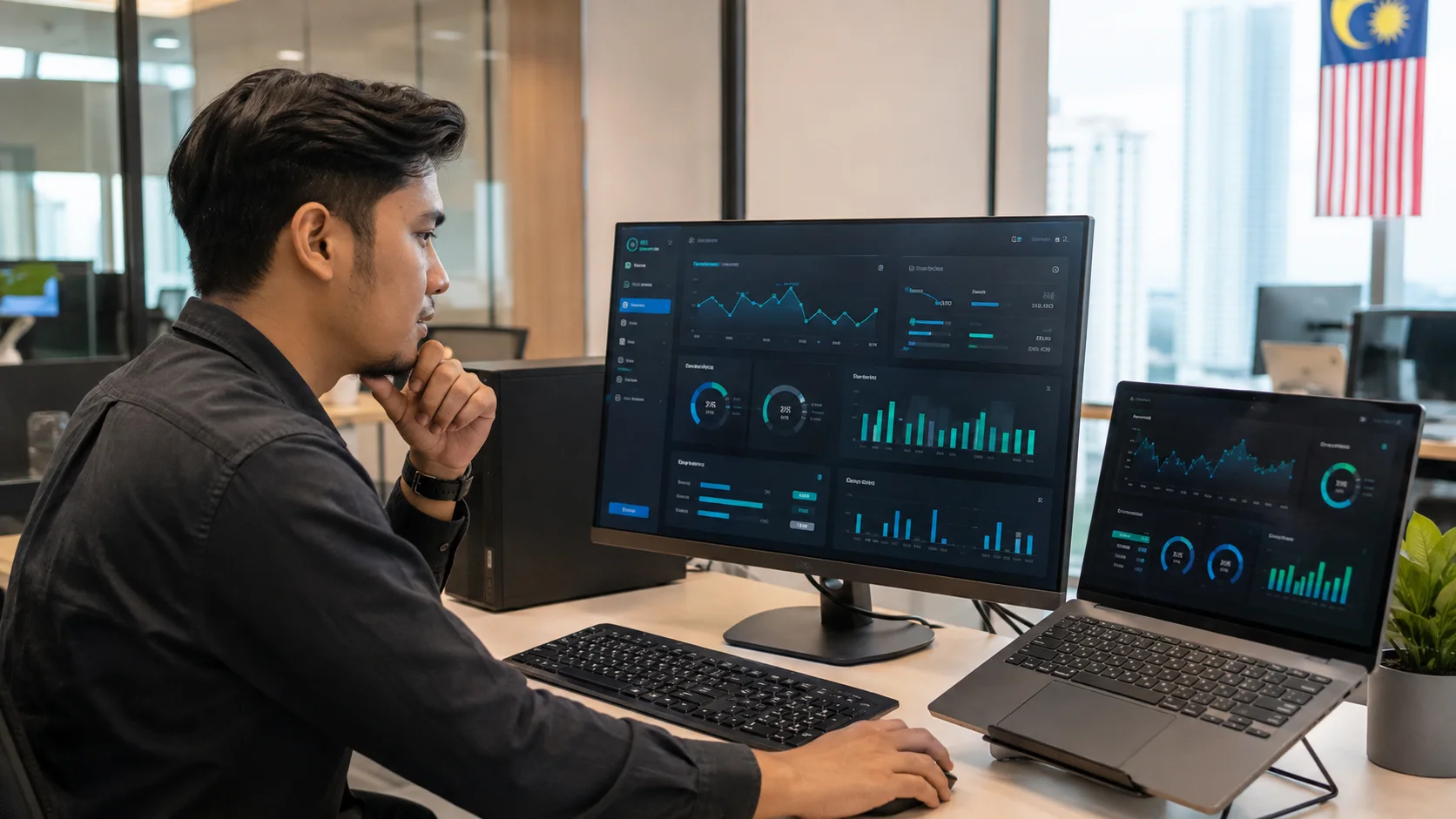
Panduan membina baseline kesihatan komputer dan memantau suhu, storan, bateri serta kestabilan tanpa bergantung pada satu aplikasi atau satu skor.
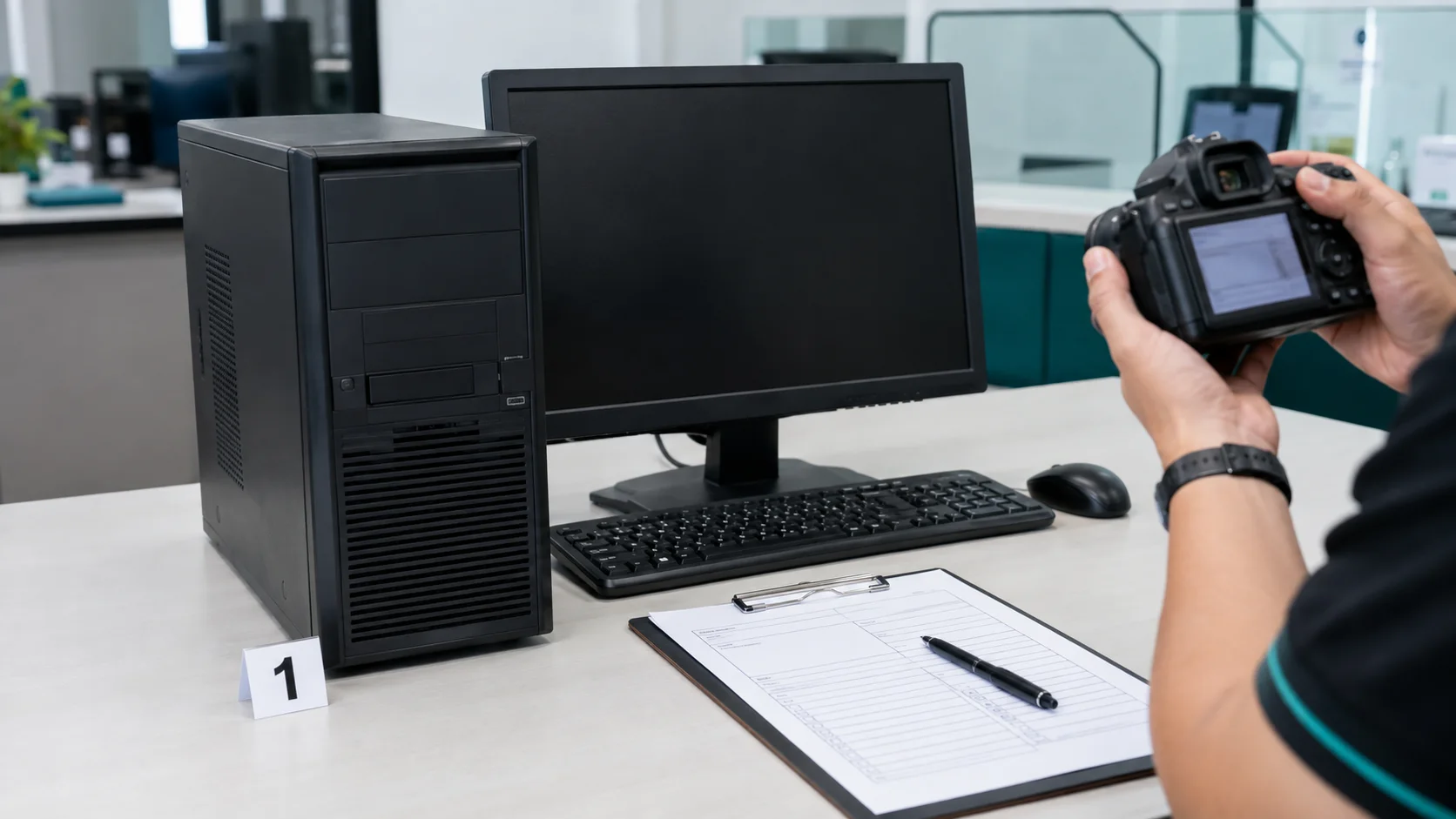
Template laporan kerosakan komputer yang membezakan aduan, gejala, diagnosis dan tindakan supaya masalah boleh dikesan serta diselesaikan dengan lebih cepat.

Cara menilai baki hayat berguna laptop atau PC berdasarkan sokongan keselamatan, kebolehbaikan, prestasi, kos dan corak kegagalan.