Cara Uji Backup: Pastikan Fail Boleh Dipulihkan
Jangan berhenti pada status backup berjaya. Pulihkan sampel ke folder ujian, semak kandungan serta versi dan rekod masa yang diperlukan untuk kembali bekerja.
Bina pelan backup yang praktikal untuk dokumen, foto dan kerja harian: pilih fail penting, sediakan salinan berasingan dan uji pemulihan sebelum diperlukan.
Fail tugasan, gambar keluarga, dokumen kerja dan rekod perniagaan mempunyai satu persamaan: nilainya sering terasa apabila salinan terakhir hilang. Laptop boleh diganti, tetapi video anak yang tidak pernah disalin atau laporan yang disiapkan sepanjang minggu mungkin tidak dapat dibina semula. Backup data ialah proses menyediakan salinan yang boleh digunakan untuk memulihkan maklumat apabila fail asal hilang, rosak atau berubah secara tidak sengaja.
Panduan ini membantu anda membina rutin sandaran yang sesuai dengan kehidupan sebenar. Anda tidak perlu bermula dengan pelayan mahal atau perisian yang rumit. Mulakan dengan mengenal pasti fail penting, menyediakan destinasi berasingan dan membuktikan bahawa salinan tersebut boleh dibuka semula. Pelan yang sederhana tetapi dijalankan secara konsisten lebih berguna daripada rancangan lengkap yang tidak pernah digunakan.
Jangan terus menyalin seluruh komputer tanpa mengetahui kandungannya. Senaraikan maklumat yang sukar diganti: dokumen pengajian, hasil kerja, gambar asal, video, reka bentuk, rekod pelanggan dan fail projek. Pemasang aplikasi yang boleh dimuat turun semula biasanya kurang mendesak berbanding data yang anda hasilkan sendiri. Bagi aplikasi tertentu, data mungkin berada dalam pangkalan data atau format khas, bukannya folder Documents.
Bahagikan senarai kepada tiga kumpulan. Kumpulan pertama ialah fail aktif yang berubah hampir setiap hari. Kumpulan kedua ialah koleksi bernilai yang jarang berubah, seperti gambar lama. Kumpulan ketiga ialah bahan yang boleh diperoleh semula dengan mudah. Pembahagian ini membantu anda menentukan kekerapan sandaran tanpa membazir masa atau ruang pada fail sementara yang tidak diperlukan.
Penyegerakan atau sync memudahkan fail yang sama digunakan pada beberapa peranti. Arkib pula menyimpan bahan yang sudah tidak aktif untuk rujukan kemudian. Backup menumpukan keupayaan kembali kepada salinan yang masih baik selepas sesuatu masalah berlaku. Satu sistem boleh menyediakan lebih daripada satu fungsi, tetapi jangan menganggap semua fungsi itu tersedia hanya kerana terdapat ikon awan.
Bayangkan anda memadam satu folder projek dan perubahan itu sampai ke semua peranti. Fail yang seragam pada setiap peranti tidak semestinya memberi jalan pulang yang bebas daripada pemadaman tersebut. Semak sama ada perkhidmatan anda mempunyai sejarah versi, tong kitar semula dan salinan berasingan. Artikel backup vs sync: adakah fail di cloud sudah selamat? menerangkan perbezaan ini melalui situasi harian.
Prinsip 3-2-1 bermaksud menyediakan tiga salinan data, menggunakan dua jenis media dan menyimpan satu salinan di luar lokasi utama. Tiga salinan itu termasuk fail asal, bukannya tiga backup tambahan. Asas ini diterangkan dalam panduan pilihan sandaran CISA. Ia membantu mengurangkan kebergantungan kepada satu peranti atau satu tempat.
Contoh untuk pengguna rumah ialah dokumen asal pada laptop, salinan berkala pada pemacu luaran dan satu salinan di lokasi lain atau perkhidmatan backup awan yang sesuai. Dua folder pada SSD yang sama masih berkongsi risiko kegagalan fizikal. Begitu juga laptop dan pemacu sandaran dalam beg yang sama: kedua-duanya boleh hilang serentak ketika beg dicuri.
Anggap prinsip ini sebagai titik permulaan untuk menilai risiko. Bilangan salinan sahaja tidak membuktikan perlindungan jika semuanya boleh dipadam melalui akaun yang sama atau tidak pernah selesai disalin. Periksa kebebasan setiap salinan, akses pemulihan dan keadaan yang boleh menjejaskannya. Untuk data penting, satu salinan yang diputuskan sambungannya selepas sandaran berjaya boleh menambah pemisahan daripada komputer harian.
Pemacu luaran memberi akses setempat dan berguna untuk koleksi besar, khususnya apabila internet perlahan. Kelemahannya ialah pengguna perlu menyambungkan, menyimpan dan menjaga peranti tersebut. Cloud membantu akses dari tempat lain, tetapi pemulihan bergantung pada akaun, sambungan internet, kapasiti dan ciri pelan. Kedua-duanya boleh saling melengkapi apabila digunakan dengan tujuan yang jelas.
Jangan memilih berdasarkan kapasiti sahaja. Tanyakan bagaimana fail dipulihkan, berapa banyak versi disimpan, apa berlaku selepas langganan tamat dan sama ada fail boleh dieksport dalam format biasa. Gunakan perbandingan cloud storage dan external hard drive untuk backup sebelum membeli atau menambah langganan. Nilai jumlah kos sepanjang tempoh penggunaan, termasuk masa mengurus dan menguji.
Tanyakan satu soalan praktikal: jika komputer rosak petang ini, berapa banyak kerja yang anda sanggup buat semula? Jika jawapannya hanya kerja sejam, sandaran seminggu sekali tidak sepadan dengan keperluan tersebut. Jika koleksi gambar hanya bertambah selepas acara keluarga, sandaran selepas setiap acara mungkin menjadi rutin awal yang lebih sesuai.
Sediakan waktu yang mudah diikuti. Pelajar boleh menyemak sandaran selepas menyiapkan bahagian utama tugasan. Pekerja bebas boleh membuat salinan selepas menyerahkan hasil kepada pelanggan. Keluarga boleh menetapkan semakan bulanan koleksi foto. Ini contoh perancangan, bukannya jadual wajib untuk semua orang. Tambah kekerapan apabila nilai atau kadar perubahan data meningkat.
Untuk pelaksanaan pada komputer Windows, ikuti cara backup fail laptop ke external hard drive. Bagi telefon yang menjadi kamera utama keluarga, gunakan panduan backup gambar Android dan iPhone kerana koleksi telefon mempunyai tetapan dan tingkah laku pemadaman tersendiri.
Sandaran awan kurang membantu jika anda tidak boleh masuk ke akaun selepas telefon hilang. Semak kaedah pemulihan akaun, nombor telefon dan alamat e-mel yang masih aktif. Jika backup disulitkan, simpan maklumat pemulihan dengan selamat di tempat berasingan. Jangan menjadikan satu laptop sebagai satu-satunya tempat menyimpan data dan semua maklumat yang diperlukan untuk mendapatkannya kembali.
Untuk keluarga, tentukan siapa yang boleh membantu mencari salinan ketika pemilik utama tidak tersedia. Untuk perniagaan kecil, rekodkan tanggungjawab tanpa berkongsi kata laluan secara terbuka. Dokumen rasmi sekolah atau organisasi perlu menggunakan storan dan proses yang dibenarkan oleh pemilik data. Kemudahan akaun peribadi tidak secara automatik menjadikannya destinasi yang sesuai untuk semua maklumat.
Status berjaya hanya satu petunjuk. Fail mungkin tidak termasuk dalam pilihan sandaran, terlalu baharu untuk disalin atau memerlukan aplikasi yang tiada pada komputer gantian. Pilih sampel dokumen, gambar dan fail projek. Pulihkan ke lokasi lain, buka kandungan dan bandingkan dengan versi yang sepatutnya. Rekodkan juga tempoh yang diperlukan untuk mendapatkan semula fail.
Ujian sampel tidak menjamin setiap fail sempurna, tetapi boleh mendedahkan masalah sebelum kecemasan. Gunakan cara uji backup dan pastikan fail boleh dipulihkan untuk membina semakan yang lebih teratur. Jika fail OneDrive sudah terpadam, teruskan ke panduan pemulihan fail OneDrive dan bertindak sebelum pilihan pemulihan tamat.
| Perkara | Contoh pengisian |
|---|---|
| Data dan pemilik | Dokumen pengajian dan projek peribadi milik pengguna laptop |
| Sumber asal | Folder Documents serta folder Projek pada pemacu kerja |
| Salinan setempat | Pemacu luaran berlabel Sandaran A, disimpan selepas penggunaan |
| Salinan luar lokasi | Destinasi berasingan yang telah disemak akses dan kaedah pemulihannya |
| Kekerapan | Selepas sesi kerja penting, dengan semakan mingguan |
| Bukti ujian | Tarikh, nama sampel, versi dipulihkan dan keputusan membuka fail |
Sesuaikan templat ini dengan fail sebenar anda. Elakkan menulis kata laluan atau kunci pemulihan dalam helaian yang dikongsi. Catat lokasi simpanan maklumat tersebut secara terkawal. Semak pelan selepas membeli peranti, menukar akaun atau memindahkan folder kerja supaya sandaran terus meliputi tempat yang betul.
Ya. Kesilapan pemadaman dan kehilangan peranti boleh berlaku tanpa amaran kesihatan perkakasan. Penyelenggaraan komputer membantu menjaga peranti, manakala backup menyediakan pilihan apabila data terjejas. Kedua-duanya menangani keperluan berbeza.
Salinan itu mungkin berguna untuk mengelakkan suntingan tersalah, tetapi jika kedua-dua folder berada pada pemacu sama, kegagalan pemacu boleh menjejaskan semuanya. Sediakan destinasi berasingan dan uji cara mendapatkannya kembali.
Tidak semestinya. Tentukan tempoh berdasarkan nilai, keperluan kerja dan kapasiti. Simpan versi yang membolehkan kesilapan lama dikesan dan diperbetulkan, kemudian semak keputusan tersebut secara berkala tanpa memadam satu-satunya salinan yang masih baik.
Pilih satu folder yang paling merugikan jika hilang. Sediakan salinan berasingan, pulihkan satu sampel dan catat hasilnya. Selepas rutin kecil ini berjaya, tambah koleksi lain secara berperingkat. Matlamat backup data ialah memastikan anda mempunyai jalan untuk menyambung kehidupan dan kerja apabila fail asal tidak lagi tersedia.
Artikel Berkaitan
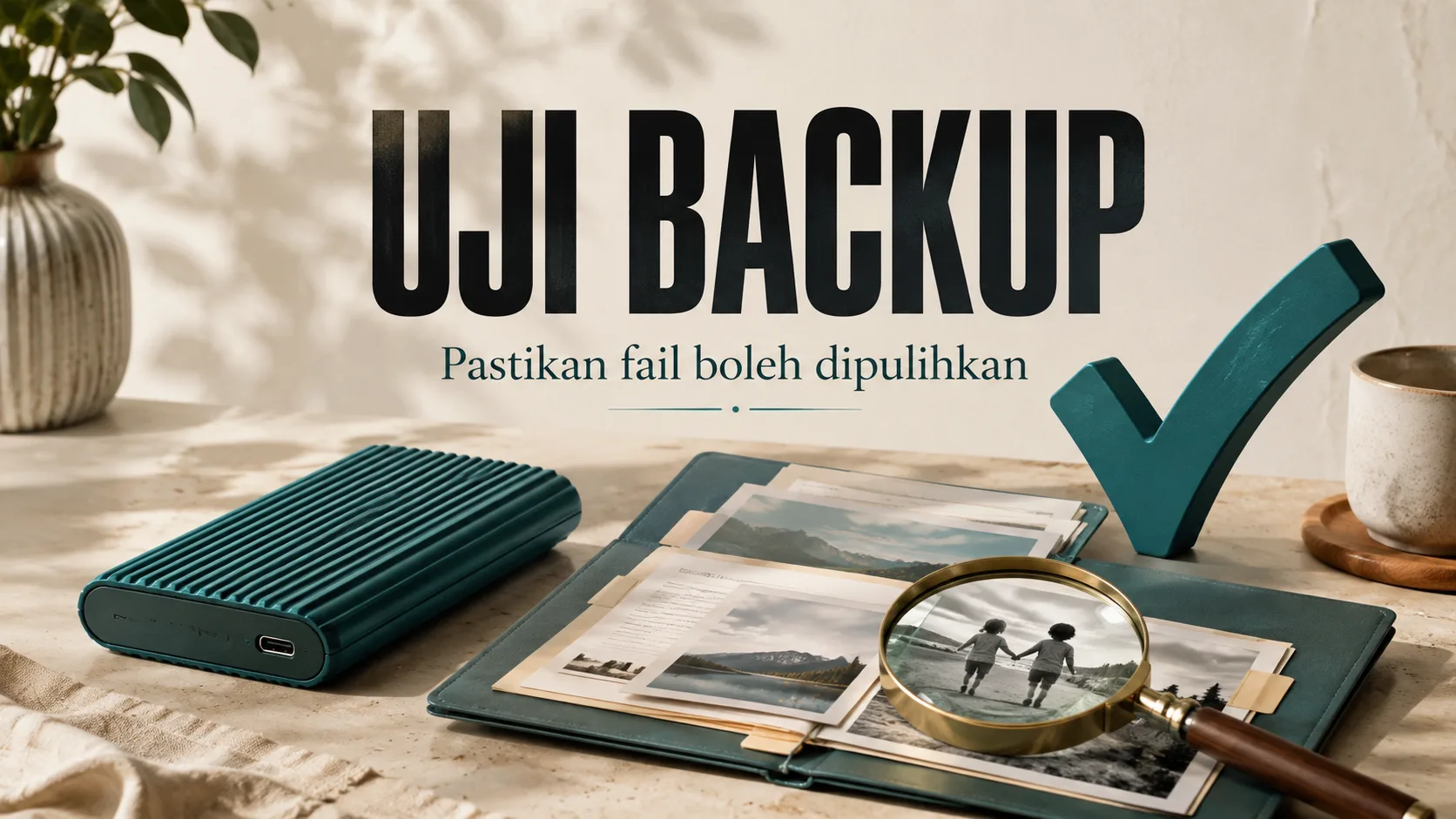
Jangan berhenti pada status backup berjaya. Pulihkan sampel ke folder ujian, semak kandungan serta versi dan rekod masa yang diperlukan untuk kembali bekerja.
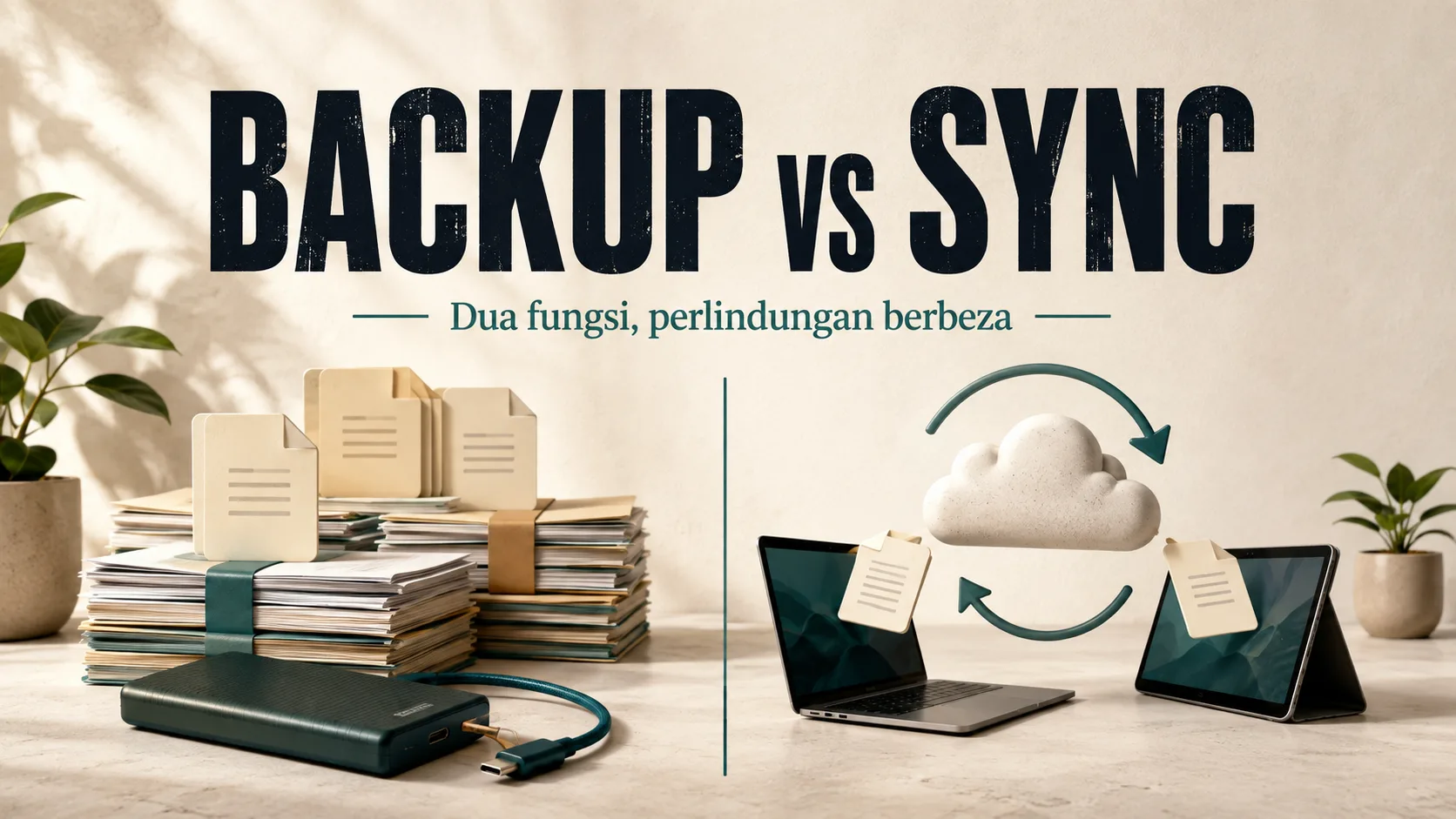
Ikon awan tidak menjawab semua persoalan keselamatan fail. Fahami fungsi sync, sejarah versi dan salinan berasingan sebelum bergantung pada cloud.
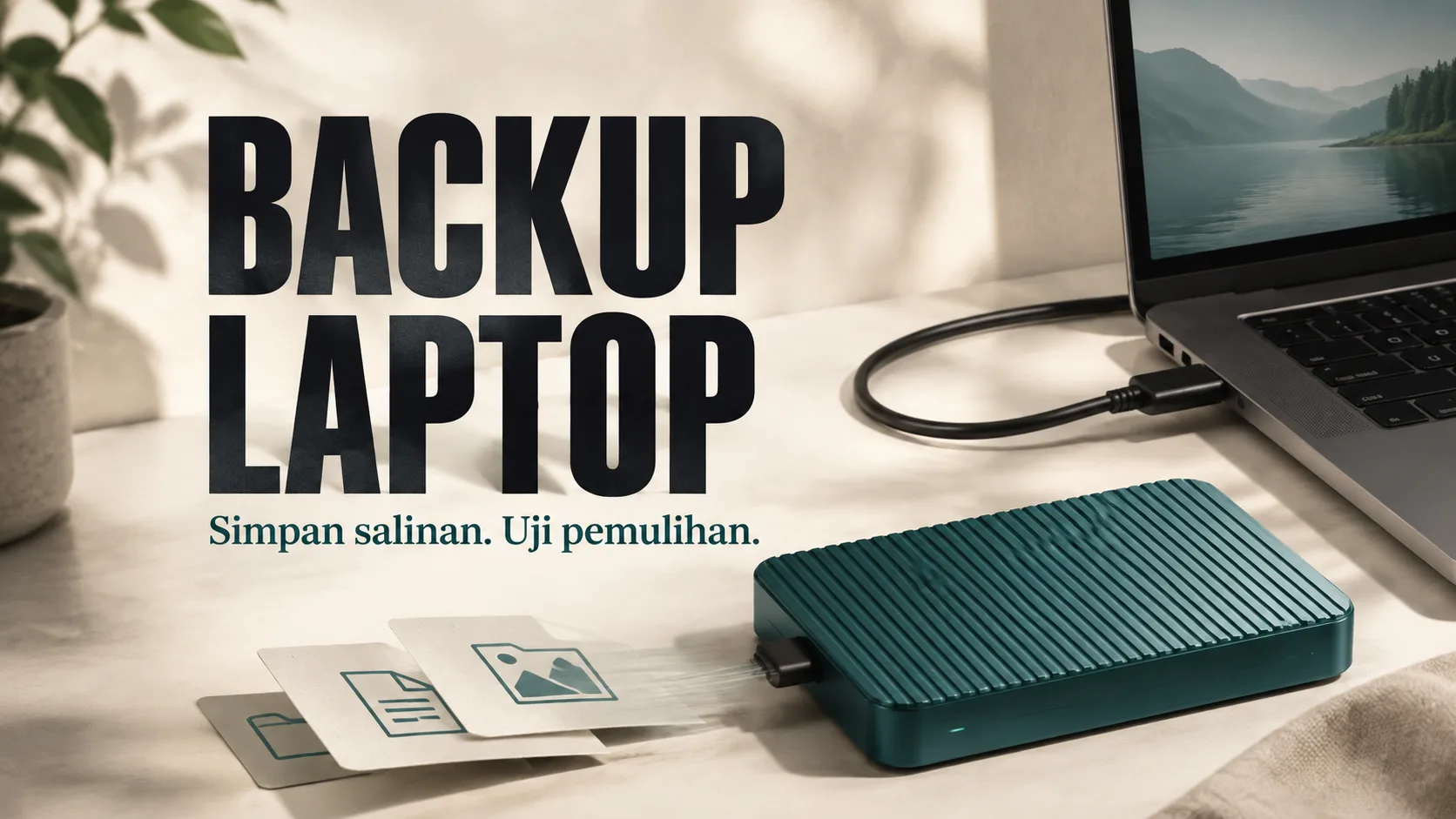
Sediakan backup fail Windows 11 dengan salinan manual atau File History, semak folder yang dilindungi dan buktikan salinan pada pemacu luaran boleh digunakan.