Backup vs Sync: Adakah Fail di Cloud Sudah Selamat?
Ikon awan tidak menjawab semua persoalan keselamatan fail. Fahami fungsi sync, sejarah versi dan salinan berasingan sebelum bergantung pada cloud.
Jangan berhenti pada status backup berjaya. Pulihkan sampel ke folder ujian, semak kandungan serta versi dan rekod masa yang diperlukan untuk kembali bekerja.
Cara uji backup yang paling berguna ialah memulihkan fail ke lokasi berasingan, membuka kandungannya dan mengesahkan versi yang diterima. Status berjaya pada aplikasi menunjukkan proses tertentu selesai, tetapi tidak semestinya membuktikan semua data penting termasuk atau dapat digunakan pada peranti gantian. Ujian pemulihan menjawab soalan yang lebih praktikal: bolehkah anda menyambung kerja dengan salinan ini?
Anda tidak perlu memadam fail asal untuk menjalankan latihan. Mulakan dengan sampel yang mewakili dokumen, gambar dan projek sebenar. Simpan hasil di folder ujian supaya sumber aktif kekal selamat. Panduan ini membantu pengguna rumah, pelajar dan perniagaan kecil menyediakan bukti pemulihan tanpa mengubah latihan menjadi gangguan operasi.
Sebuah aplikasi mungkin selesai menyalin folder yang dipilih dengan betul, tetapi folder kerja baharu belum dimasukkan. Fail mungkin boleh dipulihkan, namun aplikasi yang membacanya tidak tersedia. Salinan juga boleh terlalu lama untuk memenuhi keperluan semasa. Semua ini menunjukkan mengapa satu tanda semak tidak mewakili keseluruhan proses kembali bekerja.
Ujian perlu melihat liputan, kebolehbacaan, versi, akses dan masa. Panduan CISA menekankan sandaran luar talian yang disulitkan serta ujian ketersediaan dan integriti secara berkala. Untuk pengguna biasa, prinsip yang boleh diterapkan ialah menyediakan salinan berasingan dan membuktikan ia boleh digunakan sebelum berlaku kecemasan.
Pilih tujuan yang jelas. Adakah anda mahu menguji satu fail terpadam, versi sebelum suntingan atau kemampuan menyediakan folder kerja pada komputer lain? Satu latihan tidak perlu merangkumi setiap kemungkinan. Mulakan dengan senario kecil, kemudian tambah skop apabila proses asas sudah difahami dan direkodkan.
Catat sumber backup, destinasi ujian dan orang yang menjalankan latihan. Pastikan destinasi mempunyai ruang mencukupi. Jika perisian hanya menawarkan pemulihan ke lokasi asal, baca pilihan dengan teliti dan gunakan fail latihan khusus atau dapatkan bantuan sebelum meneruskan. Jangan menindih fail aktif semata-mata untuk memenuhi senarai semak.
| Sampel | Apa yang diperiksa | Mengapa dipilih |
|---|---|---|
| Dokumen baharu | Perenggan terakhir dan masa versi | Menguji sama ada kerja terkini termasuk |
| Gambar lama | Paparan penuh, saiz dan butiran | Menguji koleksi yang jarang dibuka |
| Video besar | Mainan pada beberapa bahagian serta audio | Menguji fail besar yang mengambil masa dipindahkan |
| Folder projek | Hubungan fail dan keperluan aplikasi | Menguji set data yang tidak berdiri sendiri |
| Fail versi terdahulu | Kandungan sebelum perubahan tertentu | Menguji kemampuan kembali ke keadaan lama |
Jangan memilih hanya fail kecil yang paling mudah dicari setiap kali. Putarkan sampel mengikut jenis, usia dan lokasi. Jika data mempunyai nilai tinggi, pertimbangkan semakan yang lebih luas mengikut kemampuan dan keperluan. Kejayaan beberapa sampel meningkatkan keyakinan, tetapi tidak menjamin setiap fail dalam koleksi sempurna.
Untuk backup setempat, anda boleh mengambil sampel daripada pemacu luaran. Jika menggunakan File History, pilih versi yang diperlukan melalui antara muka pemulihannya. Panduan backup ke external hard drive menerangkan penyediaan sumber. Ujian ini pula menentukan sama ada hasil penyediaan itu benar-benar boleh digunakan.
Untuk dokumen, baca bahagian terakhir yang anda tahu telah dikemas kini. Untuk hamparan, semak helaian penting dan beberapa formula atau nilai rujukan. Untuk gambar, buka pada saiz penuh. Untuk video, mainkan permulaan, pertengahan dan hujung supaya salinan yang terpotong lebih mudah dikesan.
Bagi projek reka bentuk atau aplikasi khusus, periksa fail yang dipautkan, fon atau data sokongan yang diperlukan. Satu fail utama mungkin boleh dibuka tetapi kehilangan aset berkaitan. Catat kebergantungan tersebut dalam pelan pemulihan. Jangan menganggap masalah aplikasi sentiasa bermaksud fail backup rosak; bezakan data tidak lengkap daripada persekitaran yang belum disediakan.
Untuk fail yang sepatutnya sama tepat, semakan hash menggunakan alat yang dipercayai boleh menambah bukti bahawa kandungan binari sepadan. Namun, hash yang sama tidak membuktikan versi itu ialah versi yang dikehendaki atau fail asalnya baik. Gunakan semakan kandungan dan konteks bersama, bukannya menggantikan semua pemeriksaan dengan satu nilai teknikal.
Cipta dokumen latihan dengan ayat yang mudah dikenal pasti, kemudian buat backup. Selepas itu, ubah ayat dan jalankan sandaran berikutnya mengikut proses biasa. Cuba memulihkan keadaan terdahulu ke folder ujian. Latihan ini menunjukkan sama ada sistem menyimpan sejarah atau hanya keadaan terakhir.
Jangan menggunakan fail sebenar yang tidak mempunyai salinan lain. Jika kaedah anda hanya salinan manual bertarikh, pastikan folder daripada tarikh berlainan dapat dibezakan. Jika menggunakan sejarah versi cloud, semak pilihan yang tersedia. Artikel backup vs sync membantu memahami mengapa penyegerakan sahaja tidak menjawab semua keperluan versi.
Bayangkan laptop utama sedang dibaiki. Bolehkah anda mencari backup, mendapatkan kunci yang diperlukan dan membuka fail pada komputer lain yang dipercayai? Latihan ini menguji perkara yang sering dilupakan: penyesuai sambungan, akses akaun, izin fail dan aplikasi pembaca. Jangan anggap semua keperluan akan tersedia secara automatik ketika kecemasan.
Untuk salinan awan, semak kaedah masuk dari peranti lain tanpa berkongsi kata laluan. Untuk salinan disulitkan, pastikan maklumat pemulihan boleh dicapai melalui kaedah yang selamat. Catat lokasi maklumat tersebut, bukan rahsianya, dalam rekod latihan umum. Hentikan ujian jika anda tidak mempunyai izin mengakses data berkaitan.
Dua ukuran mudah membantu. Pertama, berapa lama jarak antara sandaran terakhir yang boleh dipulihkan dengan masa kejadian? Kedua, berapa lama diperlukan untuk mendapatkan fail yang boleh digunakan? Ukuran pertama menunjukkan kerja yang mungkin perlu dibuat semula. Ukuran kedua menunjukkan tempoh gangguan praktikal.
Sebagai contoh latihan, salinan malam semalam mungkin memulihkan dokumen dengan baik tetapi tidak mengandungi suntingan pagi ini. Itu bukan semestinya kegagalan penyalinan; ia mungkin menunjukkan jadual tidak sepadan dengan keperluan. Jika muat turun mengambil masa terlalu lama, nilai semula pilihan cloud atau pemacu luaran untuk fail yang diperlukan segera.
| Medan rekod | Contoh |
|---|---|
| Tarikh dan pelaksana | 8 September 2026, pemilik laptop |
| Sumber serta versi | Sandaran A, salinan malam sebelumnya |
| Sampel | Satu dokumen, satu foto lama dan satu video |
| Keputusan | Dokumen dan foto lulus; video perlu disiasat |
| Masa pemulihan | Tempoh sebenar yang dicatat semasa latihan |
| Tindakan susulan | Semak liputan video, buat salinan baharu dan ulang ujian |
Contoh ini ialah templat, bukannya keputusan ujian sebenar. Gunakan kategori lulus, separa lulus atau gagal dengan alasan ringkas. Jangan menandakan seluruh sistem lulus jika satu sampel penting belum diperiksa. Tetapkan tarikh serta pemilik tindakan supaya masalah tidak hanya direkod dan dilupakan.
Kekalkan backup yang ada sementara menyiasat. Catat sama ada masalah datang daripada fail tiada, versi salah, ralat akses atau kegagalan membuka kandungan. Semak sumber asal jika masih tersedia dan sihat. Buat salinan baharu ke destinasi yang sesuai apabila boleh, kemudian ulang ujian terhadap perkara yang gagal.
Jika pemacu mengeluarkan bunyi luar biasa atau kerap terputus, jangan terus menjalankan percubaan intensif tanpa tujuan. Bezakan latihan backup daripada diagnosis perkakasan. Untuk petunjuk storan, rujuk semakan kesihatan SSD; untuk kehilangan fail cloud, gunakan pemulihan fail OneDrive mengikut keadaan.
Sesuaikan dengan nilai data dan kadar perubahan. Sebagai permulaan, tetapkan semakan berkala yang mampu dibuat dan ulang selepas menukar peranti, aplikasi, folder sumber atau destinasi. Perubahan besar ialah sebab yang baik untuk mengesahkan semula liputan.
Tidak semestinya untuk latihan rutin pengguna biasa. Gunakan sampel mewakili data dan tambah skop berdasarkan risiko. Pemulihan penuh mungkin sesuai sebelum pergantungan besar atau mengikut keperluan organisasi, tetapi perlu dirancang dengan ruang serta masa mencukupi.
Jangan menjadikan satu ujian sebagai alasan automatik memadam sumber. Pastikan tujuan pemindahan, salinan berasingan dan liputan lengkap telah dinilai. Ujian sampel membuktikan sampel tersebut, bukannya semua kemungkinan kehilangan.
Tambahkan tarikh ujian terakhir dan tindakan tertunggak dalam pelan backup data. Apabila anda boleh menunjukkan fail yang dipulihkan, versi yang betul dan masa yang diperlukan, backup menjadi proses yang boleh dipercayai melalui bukti. Mulakan dengan latihan kecil hari ini, kemudian perbaiki berdasarkan hasil sebenar.
Artikel Berkaitan
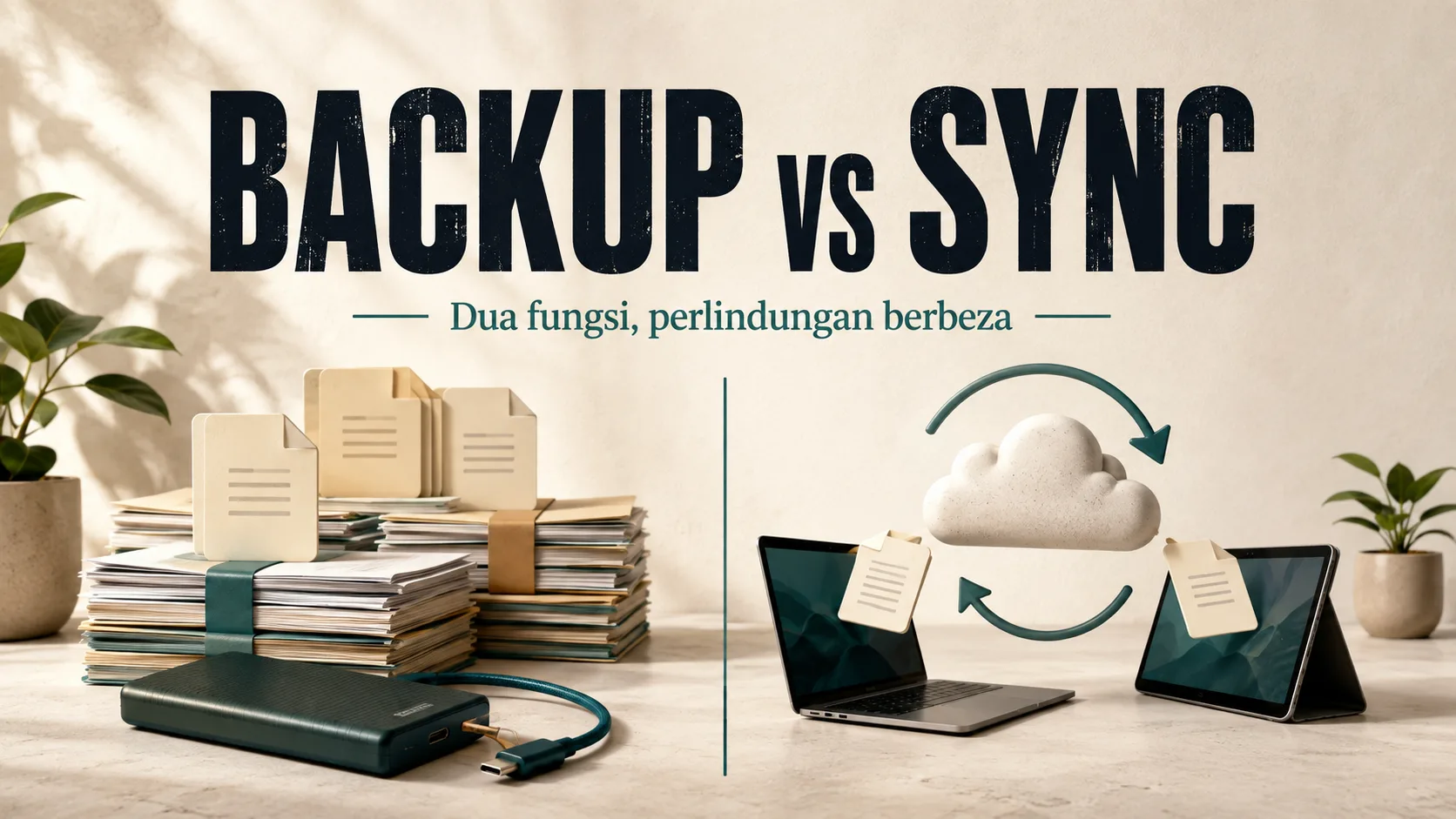
Ikon awan tidak menjawab semua persoalan keselamatan fail. Fahami fungsi sync, sejarah versi dan salinan berasingan sebelum bergantung pada cloud.
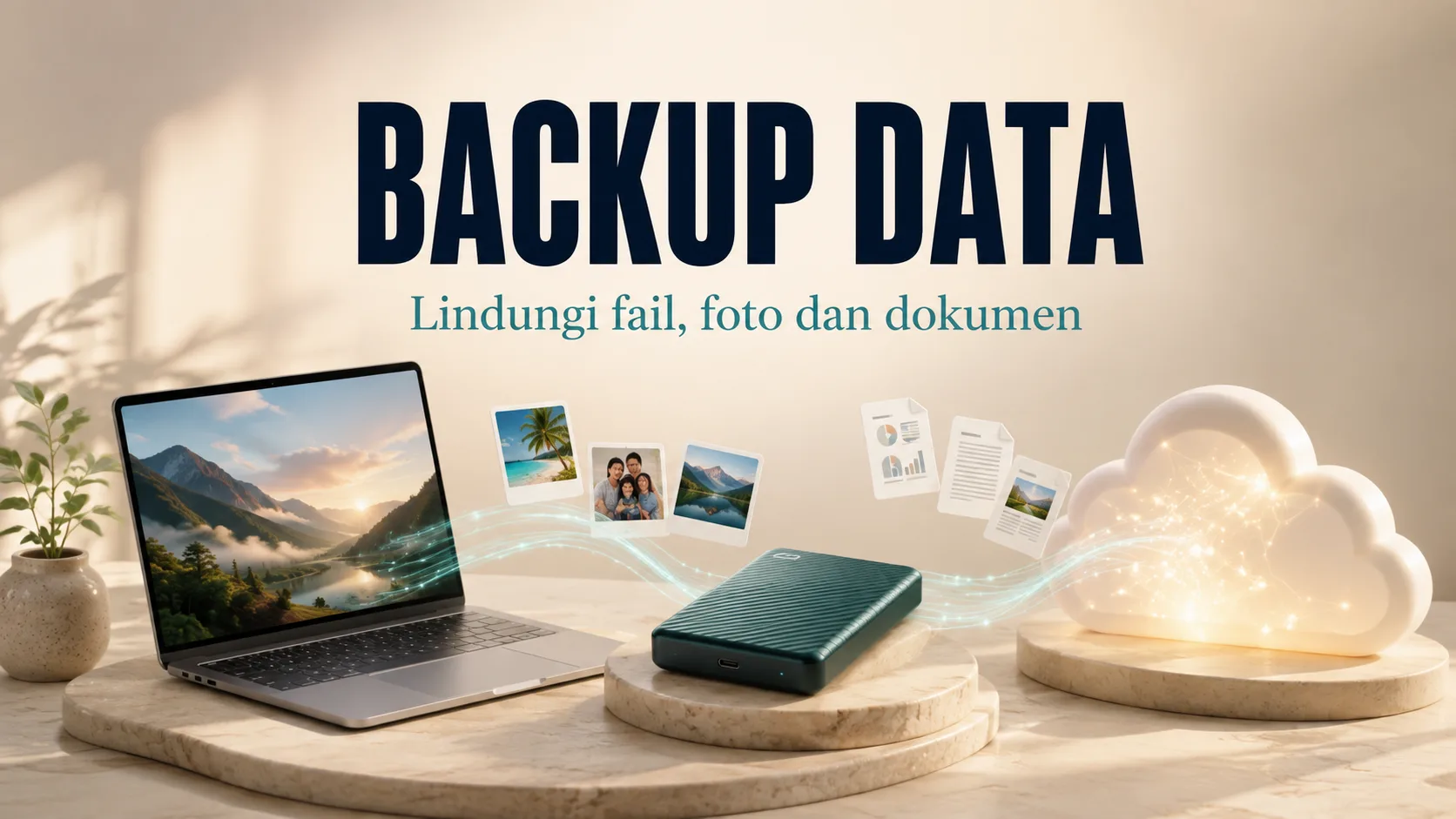
Bina pelan backup yang praktikal untuk dokumen, foto dan kerja harian: pilih fail penting, sediakan salinan berasingan dan uji pemulihan sebelum diperlukan.
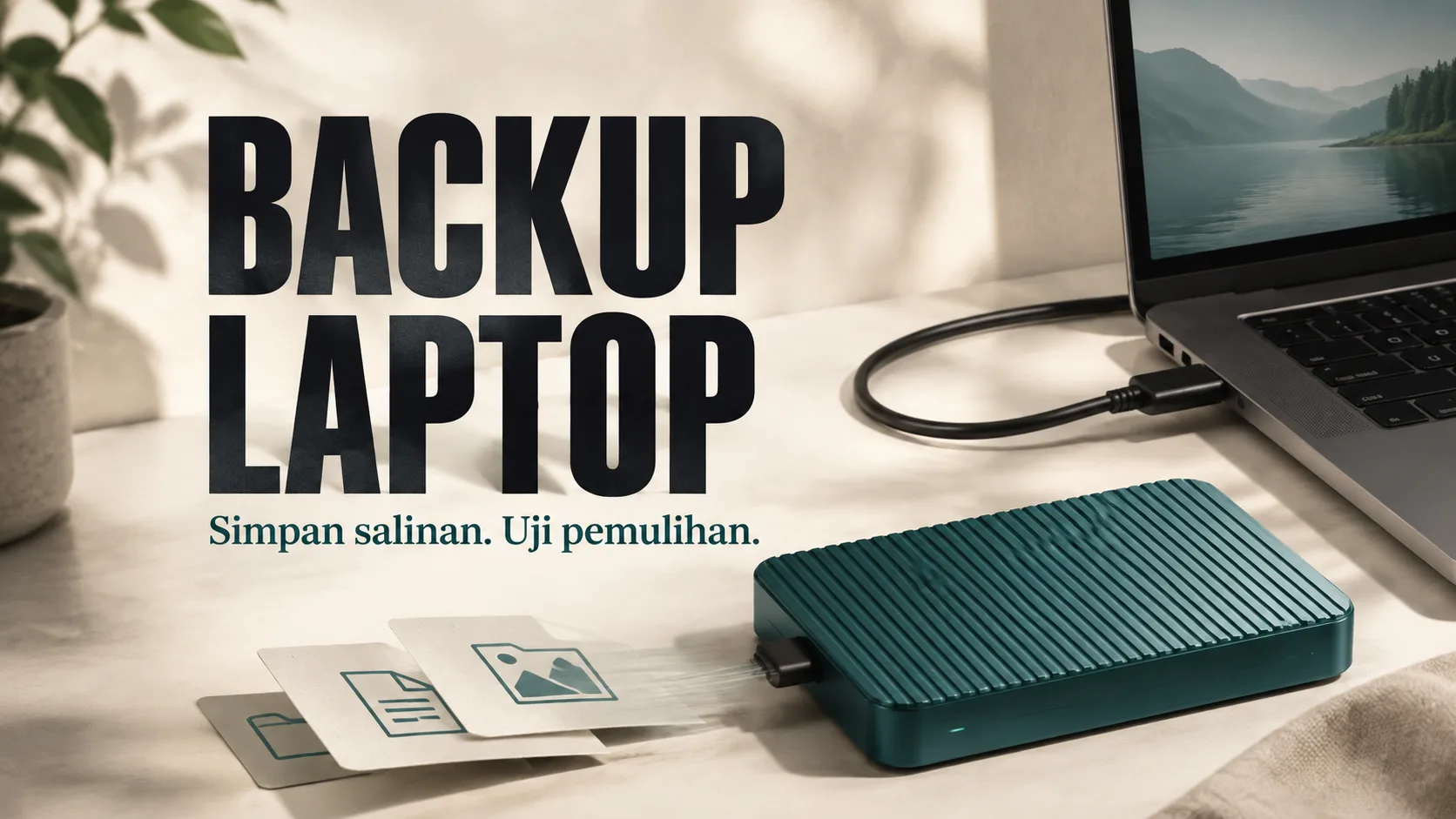
Sediakan backup fail Windows 11 dengan salinan manual atau File History, semak folder yang dilindungi dan buktikan salinan pada pemacu luaran boleh digunakan.