Cara Uji Backup: Pastikan Fail Boleh Dipulihkan
Jangan berhenti pada status backup berjaya. Pulihkan sampel ke folder ujian, semak kandungan serta versi dan rekod masa yang diperlukan untuk kembali bekerja.
Ikon awan tidak menjawab semua persoalan keselamatan fail. Fahami fungsi sync, sejarah versi dan salinan berasingan sebelum bergantung pada cloud.
Anda menyimpan dokumen dalam folder cloud, melihat tanda semak hijau dan menyangka semuanya sudah mempunyai backup. Kemudian satu folder dipadam, dan perubahan yang sama muncul pada laptop kedua. Situasi ini menunjukkan mengapa backup vs sync bukan sekadar perbezaan istilah. Kedua-duanya membantu mengurus fail, tetapi cara ia bertindak selepas kesilapan boleh berbeza.
Sync menyelaraskan keadaan fail antara lokasi; backup menyediakan salinan untuk pemulihan. Perkhidmatan cloud mungkin menggabungkan penyegerakan, sejarah versi dan ciri pemulihan. Namun, tahap perlindungan perlu dinilai melalui fungsi sebenar, tempoh simpanan dan keupayaan mendapatkan semula fail. Artikel ini membantu anda membaca fungsi tersebut tanpa menganggap semua fail di internet sudah selamat dalam setiap keadaan.
Bayangkan anda menyiapkan laporan pada laptop dan mahu menyambungnya menggunakan komputer lain. Sync membantu perubahan sampai ke peranti yang berkaitan tanpa perlu menghantar lampiran setiap kali. Ia juga memudahkan kerjasama apabila beberapa orang mengakses bahan yang sama. Kelebihan utamanya ialah kemudahan menggunakan keadaan fail yang terkini.
Tetapi perubahan terkini tidak sentiasa perubahan yang betul. Suntingan tersalah, penamaan semula dan pemadaman boleh menjadi sebahagian daripada keadaan yang diselaraskan. Tingkah laku tepat bergantung pada aplikasi dan lokasi fail. Oleh itu, tanyakan apa yang berlaku kepada salinan lain apabila anda membuat satu perubahan, bukannya hanya bertanya sama ada perkhidmatan itu mempunyai aplikasi telefon.
Salinan backup perlu memberi jalan pulang selepas fail asal terjejas. Anda perlu tahu data yang diliputi, masa ia disalin, versi yang masih tersedia dan cara memulihkannya. Jika perubahan yang merosakkan fail terus menggantikan semua salinan tanpa sejarah, pilihan pemulihan menjadi sangat terhad. Kebebasan daripada masalah asal lebih bermakna daripada bilangan ikon fail.
Backup juga memerlukan akses yang boleh digunakan. Salinan pada pemacu luaran tidak membantu jika pemacu tidak pernah dibuka semula atau kunci penyulitannya hilang. Salinan awan pula perlu mengambil kira pemulihan akaun. Untuk membina keseluruhan rutin, rujuk panduan lengkap backup data; di sini fokusnya ialah menilai fungsi penyegerakan dengan tepat.
| Fungsi | Tujuan utama | Soalan yang perlu ditanya |
|---|---|---|
| Sync | Menyelaraskan perubahan antara lokasi | Adakah pemadaman dan suntingan turut disebarkan? |
| Sejarah versi | Menyediakan keadaan terdahulu sesuatu fail | Versi mana masih tersedia dan bagaimana memilihnya? |
| Tong kitar semula | Menyimpan item terpadam untuk tempoh tertentu | Bilakah item dipadam kekal dan siapa boleh memulihkannya? |
| Backup berasingan | Menyediakan laluan pemulihan daripada salinan lain | Adakah masalah pada sumber boleh menjejaskan salinan ini juga? |
Jadual ini bukan penarafan produk. Satu perkhidmatan mungkin menawarkan beberapa fungsi serentak dan tetapan organisasi boleh berbeza daripada akaun peribadi. Baca dokumentasi untuk pelan yang anda gunakan, kemudian buat ujian kecil. Nama pemasaran seperti perlindungan atau backup folder tidak menggantikan pemahaman tentang cara fail dipadam dan dipulihkan.
Seorang pelajar membersihkan folder lama sebelum menghantar tugasan. Dia tersalah memilih folder projek aktif dan menyedarinya selepas komputer kedua selesai menyegerak. Dalam keadaan ini, menunggu sync sekali lagi bukan strategi pemulihan. Langkah yang lebih berguna ialah mengenal pasti lokasi asal, akaun pemilik dan pilihan pemulihan yang tersedia sebelum membuat perubahan tambahan.
OneDrive menyediakan pemulihan melalui Recycle bin untuk item yang masih layak. Microsoft menerangkan proses tersebut dalam panduan memulihkan fail terpadam. Jika inilah masalah anda, gunakan langkah pemulihan fail OneDrive. Elakkan mengosongkan tong kitar semula atau menjalankan pembersihan besar ketika masih mencari fail.
Fail masih wujud, tetapi jadual penting sudah dipadam daripada dokumen. Mencari fail dalam tong kitar semula mungkin tidak menyelesaikannya kerana item itu tidak pernah dibuang. Anda memerlukan keadaan terdahulu fail tersebut. Bezakan kehilangan item daripada kehilangan kandungan supaya tindakan pemulihan sepadan dengan masalah.
Microsoft menyediakan Version history untuk fail OneDrive. Semak versi yang tersedia dan bandingkan kandungan sebelum memulihkan. Untuk dokumen kerjasama, maklumkan kepada rakan supaya pemulihan tidak bertembung dengan suntingan baharu. Simpan salinan versi semasa jika kandungannya masih diperlukan.
Sync boleh membantu apabila fail memang sudah dimuat naik dan akaun masih boleh diakses daripada peranti lain. Tetapi anda perlu mengesahkan dua perkara: fail terakhir benar-benar sampai ke destinasi dan proses masuk tidak bergantung sepenuhnya pada peranti yang hilang. Status yang dilihat beberapa minggu lalu tidak membuktikan tugasan semalam telah selesai disalin.
Latihan mudah ialah membuka portal rasmi menggunakan peranti lain yang dipercayai, kemudian mencari satu fail baharu. Pastikan fail boleh dibuka sepenuhnya, bukan sekadar namanya tersenarai. Jangan menggunakan komputer awam untuk menguji data sensitif. Selepas latihan, semak semula sesi dan akses mengikut amalan keselamatan akaun anda.
Sesetengah aplikasi memaparkan fail cloud dalam pengurus fail walaupun kandungan penuhnya belum dimuat turun. Ini menjimatkan ruang, tetapi boleh mengelirukan apabila anda menyalin folder ke pemacu luaran. Senarai nama yang panjang tidak membuktikan semua kandungan boleh digunakan tanpa internet. Periksa status ketersediaan dan tunggu muat turun selesai sebelum sandaran setempat.
Jika tujuan anda ialah mengosongkan ruang laptop, asingkan keputusan itu daripada keputusan memadam data. Fahami pilihan online-only dan akses luar talian sebelum mengubah tetapan. Artikel Storage Sense Windows 11 membincangkan pengurusan ruang; ia bukan pengganti kepada salinan pemulihan yang sudah diuji.
Gunakan sync untuk kerja harian jika ia memudahkan anda. Kemudian pilih data yang paling bernilai untuk salinan berasingan mengikut jadual. Sebagai contoh perancangan, fail aktif boleh disegerakkan untuk akses, sementara salinan berkala disimpan pada pemacu luaran yang dijaga di tempat selamat. Pastikan proses kedua tidak hanya menyalin fail rujukan tanpa kandungan.
Untuk pelaksanaan, ikuti panduan sandaran ke external hard drive. Jika anda masih memilih destinasi, baca perbandingan cloud dan pemacu luaran. Elakkan memasang beberapa aplikasi sync pada folder sama tanpa memahami kesannya, kerana struktur yang sukar diterangkan juga sukar dipulihkan ketika kecemasan.
Cipta folder latihan yang hanya mengandungi fail tidak penting. Catat keadaan awal, ubah satu ayat dan perhatikan perubahan pada peranti kedua. Kemudian cari pilihan versi terdahulu. Jika mahu menguji pemadaman, gunakan salinan latihan sahaja dan pastikan anda tahu tempat memulihkannya. Jangan bereksperimen pada satu-satunya dokumen sebenar.
Catat apa yang berlaku dan apa yang tidak dapat dilakukan. Hasil ujian membantu anda memilih perlindungan tambahan berdasarkan bukti. Selepas memahami fungsi sync, teruskan dengan ujian pemulihan backup supaya salinan berasingan turut diperiksa. Kedua-dua latihan menjawab soalan yang berlainan tetapi saling melengkapi.
Boleh. Nilainya bergantung pada cara salinan disimpan, ciri pemulihan, kawalan akses dan ujian yang dibuat. Yang perlu dielakkan ialah menganggap semua penyegerakan memberikan perlindungan lengkap tanpa menyemak fungsi sebenar.
Tidak semestinya. Kedua-duanya mungkin menerima pemadaman atau perubahan yang sama. Nilai sama ada terdapat salinan terdahulu yang boleh dipulihkan dan laluan berasingan apabila akaun atau sumber utama terjejas.
Tidak perlu secara umum. Sync mempunyai kegunaan yang jelas. Fahami tingkah lakunya dan tambah sandaran yang sesuai. Mematikan fungsi tanpa pelan boleh menyebabkan fail baharu tidak sampai ke destinasi yang anda harapkan.
Pilih satu fail penting dan tanyakan bagaimana anda akan mendapatkannya semula selepas pemadaman, suntingan tersalah atau kehilangan peranti. Jika jawapannya masih kabur, semak tetapan dan jalankan latihan kecil. Perlindungan yang baik bermula apabila anda boleh menerangkan lokasi salinan, versi yang tersedia dan langkah pemulihan dengan jelas.
Artikel Berkaitan
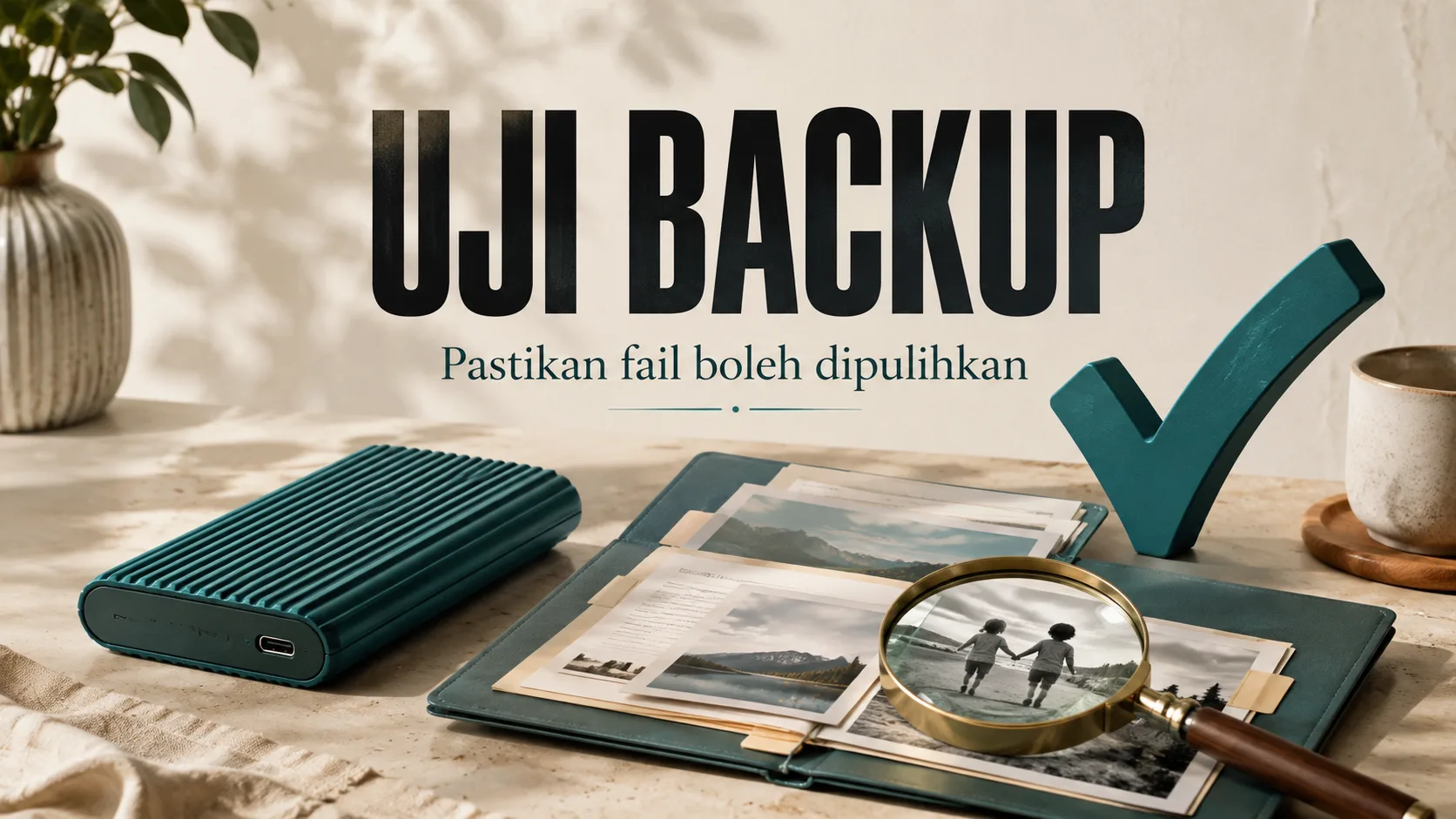
Jangan berhenti pada status backup berjaya. Pulihkan sampel ke folder ujian, semak kandungan serta versi dan rekod masa yang diperlukan untuk kembali bekerja.

Pilih destinasi backup berdasarkan data, kos keseluruhan dan masa pemulihan. Lihat perbandingan serta contoh keputusan untuk pelajar, keluarga dan perniagaan kecil.
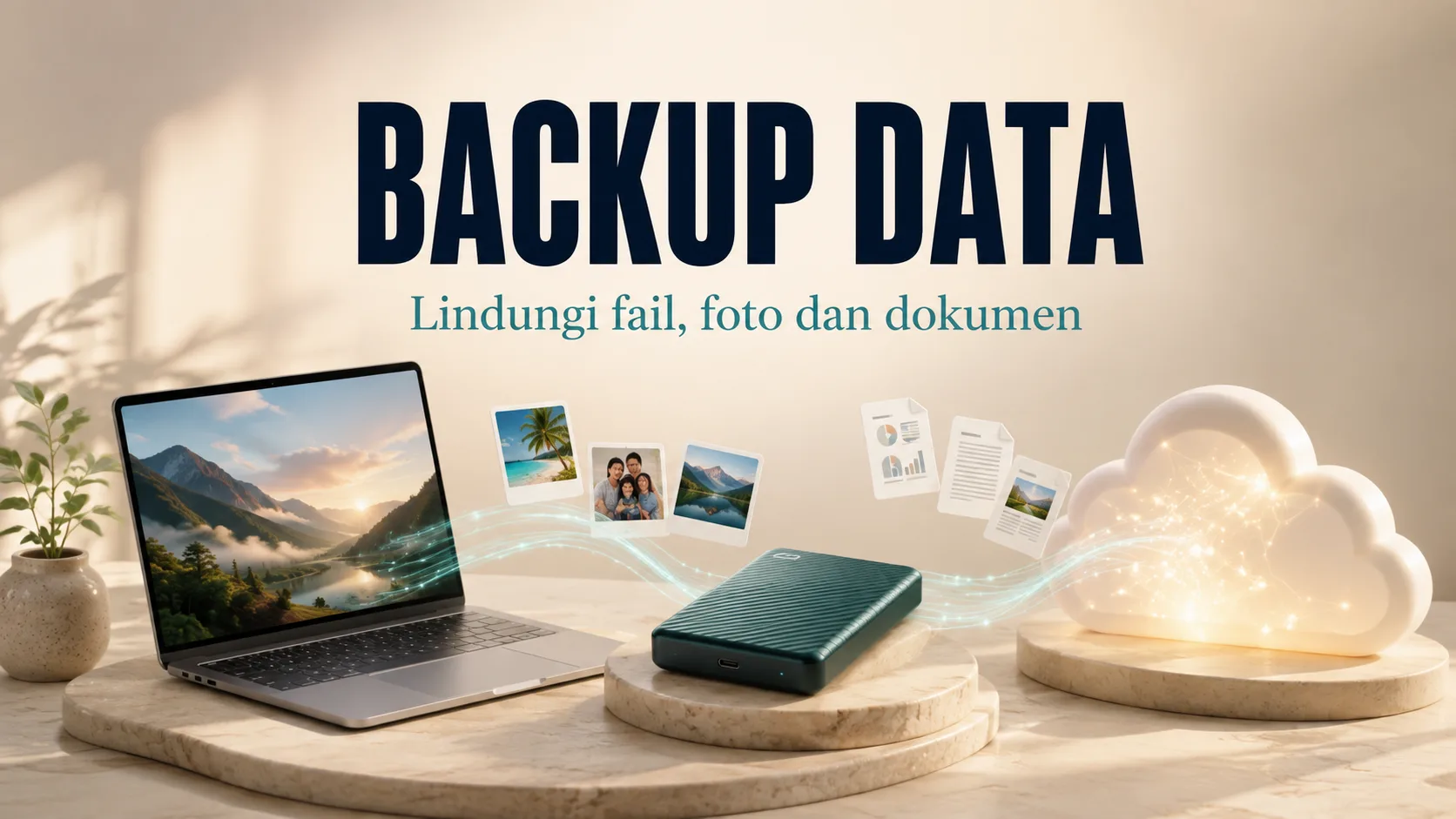
Bina pelan backup yang praktikal untuk dokumen, foto dan kerja harian: pilih fail penting, sediakan salinan berasingan dan uji pemulihan sebelum diperlukan.