Bateri yang cepat habis tidak semestinya rosak. Kecerahan, aplikasi latar, suhu dan profil kuasa turut mempengaruhi tempoh penggunaan. Untuk menilai bateri, bandingkan kapasiti asal dengan kapasiti semasa dan lihat tingkah laku sebenar.
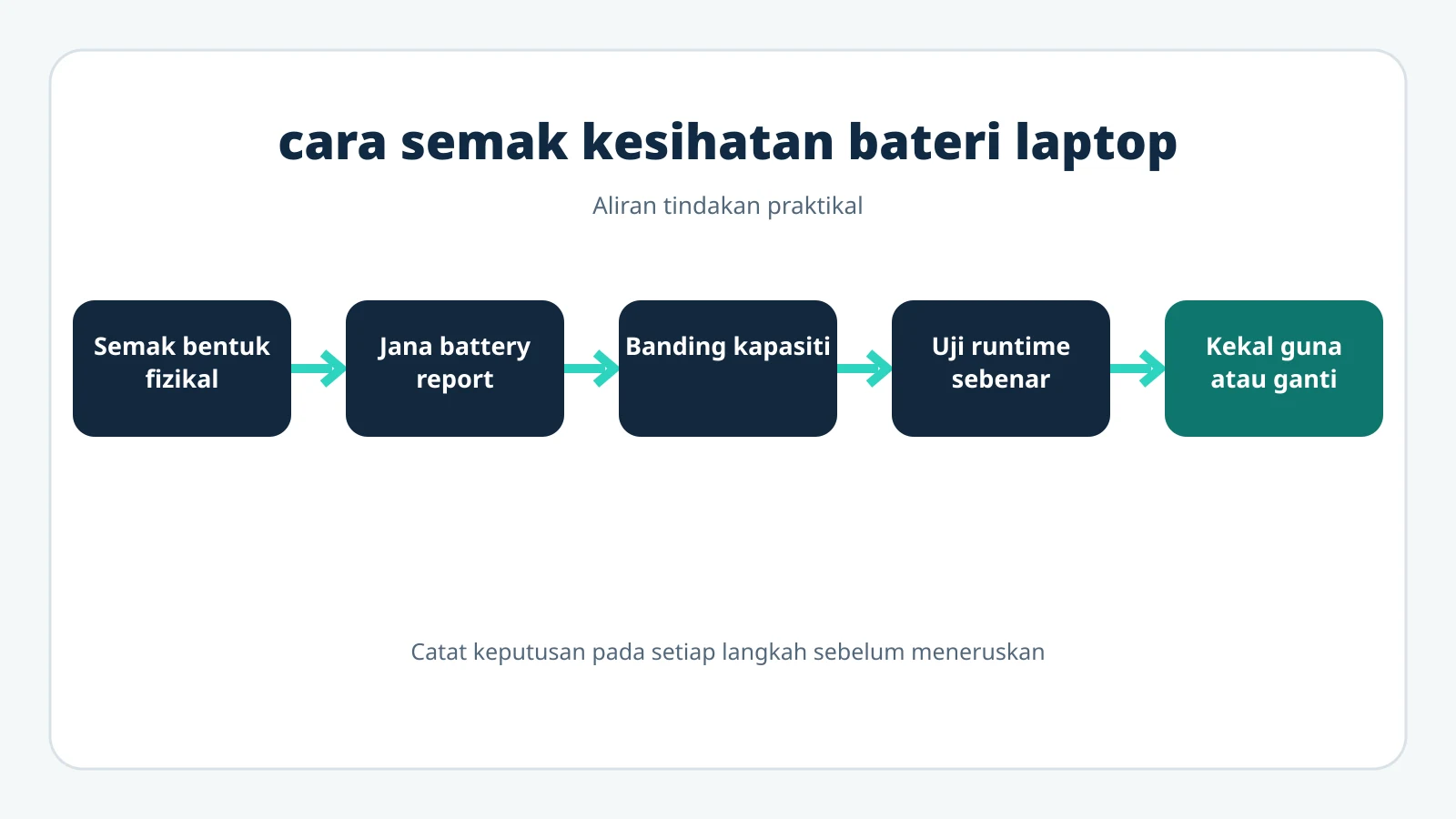
Rajah aliran PTIS: gunakan langkah secara berurutan dan rekod hasil sebelum tindakan seterusnya.
Jika casis terangkat, pad sentuh terdorong atau bateri menggelembung, hentikan penggunaan. Jangan menekan atau menusuk bateri.
Cara jana Windows Battery Report
Buka Start dan cari Command Prompt.
Pilih Run as administrator.
Taip powercfg /batteryreport dan tekan Enter.
Buka fail HTML pada lokasi yang dipaparkan.
Cara membaca laporan
Medan | Maksud |
|---|
Design Capacity | Kapasiti reka bentuk ketika baharu |
Full Charge Capacity | Kapasiti maksimum yang boleh dicapai sekarang |
Cycle Count | Kitaran penggunaan terkumpul, jika firmware melaporkannya |
Battery usage | Corak penyahcasan dalam penggunaan sebenar |
Battery life estimates | Anggaran berdasarkan corak penggunaan, bukan jaminan |
Anggaran kesihatan kapasiti boleh dihitung sebagai Full Charge Capacity ÷ Design Capacity × 100. Contohnya, 36,000 mWh dibahagi 50,000 mWh memberikan kira-kira 72%. Nombor ini perlu dinilai bersama usia, runtime dan kestabilan.
Bilakah bateri wajar diganti?
Menggelembung atau mengubah bentuk casis: hentikan penggunaan segera.
Laptop mati secara tiba-tiba walaupun baki cas masih ditunjukkan.
Runtime tidak lagi memenuhi keperluan walaupun penggunaan telah dioptimumkan.
Status pengeluar menunjukkan servis disyorkan atau diagnostik gagal.
Kapasiti merosot dengan pantas dalam beberapa laporan berturutan.
Cara melambatkan penuaan
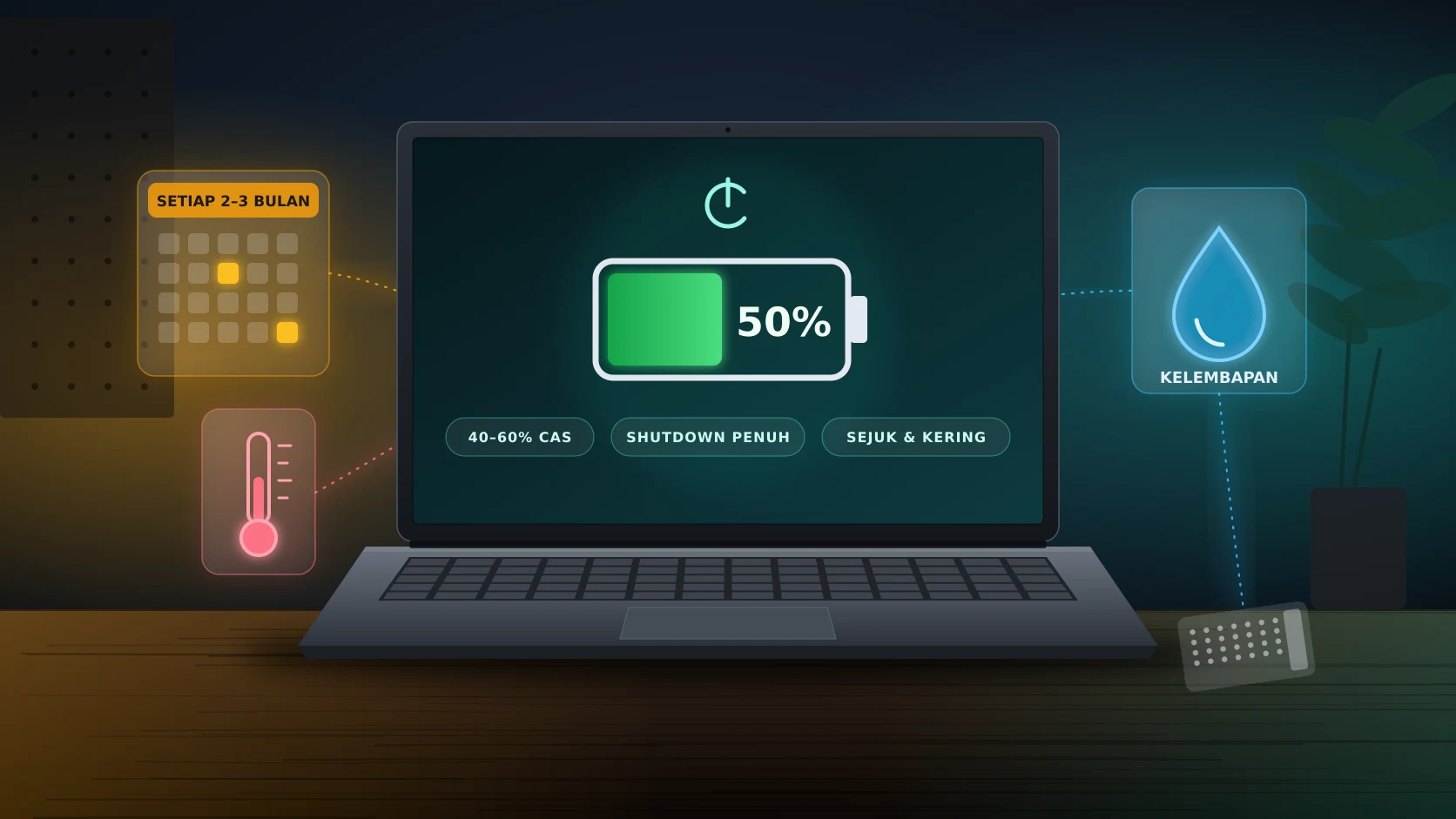
Haba mempercepatkan penuaan kimia. Pastikan ventilasi tidak terhalang dan elakkan mengecas dalam persekitaran terlalu panas. Jika peranti menyokong Smart charging atau had cas, gunakan ciri tersebut. Untuk penyimpanan lama, Microsoft menyarankan sekitar 40–60% di tempat sejuk dan kering, kemudian semak cas secara berkala.
Kesilapan biasa
Satu cycle count tidak sesuai untuk semua model. Jangan membeli bateri hanya berdasarkan angka internet, dan jangan memilih pengganti tanpa menyemak model, voltan, penyambung serta saluran yang dipercayai.
Contoh membaca Battery Report
Jika Design Capacity ialah 50,000 mWh dan Full Charge Capacity 40,000 mWh, kapasiti semasa kira-kira 80%. Jika laporan bulan berikutnya turun kepada 39,500 mWh, perubahan kecil mungkin variasi pengukuran. Jika jatuh kepada 30,000 mWh bersama laptop mati mengejut, siasatan lebih mendesak.
Cycle Count menunjukkan penggunaan terkumpul apabila firmware menyediakannya. Ia tidak boleh dibaca sendirian: bateri dengan kitaran rendah masih boleh merosot kerana usia, haba atau lama disimpan pada cas tinggi.
Diagnosis empat keadaan biasa
Bateri tidak mengecas langsung
Semak soket, adapter, kabel, port dan indikator. Cuba adapter rasmi diketahui baik jika tersedia. Semak sama ada BIOS mengenali adapter serta bateri. Jangan terus membeli bateri kerana port kuasa atau charger boleh menjadi punca.
Peratus cas melompat
Bandingkan laporan kapasiti dan uji runtime terkawal. Bacaan yang jatuh mendadak boleh menunjukkan anggaran tidak tepat atau sel lemah. Kemas kini firmware hanya melalui saluran rasmi.
Laptop mati ketika charger dicabut
Bateri mungkin gagal membekalkan kuasa, tidak disambung atau tidak dikenali. Sandarkan data dan jalankan diagnostik pengeluar sebelum membuka casis.
Cas berhenti pada 80%
Ini mungkin ciri had cas atau Smart charging, bukan kerosakan. Semak aplikasi pengeluar dan tetapan BIOS sebelum mengubahnya.
Keselamatan penggantian
Pastikan nombor bahagian, voltan, bentuk, penyambung dan skru sepadan. Bateri tiruan berkualiti rendah membawa risiko. Jangan menggunakan bateri yang kemek, bocor atau menggelembung. Selepas penggantian, periksa pengecasan, suhu, status BIOS dan runtime tanpa meninggalkan peranti tanpa pengawasan pada ujian pertama.
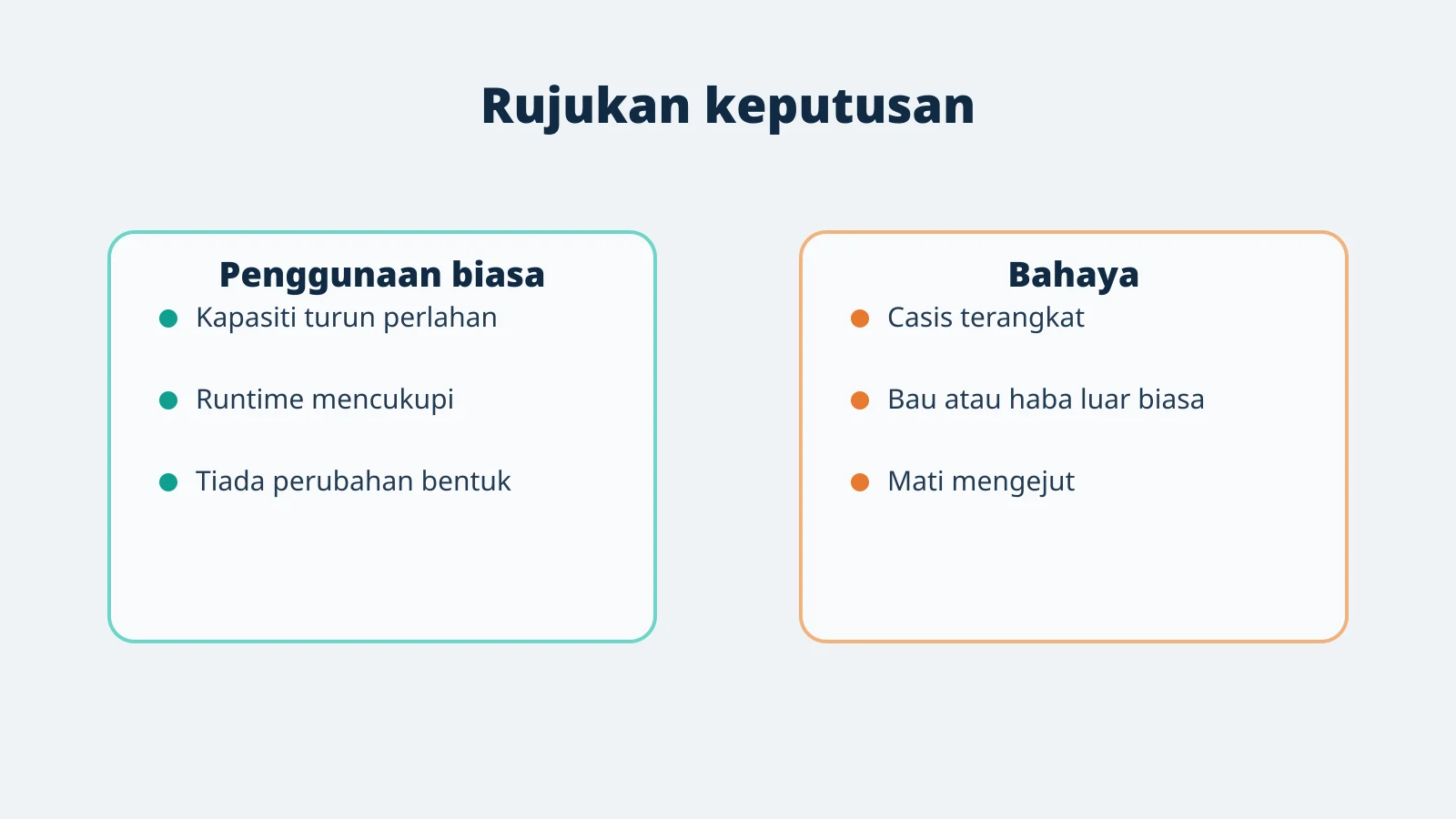
Rajah rujukan PTIS: petunjuk ini membantu membuat keputusan, tetapi tidak menggantikan diagnosis model khusus.
Nota teknikal tambahan
Buat sekurang-kurangnya dua laporan pada hari berbeza sebelum menyimpulkan trend, kecuali terdapat tanda keselamatan. Kapasiti boleh berubah sedikit kerana suhu dan anggaran firmware. Catat profil kuasa, kecerahan, aplikasi serta tempoh ujian. Untuk organisasi, standardkan ujian runtime supaya laptop boleh dibandingkan secara adil. Jangan memaksa deep discharge; bateri lithium-ion tidak perlu “dilatih” dengan dikosongkan berulang kali. Jika bateri menggelembung, abaikan semua ujian prestasi dan utamakan pengasingan selamat.
Contoh kes untuk latihan diagnosis
Kes | Tafsiran | Tindakan |
|---|
Cas berhenti pada 80% | Smart charging atau had cas mungkin aktif | Semak tetapan pengeluar sebelum menganggap rosak |
Full Charge Capacity jatuh mendadak | Bacaan berubah bersama mati mengejut | Sandarkan data dan jalankan diagnostik bateri |
Laptop hanya hidup dengan charger | Bateri, sambungan atau pengawal kuasa mungkin terlibat | Semak status BIOS dan adapter rasmi; jangan terus membeli bateri |
Bukti yang perlu disimpan
Design dan Full Charge Capacity
Cycle Count jika tersedia
Runtime pada beban sama
Model serta kuasa adapter
Tanda fizikal dan suhu
Tarikh pemasangan bateri pengganti
Rekod yang konsisten membolehkan anda membandingkan keadaan sebelum dan selepas, mengenal pasti kerosakan berulang dan mengelakkan pembelian komponen berdasarkan tekaan.
Prosedur kerja terkawal
Gunakan prosedur berikut sebagai sesi pemeriksaan sebenar. Sediakan masa tanpa gangguan, elakkan menguji pada satu-satunya salinan data dan pastikan anda tahu cara kembali kepada keadaan asal. Tujuannya ialah menghasilkan keputusan yang boleh diulang, bukan mencuba sebanyak mungkin perubahan.
Langkah 1: Periksa bentuk bateri dan casis sebelum mengecas. Catat pemerhatian dan jangan bergerak ke langkah seterusnya jika terdapat risiko keselamatan atau data.
Langkah 2: Catat adapter serta tetapan pengurusan bateri. Catat pemerhatian dan jangan bergerak ke langkah seterusnya jika terdapat risiko keselamatan atau data.
Langkah 3: Jana Battery Report sebagai baseline. Catat pemerhatian dan jangan bergerak ke langkah seterusnya jika terdapat risiko keselamatan atau data.
Langkah 4: Uji runtime dengan kecerahan dan beban konsisten. Catat pemerhatian dan jangan bergerak ke langkah seterusnya jika terdapat risiko keselamatan atau data.
Langkah 5: Bandingkan beberapa laporan, bukan satu bacaan. Catat pemerhatian dan jangan bergerak ke langkah seterusnya jika terdapat risiko keselamatan atau data.
Langkah 6: Henti serta-merta jika bentuk atau suhu berbahaya. Catat pemerhatian dan jangan bergerak ke langkah seterusnya jika terdapat risiko keselamatan atau data.
Cara mengesahkan hasil
Ulang keadaan yang mencetuskan gejala dengan beban dan tempoh yang serupa. Bandingkan bukti sebelum dan selepas, kemudian pantau sekurang-kurangnya beberapa kitaran penggunaan. Jika keputusan tidak konsisten, tandakan sebagai belum disahkan. Jangan menyatakan komponen telah pulih hanya kerana komputer berjaya boot sekali.
Syarat untuk berhenti dan eskalasi
Berhenti apabila terdapat risiko elektrik, bateri berubah bentuk, kehilangan data, suhu atau bunyi luar biasa yang semakin teruk, diagnostik gagal berulang atau prosedur memerlukan pembukaan komponen di luar kemahiran anda. Serahkan rekod, gambar dan keputusan ujian kepada juruteknik supaya kerja tidak bermula semula daripada tekaan.
Soalan lazim
Adakah 80% bermaksud bateri rosak?
Tidak semestinya. Ia menunjukkan kapasiti berkurang; keputusan bergantung pada runtime dan arahan pengeluar.
Bolehkah laptop sentiasa disambung ke charger?
Sistem moden mengurus pengecasan, tetapi haba dan berada lama pada paras cas tinggi boleh mempercepat penuaan. Gunakan ciri pengurusan bateri model anda.
Lihat juga panduan lengkap penyelenggaraan komputer dan laptop.
Ujian runtime yang lebih adil
Cas bateri, gunakan profil kuasa dan kecerahan yang sama, tutup aplikasi tidak diperlukan dan jalankan tugas biasa pada tempoh tetap. Catat peratus awal, akhir dan masa. Ulang pada hari lain. Perbandingan ini lebih berguna daripada menilai satu sesi yang mungkin dipengaruhi kemas kini atau mesyuarat video.
Bezakan masalah bateri daripada masalah charger
Jika bateri tidak mengecas, semak adapter, kabel, port, indikator kuasa dan status BIOS. Adapter berkuasa rendah mungkin mengecas ketika laptop idle tetapi gagal menambah cas ketika beban tinggi. Gunakan spesifikasi yang diluluskan pengeluar. Jangan menggoyangkan plug untuk “mencari posisi” kerana port boleh bertambah rosak.
Selepas mengganti bateri
Sahkan model, voltan dan pemasangan fizikal.
Semak sama ada BIOS dan Windows mengenal pasti bateri.
Jalankan pengecasan serta penggunaan biasa tanpa beban melampau.
Jana laporan baharu sebagai baseline.
Lupuskan bateri lama melalui saluran e-waste atau bateri yang sesuai; jangan buang ke sampah biasa.
“Kalibrasi” tidak memulihkan kapasiti kimia. Ia hanya mungkin membantu ketepatan anggaran sesetengah sistem; jangan sengaja mengosongkan bateri berulang kali tanpa arahan pengeluar.
Rujukan: Microsoft: penjagaan bateri Windows; Apple: cycle count bateri Mac.