Laptop yang hangat ketika bekerja tidak semestinya overheating. Reka bentuk nipis memindahkan haba ke casis, dan kipas akan meningkat apabila CPU atau GPU sibuk. Masalah sebenar wujud apabila suhu disertai prestasi jatuh, kipas gagal, sistem beku, mati sendiri atau amaran haba.
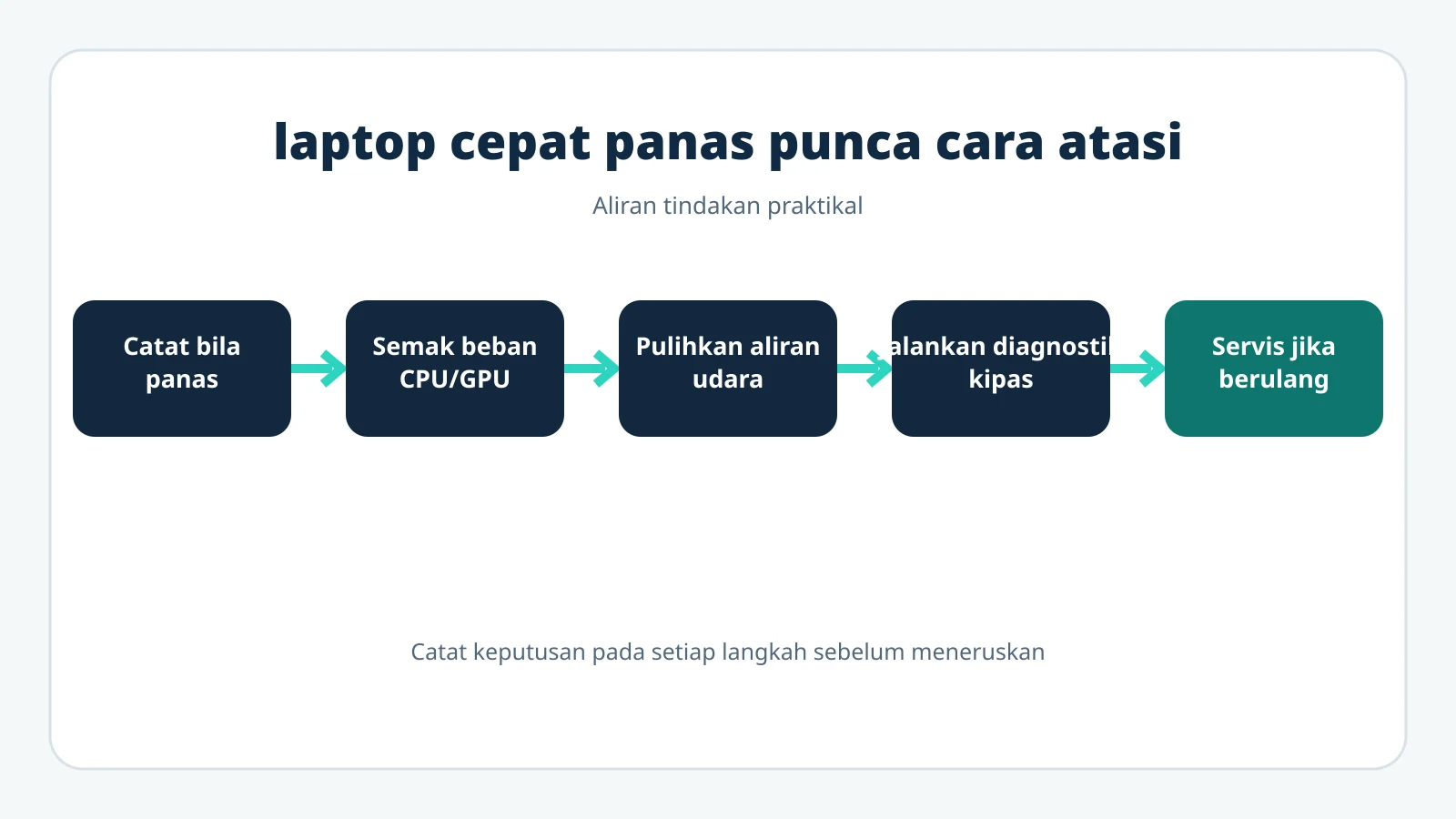
Rajah aliran PTIS: gunakan langkah secara berurutan dan rekod hasil sebelum tindakan seterusnya.
Bezakan haba normal daripada masalah
Keadaan | Tafsiran awal |
|---|
Hangat ketika update atau render, kemudian reda | Kemungkinan tindak balas normal kepada beban |
Kipas kuat ketika CPU idle | Semak proses latar, profil kuasa, firmware dan ventilasi |
Prestasi turun selepas beberapa minit | Mungkin thermal throttling |
Mati sendiri atau ralat fan/thermal | Hentikan beban berat dan jalankan diagnostik |
Casis terlalu panas disentuh atau berubah bentuk | Hentikan penggunaan dan dapatkan bantuan |
Langkah 1: semak beban
Buka Task Manager dan susun proses mengikut CPU. Windows Update, imbasan keselamatan, mesyuarat video dan aplikasi berat boleh meningkatkan suhu sementara. Tutup hanya aplikasi yang anda kenali; jangan menamatkan proses sistem secara rawak.
Langkah 2: pulihkan aliran udara
Letakkan laptop di permukaan keras dan rata. Pastikan lubang sisi dan bawah tidak dihalang. Matikan laptop, cabut adapter dan bersihkan ventilasi mengikut manual. Gunakan udara termampat dengan betul; jangan terbalikkan tin, meniup dengan mulut atau menyembur cecair.
Langkah 3: periksa kipas dan firmware
Jalankan diagnostik pra-boot atau aplikasi rasmi pengeluar. Sesetengah kemas kini BIOS mengandungi jadual kawalan kipas dan terma, tetapi kemas kini hanya dengan fail khusus model serta kuasa stabil. Jika kipas berbunyi menggesel, gagal ujian atau tidak mengalirkan udara, ia mungkin perlu diganti.
Langkah 4: nilai sistem penyejukan dalaman
Habuk pada sirip heatsink, kipas haus, paip haba bermasalah atau sentuhan thermal paste yang lemah boleh menaikkan suhu. Membuka laptop membawa risiko kabel halus, bateri dan waranti. Thermal paste tidak perlu ditukar mengikut jadual universal; tukar apabila diagnosis menyokongnya dan prosedur model diketahui.
Apa yang tidak patut dilakukan
Jangan menggunakan freezer, pek ais atau permukaan basah.
Jangan menutup proses sistem secara rawak untuk “menyejukkan” laptop.
Jangan menjalankan stress test berulang apabila sistem sudah mati akibat haba.
Jangan anggap cooling pad membaiki kipas atau heatsink yang rosak.
Kaedah membuat baseline suhu
Biarkan laptop stabil selepas boot, catat suhu bilik dan suhu sensor ketika idle. Kemudian jalankan tugas sebenar seperti mesyuarat video atau suntingan selama tempoh tetap. Catat suhu tertinggi, kelajuan kipas, penggunaan CPU/GPU dan sama ada prestasi turun. Ulang selepas pembersihan untuk melihat perubahan.
Punca mengikut corak
Corak | Fokus diagnosis |
|---|
Panas selepas boot | Startup apps, update, malware scan, profil kuasa |
Panas hanya ketika gaming | GPU/CPU load, airflow, fan curve, kuasa |
Satu bahagian sangat panas | Lokasi heatsink, VRM, SSD atau bateri mengikut model |
Kipas senyap walaupun panas | Diagnostik kipas, sambungan dan firmware |
Bila pembersihan luaran tidak mencukupi
Habuk boleh membentuk lapisan pada bahagian dalam sirip heatsink walaupun lubang luar kelihatan bersih. Kipas juga boleh haus. Juruteknik perlu memeriksa laluan udara, keadaan kipas, tekanan heatsink dan bahan antara muka haba. Minta bacaan sebelum dan selepas supaya hasil dapat dibuktikan.
Tentang undervolt dan fan curve
Undervolt, had kuasa atau fan curve boleh mengubah suhu, prestasi dan kestabilan. Sokongan berbeza mengikut platform. Ia bukan langkah pertama untuk pengguna umum dan tidak membaiki habuk, kipas rosak atau sentuhan heatsink lemah. Simpan tetapan asal, ubah satu parameter dan uji kestabilan jika anda benar-benar memahami risikonya.
Selepas masalah diselesaikan
Ulang beban yang sama, perhatikan sama ada suhu kembali reda dan pastikan tiada ralat. Pantau beberapa hari kerana masalah sambungan kipas atau thermal paste mungkin hanya muncul selepas kitaran panas-sejuk.
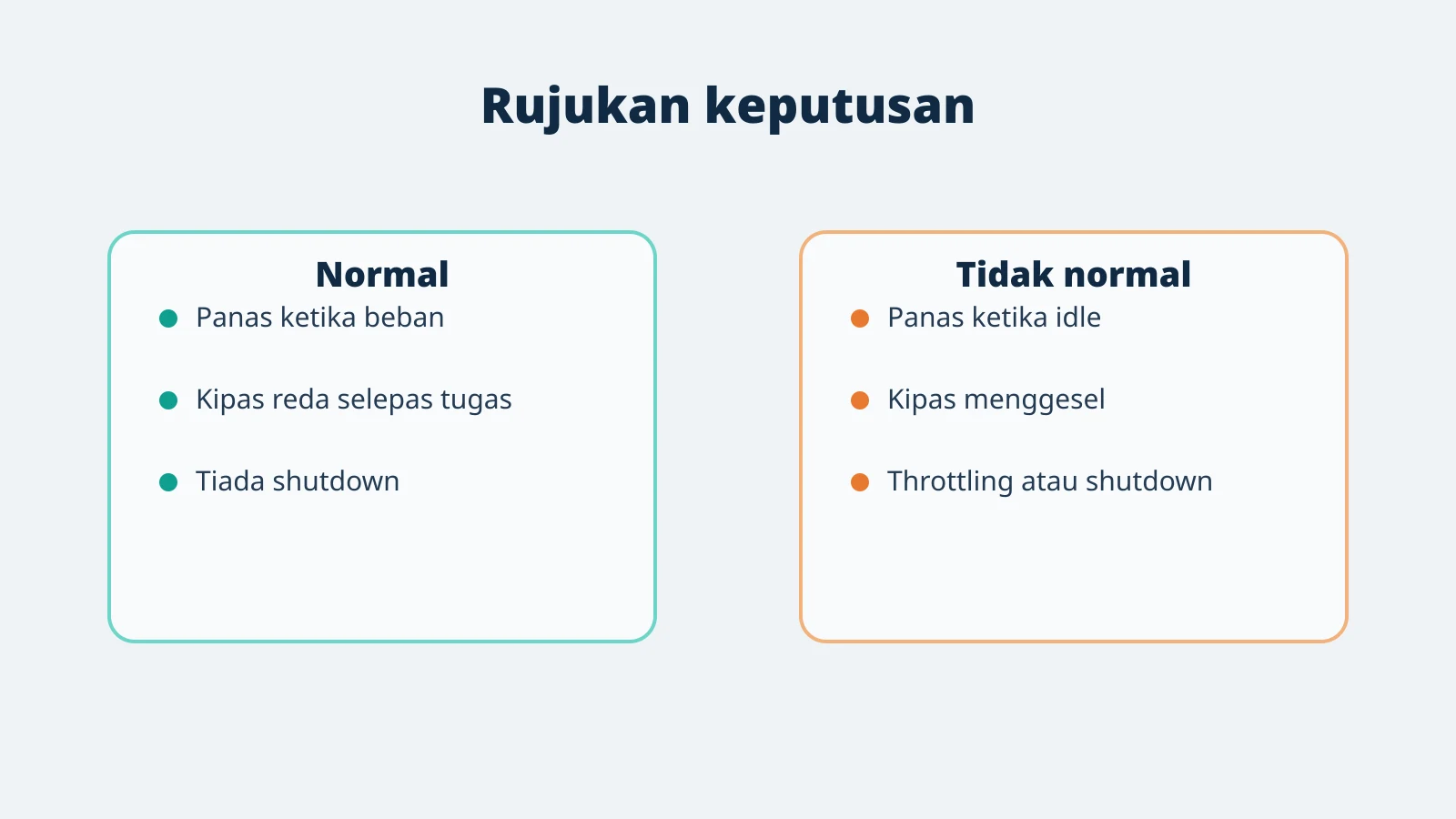
Rajah rujukan PTIS: petunjuk ini membantu membuat keputusan, tetapi tidak menggantikan diagnosis model khusus.
Nota teknikal tambahan
Gunakan suhu sebagai bukti bersama tingkah laku, bukan sasaran tunggal. Pemproses berbeza mempunyai had dan strategi boost berlainan. Fokus pada perubahan daripada baseline: adakah suhu meningkat pada tugas sama, kipas tidak reda atau kelajuan CPU turun? Semak juga suhu bilik. Di Malaysia, bilik tanpa pendingin udara memberi titik mula lebih tinggi. Jangan membandingkan laptop nipis dengan PC meja atau menggunakan angka daripada model lain sebagai had mutlak.
Contoh kes untuk latihan diagnosis
Kes | Tafsiran | Tindakan |
|---|
Panas hanya semasa video call | CPU, GPU video dan pengecasan berlaku serentak | Uji tanpa latar kabur dan semak Task Manager serta ventilasi |
Idle panas selepas boot | Update atau pengindeksan mungkin berjalan | Tunggu proses selesai, kemudian ulang baseline |
Mati selepas 10 minit gaming | Risiko thermal shutdown atau kuasa | Hentikan stress test dan jalankan diagnostik kipas/heatsink |
Bukti yang perlu disimpan
Suhu bilik dan permukaan
CPU/GPU usage
Suhu idle dan tugas biasa
Kelajuan/bunyi kipas
Masa hingga throttling atau shutdown
Perubahan selepas pembersihan
Rekod yang konsisten membolehkan anda membandingkan keadaan sebelum dan selepas, mengenal pasti kerosakan berulang dan mengelakkan pembelian komponen berdasarkan tekaan.
Prosedur kerja terkawal
Gunakan prosedur berikut sebagai sesi pemeriksaan sebenar. Sediakan masa tanpa gangguan, elakkan menguji pada satu-satunya salinan data dan pastikan anda tahu cara kembali kepada keadaan asal. Tujuannya ialah menghasilkan keputusan yang boleh diulang, bukan mencuba sebanyak mungkin perubahan.
Langkah 1: Catat suhu bilik dan keadaan sebelum ujian. Catat pemerhatian dan jangan bergerak ke langkah seterusnya jika terdapat risiko keselamatan atau data.
Langkah 2: Ukur idle selepas proses startup selesai. Catat pemerhatian dan jangan bergerak ke langkah seterusnya jika terdapat risiko keselamatan atau data.
Langkah 3: Jalankan tugas sebenar pada tempoh terkawal. Catat pemerhatian dan jangan bergerak ke langkah seterusnya jika terdapat risiko keselamatan atau data.
Langkah 4: Semak ventilasi, bunyi kipas dan throttling. Catat pemerhatian dan jangan bergerak ke langkah seterusnya jika terdapat risiko keselamatan atau data.
Langkah 5: Laksanakan satu tindakan pembetulan sahaja. Catat pemerhatian dan jangan bergerak ke langkah seterusnya jika terdapat risiko keselamatan atau data.
Langkah 6: Ulang beban yang sama dan bandingkan hasil. Catat pemerhatian dan jangan bergerak ke langkah seterusnya jika terdapat risiko keselamatan atau data.
Cara mengesahkan hasil
Ulang keadaan yang mencetuskan gejala dengan beban dan tempoh yang serupa. Bandingkan bukti sebelum dan selepas, kemudian pantau sekurang-kurangnya beberapa kitaran penggunaan. Jika keputusan tidak konsisten, tandakan sebagai belum disahkan. Jangan menyatakan komponen telah pulih hanya kerana komputer berjaya boot sekali.
Syarat untuk berhenti dan eskalasi
Berhenti apabila terdapat risiko elektrik, bateri berubah bentuk, kehilangan data, suhu atau bunyi luar biasa yang semakin teruk, diagnostik gagal berulang atau prosedur memerlukan pembukaan komponen di luar kemahiran anda. Serahkan rekod, gambar dan keputusan ujian kepada juruteknik supaya kerja tidak bermula semula daripada tekaan.
Soalan lazim
Adakah cooling pad wajib?
Tidak. Ia boleh membantu sesetengah reka bentuk, tetapi aliran udara asal mesti berfungsi dahulu.
Kenapa kipas kuat selepas Windows Update?
Proses pemasangan dan pengindeksan boleh menaikkan CPU sementara. Jika berterusan, semak proses dan kemas kini pemacu rasmi.
Untuk rutin pencegahan, gunakan senarai semak penyelenggaraan komputer dan rujuk pillar penyelenggaraan lengkap.
Cara menguji tanpa menambah risiko
Catat suhu bilik, keadaan laptop, aplikasi dan tempoh sebelum gejala. Mulakan dengan tugas ringan, kemudian tugas biasa—bukan stress test maksimum. Perhatikan sama ada suhu dan kipas kembali reda apabila beban turun. Jika laptop mati sendiri, jangan mengulangi ujian berat berkali-kali.
Kenapa CPU dan GPU perlu dibezakan?
Mesyuarat video, kompilasi dan kemas kini boleh membebankan CPU; permainan dan rendering pula banyak menggunakan GPU. Suhu tinggi hanya ketika satu jenis beban membantu mengecilkan skop diagnosis. Task Manager memberi petunjuk penggunaan, manakala alat pengeluar boleh menunjukkan sensor dan keputusan kipas yang lebih sesuai untuk model.
Bila perlu hantar kepada juruteknik
Kipas tidak berpusing, berbunyi kasar atau gagal diagnostik.
Laptop mati sendiri atau merekod ralat thermal.
Suhu meningkat selepas jatuh atau selepas pernah dibuka.
Ventilasi bersih tetapi prestasi tetap jatuh pada beban sederhana.
Bateri atau casis berubah bentuk.
Minta juruteknik merekod suhu sebelum dan selepas, keadaan kipas, sirip heatsink, bahan antara muka haba dan hasil ujian beban terkawal. “Sudah servis” tanpa ukuran menyukarkan pengesahan.
Rujukan: Dell: troubleshooting overheating; HP: membersihkan komputer.