Windows 10 tamat sokongan pada 14 Oktober 2025, tetapi berjuta-juta komputer masih menggunakannya — kebanyakannya kerana perkakasan tidak layak untuk Windows 11. Berita baiknya: Microsoft kini memanjangkan update keselamatan untuk pengguna individu sehingga 12 Oktober 2027, dan anda boleh mendaftar secara percuma.
Program ini dipanggil Windows 10 Consumer Extended Security Updates (ESU). Tanpa ESU, Windows 10 tidak lagi menerima pembaikan keselamatan, dan setiap kelemahan baharu yang ditemui kekal terbuka pada komputer anda. Dengan ESU, komputer terus menerima update keselamatan kritikal dan penting setiap bulan.
Panduan ini menerangkan syarat kelayakan, tiga cara mendaftar, langkah demi langkah dalam Settings, cara mengesahkan pendaftaran berjaya, dan penyelesaian apabila butang Enroll now tidak muncul — masalah paling biasa yang dihadapi pengguna.
Jawapan ringkas
Apa itu ESU? Program Microsoft yang membekalkan update keselamatan untuk Windows 10 selepas tarikh tamat sokongan.
Sampai bila? 12 Oktober 2027. Microsoft melanjutkan tarikh asal (13 Oktober 2026) pada Jun 2026.
Berapa kos? Percuma jika anda menyegerakkan tetapan PC melalui Windows Backup. Pilihan lain: 1,000 mata Microsoft Rewards atau bayaran sekali USD30 (atau nilai setara mata wang tempatan).
Cara daftar: Settings → Update & Security → Windows Update → Enroll now.
Sudah daftar sebelum Jun 2026? Tiada tindakan diperlukan. Perlindungan anda dilanjutkan secara automatik hingga 12 Oktober 2027.
Laptop sekolah atau pejabat? ESU pengguna tidak terpakai kepada peranti yang diurus organisasi. Ikut arahan pentadbir.
Apa yang ESU berikan — dan apa yang tidak
| Termasuk dalam ESU | Tidak termasuk dalam ESU |
|---|
| Update keselamatan yang dikelaskan kritikal dan penting oleh Microsoft Security Response Center | Ciri baharu atau penambahbaikan Windows |
| Penghantaran automatik melalui Windows Update setiap Patch Tuesday (Selasa kedua setiap bulan) | Pembaikan pepijat bukan keselamatan |
| Perlindungan untuk semua pengguna pada PC yang didaftarkan | Sokongan teknikal daripada Microsoft |
| Satu lesen untuk sehingga 10 peranti di bawah akaun Microsoft yang sama | Jaminan aplikasi pihak ketiga terus menyokong Windows 10 |
Ingat: pelayar web, antivirus dan aplikasi lain mempunyai jadual sokongan sendiri. ESU melindungi sistem pengendalian, tetapi aplikasi yang berhenti menyokong Windows 10 tetap menjadi risiko. Anggap ESU sebagai jambatan untuk merancang peralihan, bukan penyelesaian kekal.
Syarat kelayakan: semak sebelum mendaftar
Menurut halaman rasmi Windows 10 ESU Microsoft, komputer anda mesti memenuhi semua syarat berikut. Butang Enroll now hanya akan muncul apabila setiap syarat dipenuhi.
| Syarat | Cara semak | Jika tidak memenuhi |
|---|
| Windows 10 versi 22H2 | Tekan Win + R, taip winver. Mesti tertulis Version 22H2 (OS Build 19045.xxxx) | Jalankan Windows Update sehingga versi 22H2 dipasang |
| Edisi Home, Pro, Pro Education atau Pro for Workstations | Settings → System → About → Edition | Edisi Enterprise, Education dan LTSC menggunakan program ESU organisasi, bukan ESU pengguna |
| Update terkini dipasang | Settings → Update & Security → Windows Update → Check for updates | Pasang semua update sehingga tiada lagi yang tertunggak |
| KB5126256 dipasang (ESU Licensing Preparation Package) | Windows Update → View update history, cari KB5126256 | Biasanya dipasang automatik melalui Windows Update |
| Akaun Microsoft dengan hak pentadbir (bukan akaun kanak-kanak) | Settings → Accounts → Your info | Pengguna akaun tempatan akan diminta log masuk dengan akaun Microsoft semasa mendaftar |
| Bukan peranti terurus | Settings → Accounts → Access work or school | Peranti yang disambungkan ke domain Active Directory, Microsoft Entra, atau diurus MDM tidak layak |
| Bukan mod kiosk | — | Peranti dalam mod kiosk tidak layak |
Nota: Peranti yang sekadar Microsoft Entra registered (contohnya apabila anda menambah akaun kerja untuk Outlook atau Teams pada PC peribadi) masih boleh menggunakan ESU pengguna. Yang tidak layak ialah peranti yang joined ke domain atau diurus sepenuhnya oleh organisasi.
Tiga cara mendaftar: mana yang sesuai?
| Pilihan | Kos | Sesuai untuk | Perkara perlu tahu |
|---|
| Windows Backup (segerakkan tetapan PC) | Percuma | Kebanyakan pengguna | Tetapan PC disegerakkan ke akaun Microsoft anda. Anda boleh memilih sama ada mahu turut membackup folder ke OneDrive. |
| 1,000 mata Microsoft Rewards | Mata Rewards | Pengguna yang sudah mengumpul mata Rewards | Penebusan mata adalah muktamad dan tidak boleh dipulangkan. |
| Pembelian sekali | USD30 atau nilai setara + cukai | Pengguna yang tidak mahu menyegerakkan tetapan ke awan | Tertakluk kepada polisi bayaran balik pembelian digital Microsoft. |
Ketiga-tiga pilihan memberi perlindungan yang sama sehingga 12 Oktober 2027, dan satu lesen boleh digunakan untuk sehingga 10 peranti di bawah akaun Microsoft yang sama.
Tip pilihan percuma: Storan OneDrive percuma ialah 5 GB. Penyegerakan tetapan PC menggunakan ruang yang sangat kecil, tetapi jika Windows Backup turut menyalin folder Desktop, Documents dan Pictures, ruang 5 GB boleh penuh dengan cepat. Semak pilihan folder dalam aplikasi Windows Backup dan fahami perbezaan antara sync dan backup sebenar — rujuk Backup vs Sync: Adakah Fail di Cloud Sudah Selamat?
Cara daftar Windows 10 ESU: langkah demi langkah
Persediaan (5 minit)
Sambungkan komputer ke internet dan pengecas.
Pastikan anda mengetahui e-mel dan kata laluan akaun Microsoft anda. Jika belum mempunyai akaun, anda boleh menciptanya semasa proses pendaftaran.
Log masuk ke Windows menggunakan akaun yang mempunyai hak pentadbir.
Langkah 1: Kemas kini Windows sepenuhnya
Buka Settings → Update & Security → Windows Update.
Klik Check for updates dan pasang semua update yang ditawarkan.
Restart apabila diminta, kemudian ulang Check for updates sehingga Windows memaparkan bahawa anda sudah terkini.
Langkah 2: Klik Enroll now
Dalam halaman Windows Update yang sama, cari bahagian mengenai tamat sokongan Windows 10 dan klik Enroll now.
Jika anda menggunakan akaun tempatan, Windows akan meminta anda log masuk dengan akaun Microsoft. Ikut arahan pada skrin.
Langkah 3: Pilih kaedah pendaftaran
Pilih salah satu daripada tiga pilihan: menyegerakkan tetapan melalui Windows Backup (percuma), menebus 1,000 mata Microsoft Rewards, atau membuat pembelian.
Ikut arahan sehingga wizard memaparkan pengesahan bahawa pendaftaran berjaya.
Langkah 4: Daftarkan peranti tambahan (jika ada)
Lesen ESU boleh digunakan pada sehingga 10 peranti. Pada setiap PC tambahan, log masuk dengan akaun Microsoft yang sama, buka Windows Update dan ikut proses pendaftaran. Jika PC itu menggunakan akaun Microsoft yang sama, pilih Add device apabila ditawarkan.
Langkah 5: Sahkan pendaftaran berjaya
Buka semula Settings → Update & Security → Windows Update. Halaman sepatutnya menunjukkan bahawa PC anda telah didaftarkan untuk Extended Security Updates.
Selepas Patch Tuesday berikutnya, semak View update history. Anda sepatutnya melihat update keselamatan bulanan untuk Windows 10 Version 22H2 dipasang.
Semak winver dari semasa ke semasa — nombor selepas 19045 sepatutnya meningkat setiap bulan.
Butang "Enroll now" tidak muncul? Penyelesaian mengikut urutan
Ini masalah paling biasa. Microsoft menyatakan bahawa jika Enroll now tidak muncul, peranti belum memenuhi salah satu prasyarat. Semak satu demi satu:
1. Sahkan versi dan edisi
Jalankan winver. Jika versi bukan 22H2, atau edisi ialah Enterprise, Education atau LTSC, Enroll now tidak akan muncul. Versi 21H2 dan lebih lama perlu dinaik taraf ke 22H2 melalui Windows Update dahulu.
2. Lengkapkan semua update, termasuk KB5126256
Buka View update history dan pastikan KB5126256 berjaya dipasang. Jika ia gagal atau tersekat pada status Pending install, restart komputer dan jalankan Check for updates semula. Jalankan juga penyelesai masalah Windows Update melalui Settings → Update & Security → Troubleshoot → Additional troubleshooters; pada sesetengah build, pilihan ini dibuka melalui aplikasi Get Help.
3. Semak jenis akaun
Pastikan anda log masuk sebagai pentadbir. Akaun Standard dan akaun kanak-kanak (dalam Microsoft Family) tidak boleh mendaftar. Untuk peranti anak, ibu bapa atau pentadbir perlu mendaftar daripada akaun mereka sendiri pada PC tersebut.
4. Semak sama ada peranti diurus organisasi
Buka Settings → Accounts → Access work or school. Jika peranti disambungkan ke domain atau diurus MDM (contohnya laptop yang pernah diberikan oleh majikan atau sekolah), ESU pengguna tidak tersedia. Hubungi pentadbir peranti tersebut.
5. Pastikan perkhidmatan telemetri tidak dimatikan
Proses kelayakan ESU bergantung pada perkhidmatan Windows Connected User Experiences and Telemetry (nama dalaman: DiagTrack). Ramai pengguna mematikan perkhidmatan ini tanpa sedar melalui skrip "debloat" atau aplikasi "optimizer". Semak dengan cara berikut:
Tekan Win + R, taip services.msc dan tekan Enter.
Cari Connected User Experiences and Telemetry.
Jika Startup type ialah Disabled, klik dua kali, tukar kepada Automatic, klik Start, kemudian OK.
Restart komputer dan semak Windows Update semula.
Ini salah satu contoh mengapa skrip pengoptimuman rawak boleh mendatangkan masalah jangka panjang — rujuk Skrip Debloat Windows: Mengapa PowerShell Rawak Boleh Menjadi Masalah.
6. Tunggu dan cuba semula
Selepas semua syarat dipenuhi, penilaian kelayakan mungkin mengambil masa. Biarkan komputer dalam talian, restart sekali, dan semak semula Windows Update pada hari berikutnya.
7. Langkah lanjutan (komuniti, bukan rasmi Microsoft)
Dalam forum Microsoft Q&A, pengguna berpengalaman berkongsi kaedah memaksa penilaian semula kelayakan dengan mendayakan DiagTrack, menambah kunci registry Feature Management dan menjalankan alat ClipESUConsumer.exe -evaluateEligibility. Kaedah ini bukan prosedur rasmi Microsoft dan melibatkan perubahan registry. Gunakan hanya jika anda selesa dengan registry, buat restore point dahulu, dan pertimbangkan bantuan juruteknik jika tidak pasti.
Waspada penipuan ESU
Program ESU pengguna hanya didaftarkan melalui Settings → Windows Update pada komputer anda sendiri. Elakkan:
Laman web atau iklan yang menjual "kunci ESU" atau "lesen Windows 10 diperpanjang".
E-mel, SMS atau panggilan yang mendakwa daripada Microsoft dan meminta bayaran untuk update keselamatan.
Fail "ESU activator" atau skrip pihak ketiga yang menjanjikan update percuma tanpa pendaftaran.
Microsoft tidak menghubungi pengguna untuk menjual ESU. Jika ragu-ragu, rujuk panduan keselamatan siber kami untuk mengenal pasti percubaan penipuan.
Peranti sekolah, pejabat dan organisasi
ESU pengguna direka untuk komputer peribadi. Untuk organisasi, termasuk sekolah:
Peranti yang disambungkan ke domain, Microsoft Entra atau diurus melalui MDM tidak layak untuk ESU pengguna.
Edisi Enterprise dan Education menggunakan program ESU berasingan untuk organisasi, yang diurus melalui saluran pelesenan organisasi.
Bagi warga sekolah KPM, jangan cuba mendaftar ESU, menukar akaun atau mengubah konfigurasi pada peranti milik kerajaan atau peranti sewaan. Jika peranti sekolah masih menggunakan Windows 10, laporkan kepada Penyelaras ICT atau PTIS melalui saluran rasmi — rujuk ISD, Vendor atau PTIS? Cara Memilih Saluran Aduan ICT Sekolah.
Rancang selepas Oktober 2027
ESU memberi masa, tetapi tarikh 12 Oktober 2027 tetap akan tiba. Gunakan tempoh ini untuk membuat keputusan:
| Situasi komputer anda | Pilihan yang wajar |
|---|
| Layak Windows 11 (semak dengan aplikasi PC Health Check) | Upgrade ke Windows 11 secara percuma melalui Windows Update selepas backup data |
| Tidak layak Windows 11, tetapi masih pantas dan stabil | Kekal dengan ESU hingga 2027, sambil merancang bajet penggantian |
| Tidak layak Windows 11, dan sudah perlahan atau kerap rosak | Pertimbangkan penggantian lebih awal — rujuk Repair atau Beli Laptop Baru? dan Jangka Hayat Laptop dan Komputer |
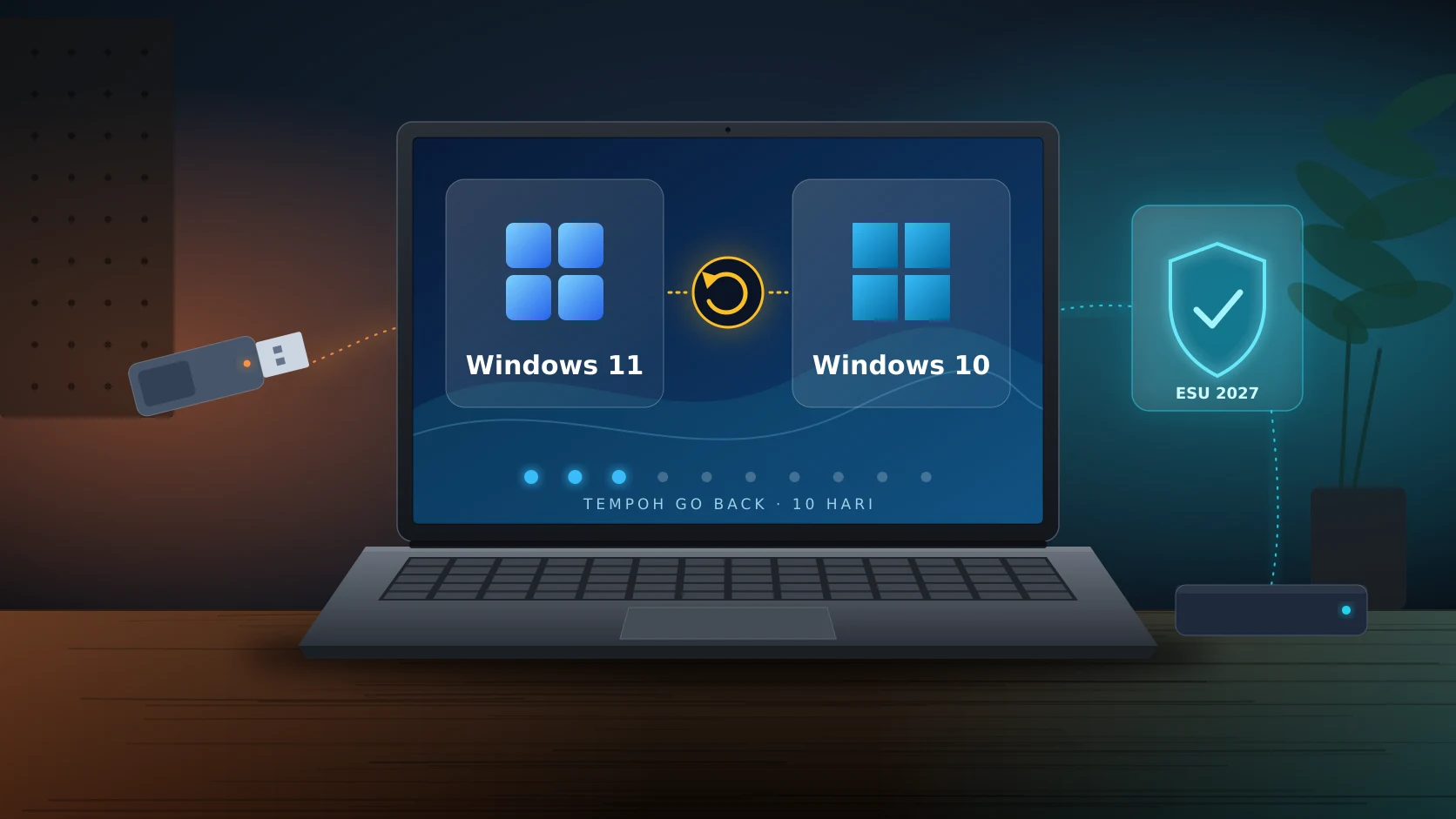
| Sudah upgrade ke Windows 11 tetapi mahu kembali | Fahami risiko dan langkahnya dalam Cara Uninstall Windows 11 dan Kembali ke Windows 10 |
Status semasa Windows 11 dan tarikh sokongan setiap versi dikemas kini dalam Windows Terkini 2026: Windows 11 Update Tracker.
Soalan lazim
Adakah ESU Windows 10 benar-benar percuma?
Ya, melalui pilihan menyegerakkan tetapan PC dengan Windows Backup menggunakan akaun Microsoft. Pilihan berbayar (USD30 atau setara) dan pilihan mata Rewards juga tersedia untuk mereka yang tidak mahu menggunakan penyegerakan.
Saya sudah daftar ESU pada tahun 2025. Perlu daftar semula?
Tidak. Microsoft menyatakan pendaftaran sedia ada dilanjutkan secara automatik sehingga 12 Oktober 2027 tanpa sebarang tindakan.
Bolehkah saya masih mendaftar sekarang?
Boleh. Pendaftaran dibuka sepanjang tempoh program sehingga 12 Oktober 2027. Namun komputer anda tidak dilindungi sehingga anda mendaftar, jadi lebih awal lebih baik.
Adakah ESU menghalang saya upgrade ke Windows 11?
Tidak. Anda boleh upgrade ke Windows 11 pada bila-bila masa selepas mendaftar ESU.
Jika satu PC mempunyai beberapa pengguna, perlukah semua mendaftar?
Tidak. Hanya satu pentadbir perlu mendaftar. Semua pengguna lain pada PC itu turut dilindungi.
Bolehkah saya menggunakan akaun tempatan selepas mendaftar?
Pendaftaran memerlukan log masuk dengan akaun Microsoft kerana lesen ESU dipautkan kepada akaun tersebut. Untuk mengelakkan masalah pengesahan lesen, kekalkan akaun Microsoft yang digunakan untuk mendaftar pada PC tersebut.
Adakah ESU termasuk Microsoft 365 atau Office?
Tidak. ESU hanya meliputi sistem pengendalian Windows 10. Microsoft 365 dan aplikasi lain mempunyai jadual sokongan masing-masing.
Kesimpulan
Jika anda masih menggunakan Windows 10, daftar ESU hari ini. Prosesnya mengambil masa kurang daripada 10 minit, boleh dilakukan secara percuma, dan memastikan komputer anda terus menerima update keselamatan sehingga 12 Oktober 2027. Pastikan versi 22H2, update terkini dan KB5126256 dipasang, log masuk dengan akaun Microsoft pentadbir, kemudian klik Enroll now dalam Windows Update.
Jika butang itu tidak muncul, semak syarat satu demi satu — terutamanya edisi Windows, akaun dan perkhidmatan telemetri yang mungkin telah dimatikan. Dan gunakan tempoh ESU dengan bijak: rancang peralihan ke Windows 11 atau komputer baharu sebelum program ini berakhir.