Windows tidak boleh boot, laptop baharu perlu dipasang semula, atau anda mahu clean install untuk menyelesaikan masalah yang berlarutan. Semua situasi ini memerlukan satu alat yang sama: pemacu USB pemasangan Windows yang betul. USB yang disediakan dengan cara salah pula boleh gagal boot, terhenti di tengah pemasangan atau membawa perisian hasad dari sumber tidak rasmi.
Panduan ini menerangkan cara membuat USB bootable Windows 11 dan Windows 10 menggunakan alat rasmi Microsoft, kaedah alternatif menggunakan fail ISO, cara boot dari USB pada laptop jenama utama, serta penyelesaian ralat yang paling kerap ditemui. Semua langkah menggunakan sumber rasmi — tiada ISO "diubah suai" atau aktivator pihak ketiga.
Jawapan ringkas
Cara paling mudah: Muat turun Media Creation Tool dari laman rasmi Microsoft, jalankan, pilih Create installation media, pilih USB flash drive, dan tunggu sehingga selesai.
Keperluan: Pemacu USB kosong sekurang-kurangnya 8 GB, sambungan internet, PC Windows 64-bit dan akses pentadbir. Semua data dalam USB akan dipadam.
Versi terkini: Media Creation Tool Windows 11 kini menyediakan Windows 11 versi 26H2. Media Creation Tool Windows 10 masih menyediakan versi 22H2.
Laptop ARM (Snapdragon)? Media Creation Tool hanya untuk x64. Gunakan ISO Arm64 rasmi atau imej pemulihan daripada pengeluar.
Selepas siap: Boot dari USB melalui boot menu (biasanya F12, F9 atau Esc) dan ikuti pemasangan.
Pilih kaedah yang sesuai
| Kaedah | Sesuai untuk | Kelebihan | Had |
|---|
| Media Creation Tool | Kebanyakan pengguna | Rasmi, automatik, memformat dan menyalin dengan betul, menyokong boot UEFI dan BIOS lama | Perlu PC Windows x64; tidak menyokong ARM |
| Fail ISO + salin manual | Juruteknik, PC tanpa akses Media Creation Tool | Fleksibel; ISO boleh disimpan dan digunakan berulang kali | Perlu mengendalikan had saiz fail FAT32 |
| Fail ISO + alat pihak ketiga (contoh Rufus) | Juruteknik berpengalaman | Pilihan partition dan sistem fail yang lebih banyak | Bukan alat Microsoft; pilihan memintas keperluan Windows 11 tidak disokong secara rasmi |
| Imej pemulihan pengeluar | Laptop ARM, atau pemasangan semula dengan driver kilang | Termasuk driver dan perisian khusus model | Perlu nombor siri / Service Tag; berbeza mengikut jenama |
Sebelum bermula: persediaan wajib
Pemacu USB 8 GB atau lebih. Gunakan USB yang boleh dipercayai; USB murah atau yang sudah lama sering menjadi punca pemasangan gagal di tengah jalan. USB 3.0 lebih pantas, tetapi simpan juga USB 2.0 kerana sesetengah komputer lama lebih stabil boot daripadanya.
Backup kandungan USB. Proses ini memadam semua fail dalam pemacu USB tanpa amaran tambahan.
Sambungan internet yang stabil. Muat turun sekitar 5–7 GB. Sambungan yang terputus boleh merosakkan fail.
Kenal pasti PC sasaran. Semak seni bina pemproses (x64 atau ARM64), edisi Windows yang dilesenkan (Home atau Pro) dan sama ada PC itu layak untuk Windows 11 — gunakan aplikasi PC Health Check.
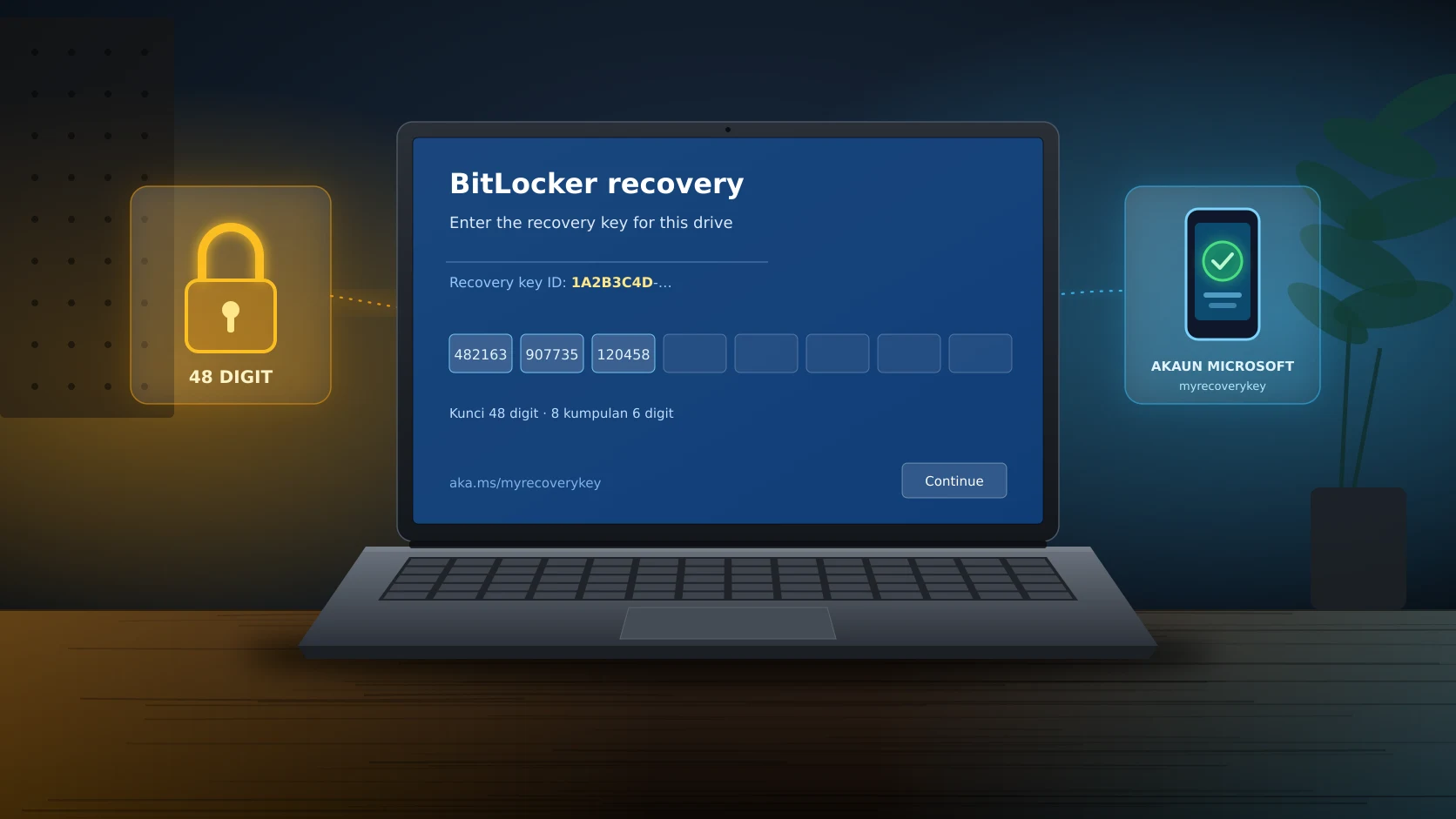
Jika anda akan clean install, backup semua data dan dapatkan BitLocker recovery key di aka.ms/myrecoverykey — rujuk Cara Cari BitLocker Recovery Key. Rujuk Backup Data: Panduan Lengkap.
Untuk Windows 11
Buka laman muat turun Windows 11 rasmi Microsoft.
Di bawah bahagian Create Windows 11 Installation Media, klik Download Now.
Simpan fail mediacreationtool.exe ke pemacu C: (bukan ke dalam USB yang akan digunakan), kemudian jalankannya. Klik Yes pada tetingkap User Account Control.
Terima syarat lesen.
Pada skrin bahasa dan edisi, kekalkan Use the recommended options for this PC jika USB untuk komputer yang sama. Jika untuk komputer lain, nyahtanda pilihan itu dan pilih bahasa yang betul.
Pilih USB flash drive dan klik Next.
Pilih pemacu USB yang betul daripada senarai. Semak dua kali huruf pemacu — jika anda mempunyai beberapa pemacu luaran, pastikan anda memilih USB yang betul.
Tunggu muat turun dan penciptaan media selesai (biasanya 20–60 minit bergantung pada internet dan kelajuan USB). Klik Finish apabila mesej Your USB flash drive is ready dipaparkan.
Untuk Windows 10
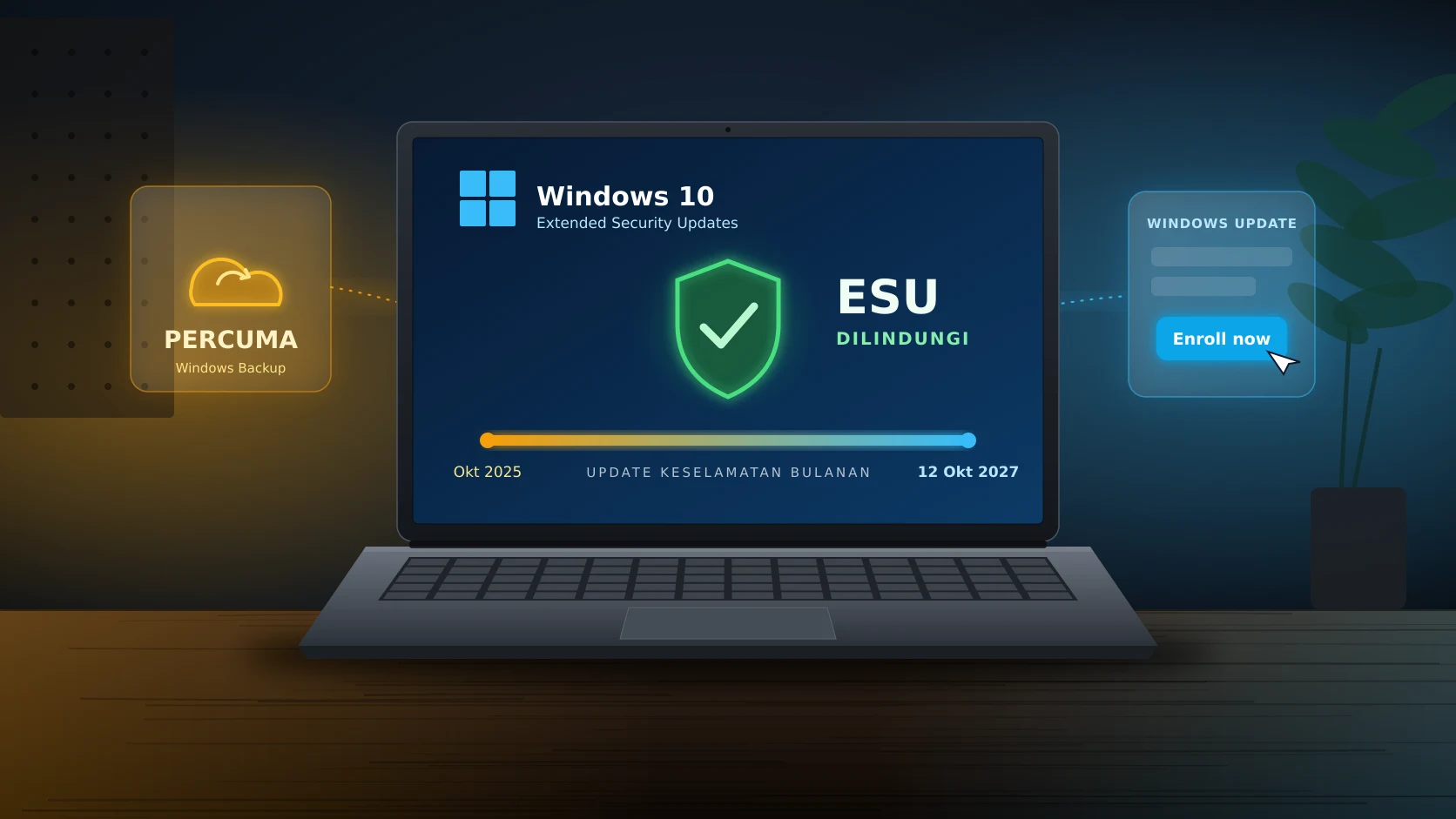
Prosesnya sama. Muat turun Media Creation Tool Windows 10 dari laman muat turun Windows 10 rasmi, pilih Create installation media (USB flash drive, DVD, or ISO file) for another PC, kemudian pilih bahasa, edisi dan seni bina 64-bit (x64). Ingat bahawa Windows 10 telah tamat sokongan; jika anda memasangnya, daftar ESU untuk terus menerima update keselamatan — rujuk Cara Daftar Windows 10 ESU Percuma.
Satu USB, beberapa komputer
Media yang dihasilkan ialah media berbilang edisi. Edisi yang dipasang (Home atau Pro) ditentukan oleh lesen digital atau kunci produk komputer sasaran. Satu USB boleh digunakan untuk banyak komputer, dengan syarat setiap komputer mempunyai lesen yang sah.
Kaedah 2: Muat turun ISO dan sediakan USB secara manual
Kaedah ini berguna jika anda mahu menyimpan fail ISO untuk kegunaan berulang, menyediakan USB untuk laptop ARM, atau menggunakan komputer yang tidak boleh menjalankan Media Creation Tool.
Langkah 1: Muat turun ISO rasmi
Di laman muat turun Windows 11, pergi ke bahagian Download Windows 11 Disk Image (ISO). Pilih ISO untuk x64, atau bahagian berasingan untuk peranti Arm64.
Pilih bahasa produk dan klik muat turun. Pautan muat turun biasanya sah untuk tempoh terhad sahaja.
Sahkan integriti fail. Microsoft memaparkan nilai SHA256 untuk setiap ISO. Buka PowerShell dan jalankan Get-FileHash C:\Users\NamaAnda\Downloads\NamaFail.iso, kemudian bandingkan nilai Hash dengan nilai di laman Microsoft. Nilai mesti sepadan sepenuhnya.
Buka File Explorer, klik kanan pemacu USB, pilih Format.
Pilih sistem fail FAT32 untuk keserasian boot UEFI yang paling luas, dan tandakan Quick Format.
Windows tidak menawarkan FAT32 untuk pemacu melebihi 32 GB dalam dialog Format. Gunakan USB 8–32 GB untuk kaedah ini, atau gunakan Kaedah 1.
Langkah 3: Salin fail dan atasi had 4 GB
FAT32 tidak boleh menyimpan fail melebihi 4 GB. Dalam ISO Windows terkini, fail sources\install.wim sering melebihi saiz ini. Jika disalin terus, salinan akan gagal atau USB rosak.
Klik dua kali fail ISO untuk mount sebagai pemacu maya (contohnya D:).
Salin semua fail dan folder dari pemacu ISO ke USB (contohnya E:), kecuali fail sources\install.wim.
Buka Command Prompt sebagai pentadbir dan pecahkan fail itu terus ke USB:
Dism /Split-Image /ImageFile:D:\sources\install.wim /SWMFile:E:\sources\install.swm /FileSize:3800
Windows Setup akan mengenali fail install.swm, install2.swm dan seterusnya secara automatik.
Gantikan D: dan E: dengan huruf pemacu sebenar di komputer anda. Jika ISO mengandungi install.esd dan bukan install.wim, semak saiznya — jika kurang daripada 4 GB, ia boleh disalin terus.
Alternatif: alat pihak ketiga
Alat seperti Rufus (dari laman rasmi rufus.ie) boleh menulis ISO ke USB dengan pilihan sistem fail NTFS dan skema partition GPT untuk UEFI. Jika menggunakannya, muat turun hanya dari laman rasmi, gunakan ISO rasmi Microsoft, dan jangan aktifkan pilihan untuk membuang keperluan TPM, Secure Boot atau RAM kecuali anda memahami implikasinya. Microsoft menyatakan peranti yang tidak memenuhi keperluan minimum Windows 11 tidak disokong secara rasmi.
Cara boot dari USB
| Jenama | Boot menu | Masuk BIOS/UEFI |
|---|
| Dell | F12 | F2 |
| HP | F9 (atau Esc, kemudian F9) | F10 (atau Esc, kemudian F10) |
| Lenovo ThinkPad | F12 | F1 |
| Lenovo IdeaPad | F12, atau butang Novo | F2, atau butang Novo |
| Acer | F12 (mungkin perlu diaktifkan dalam BIOS) | F2 |
| ASUS | Esc (laptop) / F8 (desktop) | F2 / Del |
| MSI | F11 | Del |
Kekunci mungkin berbeza mengikut model. Tekan kekunci berulang kali sebaik sahaja butang kuasa ditekan.
Boot dari dalam Windows (jika kekunci tidak berfungsi)
Jika Windows masih boleh dibuka, masukkan USB, kemudian buka Settings → System → Recovery → Advanced startup → Restart now. Pilih Use a device dan pilih pemacu USB. Anda juga boleh menahan Shift sambil klik Restart dari menu Start.
Pastikan tetapan firmware betul
Pilih entri UEFI. Dalam boot menu, USB yang sama mungkin muncul dua kali. Pilih entri bertanda UEFI untuk pemasangan moden.
Kekalkan Secure Boot dihidupkan. Media rasmi Microsoft menyokong Secure Boot, dan Windows 11 memerlukan sistem yang menyokongnya.
Elakkan mod Legacy/CSM untuk Windows 11. Pemasangan dalam mod Legacy menggunakan skema partition MBR dan tidak memenuhi keperluan Windows 11.
Selepas boot: pilihan dalam Windows Setup
Kunci produk: Jika komputer pernah diaktifkan dengan lesen digital, pilih I don't have a product key. Windows akan aktif secara automatik selepas disambung ke internet.
Edisi: Pilih edisi yang sama dengan lesen asal (Home atau Pro). Edisi yang salah ialah punca utama kegagalan pengaktifan.
Jenis pemasangan: Pilihan untuk mengekalkan fail hanya tersedia apabila Setup dijalankan dari dalam Windows. Boot dari USB biasanya digunakan untuk pemasangan bersih.
Pemacu storan tidak muncul? Banyak laptop Intel menggunakan Intel RST/VMD. Muat turun driver Intel Rapid Storage Technology (F6) daripada laman pengeluar, salin ke USB dan klik Load driver.
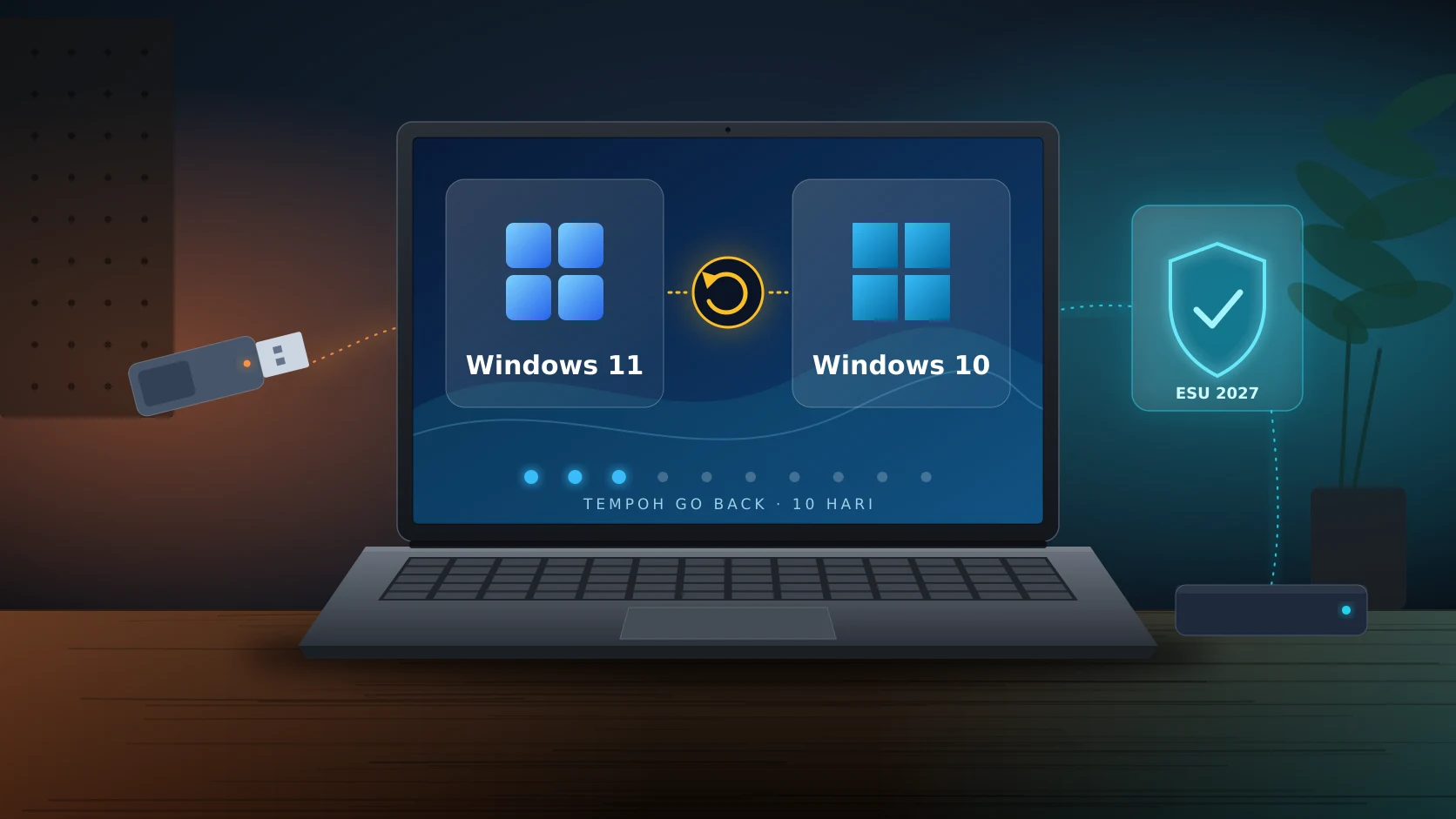
Langkah penuh clean install Windows 10, termasuk partition dan driver selepas pemasangan, diterangkan dalam Cara Uninstall Windows 11 dan Kembali ke Windows 10.
Ralat biasa dan penyelesaian
| Masalah | Punca biasa | Penyelesaian |
|---|
| Media Creation Tool tertutup sendiri atau memaparkan We're not sure what happened | Versi alat lama, atau isu yang telah dibaiki melalui update Windows | Pasang semua Windows Update, muat turun semula Media Creation Tool terkini, dan jalankan dari pemacu C: |
| Ralat 0x80042405-0xA001A | Alat dijalankan dari dalam USB sasaran, atau masalah format USB | Salin mediacreationtool.exe ke C: dan jalankan dari situ; format USB dahulu |
| Ralat 0x80072F8F-0x20000 atau ralat sambungan | Tarikh/masa komputer salah atau masalah sambungan selamat | Betulkan tarikh, masa dan zon waktu, kemudian cuba semula |
| We can't find a USB flash drive | USB tidak dikesan atau dikesan sebagai cakera tetap | Cuba port lain (terus pada laptop, bukan hub), atau USB lain |
| USB tidak muncul dalam boot menu | Mod boot, port USB, atau USB tidak boleh boot | Cuba port USB 2.0, semak tetapan UEFI, atau cipta semula media |
| Setup gagal dengan ralat fail hilang atau rosak | Muat turun rosak, USB rosak, atau install.wim terpotong (had FAT32) | Semak SHA256, gunakan USB lain, atau gunakan Kaedah 1 |
| This PC doesn't currently meet Windows 11 system requirements | TPM 2.0, Secure Boot atau CPU tidak memenuhi syarat | Aktifkan TPM (fTPM/PTT) dan Secure Boot dalam UEFI; jika CPU tidak disokong, kekal dengan Windows 10 + ESU |
Untuk juruteknik dan sekolah
Labelkan USB dengan versi Windows, seni bina dan tarikh dicipta. Media Creation Tool dikemas kini setiap bulan, jadi cipta semula USB secara berkala supaya pemasangan baharu tidak memerlukan banyak update.
Simpan folder driver berasingan dalam USB (contohnya driver rangkaian dan Intel RST bagi model yang biasa dikendalikan).
Jangan pasang semula peranti terurus. Laptop KPM, peranti sewaan dan komputer yang diurus secara berpusat mempunyai imej, lesen dan konfigurasi khusus. Pemasangan semula tanpa kebenaran boleh memutuskan pengurusan peranti dan menjejaskan waranti. Salurkan aduan melalui saluran rasmi — rujuk ISD, Vendor atau PTIS?
Komputer makmal milik sekolah perlu dipasang semula mengikut prosedur yang dipersetujui dengan Penyelaras ICT, termasuk rekod nombor siri dan lesen — rujuk Pengurusan Makmal Komputer Sekolah KPM.
Soalan lazim
Berapa saiz USB yang diperlukan?
Sekurang-kurangnya 8 GB. USB 16 GB memberi ruang tambahan untuk folder driver.
Adakah membuat USB bootable memerlukan kunci produk?
Tidak. Media pemasangan boleh dimuat turun dan dicipta tanpa kunci produk. Lesen diperlukan untuk mengaktifkan Windows selepas dipasang.
Bolehkah saya membuat USB Windows 11 di komputer Windows 10?
Boleh. Media Creation Tool Windows 11 boleh dijalankan pada PC Windows 10 atau Windows 11 64-bit.
Bolehkah USB yang sama digunakan untuk Windows 10 dan Windows 11?
Tidak dengan Media Creation Tool, kerana setiap alat memformat semula USB. Gunakan dua USB berasingan dan labelkan dengan jelas.
Selamatkah memuat turun ISO dari laman selain Microsoft?
Tidak disyorkan. ISO tidak rasmi boleh diubah suai dan mengandungi perisian hasad. Sentiasa muat turun dari laman Microsoft dan sahkan nilai SHA256.
Bolehkah USB pemasangan digunakan untuk membaiki Windows tanpa memasang semula?
Boleh. Selepas boot dari USB, pilih Repair your computer untuk mengakses Startup Repair, System Restore, uninstall update dan Command Prompt. Rujuk Cara Pulihkan Windows 11 Selepas Update Bermasalah.
Kesimpulan
Untuk kebanyakan pengguna, Media Creation Tool ialah cara paling selamat dan paling mudah membuat USB bootable Windows: rasmi, automatik dan sentiasa dikemas kini dengan versi terkini. Kaedah ISO manual memberi fleksibiliti kepada juruteknik, dengan syarat had 4 GB FAT32 dikendalikan dengan betul. Apa pun kaedahnya, gunakan sumber rasmi Microsoft, sahkan fail, backup data sebelum clean install, dan simpan BitLocker recovery key di luar komputer.