Windows 11 terasa perlahan, aplikasi lama tidak serasi, atau anda sekadar lebih selesa dengan Windows 10. Soalan seterusnya hampir sama untuk semua orang: bolehkah Windows 11 di-uninstall tanpa kehilangan fail? Jawapannya bergantung pada satu faktor yang ramai terlepas pandang — berapa hari sudah berlalu sejak anda upgrade.
Windows 11 tidak dibuang seperti aplikasi biasa. Tiada butang "Uninstall Windows 11" dalam senarai aplikasi. Apa yang wujud ialah beberapa laluan pemulihan, dan setiap satu memberi kesan berbeza kepada fail, aplikasi, lesen serta driver anda. Memilih laluan yang salah boleh menyebabkan anda kehilangan data, terkunci oleh BitLocker atau berakhir dengan laptop yang separuh perkakasannya tidak berfungsi.
Panduan ini menerangkan semua kaedah secara lengkap — daripada Go back dalam tempoh 10 hari, cara memanjangkan tempoh itu sehingga 60 hari, clean install Windows 10 apabila tempoh sudah tamat, sehinggalah cara membuang Windows 11 daripada sistem dual boot. Kami juga terangkan perkara yang jarang disebut: status keselamatan Windows 10 pada tahun 2026, isu lesen dan driver, serta peraturan khusus untuk laptop sekolah.
Nota: Jika anda mahu membuang aplikasi dalam Windows 11, bukan sistem pengendalian itu sendiri, rujuk Cara Uninstall Aplikasi Windows 11: Settings, Control Panel atau WinGet?
Jawapan ringkas
Upgrade kurang 10 hari lalu? Buka Settings → System → Recovery → Go back. Fail peribadi kekal; aplikasi dan tetapan yang ditambah selepas upgrade akan dibuang.
Masih dalam 10 hari tetapi perlukan masa lagi untuk menilai? Panjangkan tempoh rollback sehingga 60 hari dengan arahan DISM sebelum tempoh asal tamat.
Sudah lebih 10 hari, atau laptop dibeli dengan Windows 11? Satu-satunya cara ialah backup data dan clean install Windows 10. Semua aplikasi dan fail pada pemacu sistem akan dipadam.
Masalah bermula selepas update, bukan selepas upgrade? Anda mungkin tidak perlu buang Windows 11 langsung. Uninstall update atau gunakan pilihan pemulihan yang lebih ringan.
Laptop sekolah, peranti sewaan atau peranti KPM? Jangan downgrade sendiri. Laporkan masalah kepada PTIS atau melalui saluran aduan rasmi.
Sebelum bermula: adakah anda benar-benar perlu buang Windows 11?
Ini bukan soalan retorik. Kebanyakan aduan "Windows 11 teruk" sebenarnya berpunca daripada perkara yang boleh diperbaiki tanpa menukar sistem pengendalian:
| Masalah yang dialami | Punca biasa | Penyelesaian tanpa downgrade |
|---|
| Laptop lambat selepas upgrade | Pengindeksan carian, update tertunggak, aplikasi startup | Tunggu 24–48 jam selepas upgrade, selesaikan update, semak aplikasi startup |
| Storan penuh | Folder Windows.old (boleh mencecah 15–30 GB) dan fail sementara | Buang selepas anda pasti tidak mahu rollback — rujuk Storage Sense |
| Terlalu banyak aplikasi tidak diperlukan | Aplikasi prapasang dan iklan sistem | Buang bloatware dengan selamat |
| Skrin biru atau ralat selepas update bulanan | Update kumulatif atau driver bermasalah | Pulihkan Windows 11 selepas update bermasalah |
| Menu Start dan taskbar tidak selesa | Reka bentuk antara muka baharu | Laraskan alignment taskbar dan tetapan — rujuk 15 tetapan selepas update |
| Aplikasi atau perkakasan lama tidak berfungsi | Driver atau perisian tidak menyokong Windows 11 | Semak versi baharu daripada pengeluar; jika tiada, downgrade mungkin wajar |
Downgrade benar-benar wajar dalam situasi tertentu: perisian kerja kritikal yang hanya menyokong Windows 10, perkakasan lama (pengimbas, pencetak atau peralatan makmal) tanpa driver Windows 11, atau prestasi yang jelas merosot pada komputer yang hampir tidak memenuhi keperluan minimum.
Fakta penting: status Windows 10 pada tahun 2026
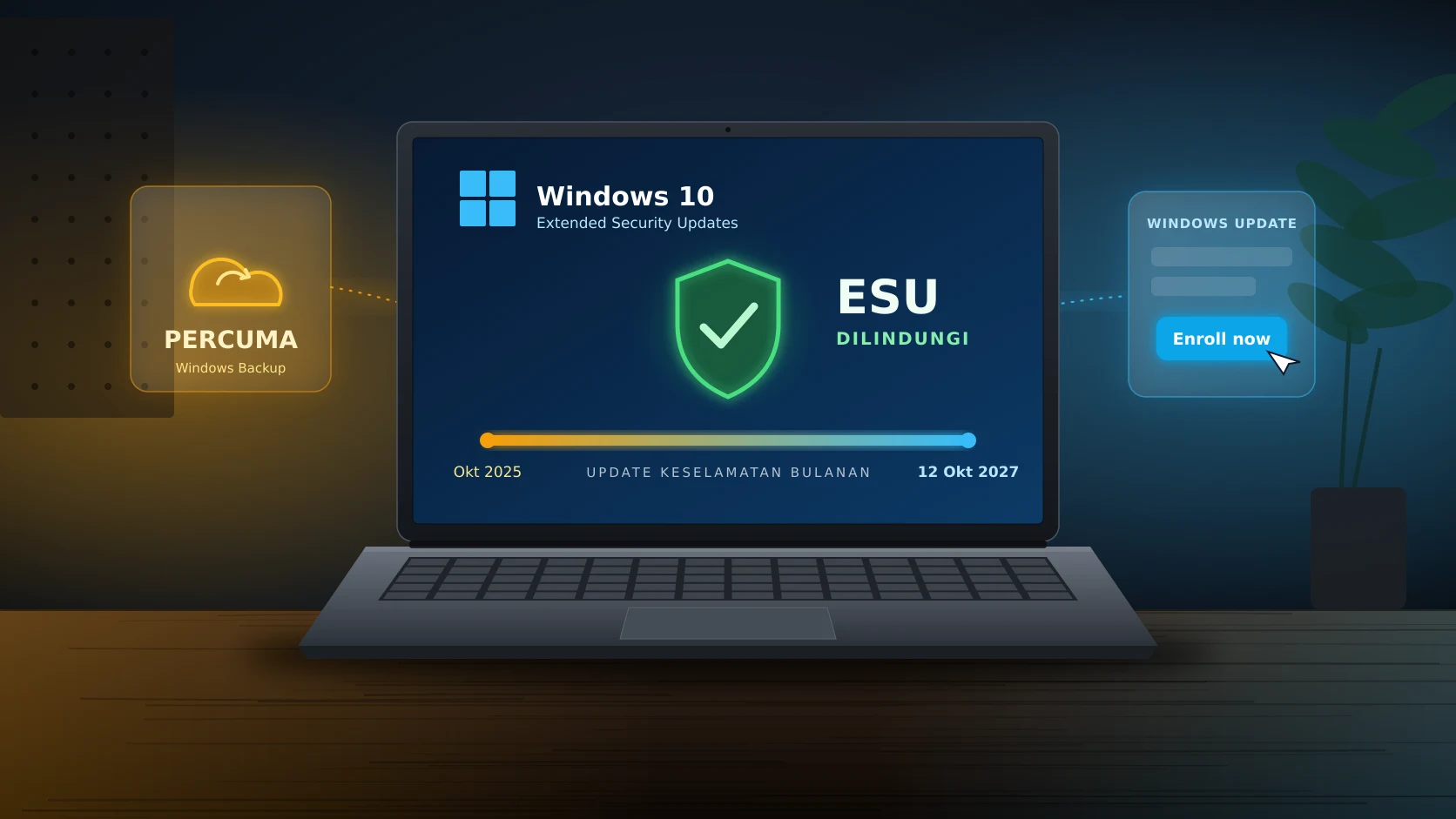
Sokongan rasmi Windows 10 telah tamat pada 14 Oktober 2025. Selepas tarikh itu, Windows 10 tidak lagi menerima update keselamatan percuma secara automatik untuk semua pengguna. Microsoft menyediakan program Extended Security Updates (ESU) untuk pengguna individu, dan pada Jun 2026 Microsoft telah melanjutkan ESU pengguna sehingga 12 Oktober 2027.
Maksudnya, jika anda kembali ke Windows 10 sekarang, komputer anda masih boleh dilindungi — tetapi hanya jika anda mendaftar ESU. Syarat utamanya:
Windows 10 versi 22H2 edisi Home, Pro, Pro Education atau Pro for Workstations, dengan update terkini dipasang.
Log masuk menggunakan akaun Microsoft yang mempunyai hak pentadbir (bukan akaun kanak-kanak).
Pendaftaran dibuat melalui Settings → Update & Security → Windows Update → Enroll now.
Pilihan pendaftaran: percuma dengan menyegerakkan tetapan PC melalui Windows Backup, menebus 1,000 mata Microsoft Rewards, atau pembelian sekali (USD30 atau nilai setara). Satu lesen ESU meliputi sehingga 10 peranti.
Peranti yang disambungkan ke domain Active Directory atau Microsoft Entra, serta peranti yang diurus melalui MDM, tidak layak untuk ESU pengguna. Ini termasuk kebanyakan peranti milik organisasi.
Panduan pendaftaran langkah demi langkah, termasuk apa perlu dibuat jika butang Enroll now tidak muncul, ada dalam Cara Daftar Windows 10 ESU Percuma.
ESU hanya membekalkan update keselamatan kritikal dan penting. Tiada ciri baharu, tiada pembaikan bukan keselamatan dan tiada sokongan teknikal. Selepas 12 Oktober 2027, anda tetap perlu berpindah ke Windows 11 atau sistem lain. Oleh itu, anggap downgrade sebagai penyelesaian sementara, bukan keputusan jangka panjang.
Langkah 0: semak situasi anda dalam 2 minit
Sebelum memilih kaedah, kumpulkan tiga maklumat ini.
1. Bila Windows 11 dipasang?
Buka Settings → System → About dan lihat baris Installed on di bawah bahagian Windows specifications. Anda juga boleh menaip winver dalam kotak Run (Win + R) untuk melihat versi dan build.
2. Adakah pilihan rollback masih wujud?
Buka Terminal (Admin) atau Command Prompt sebagai pentadbir, kemudian jalankan:
DISM /Online /Get-OSUninstallWindow
Jika arahan ini memaparkan bilangan hari (contohnya Uninstall Window: 10), rollback masih tersedia. Jika ia memaparkan ralat seperti Element not found, fail pemasangan lama sudah tiada dan Go back tidak lagi boleh digunakan.
Semak juga sama ada folder C:\Windows.old masih wujud dalam File Explorer. Folder ini menyimpan sistem Windows 10 anda. Jika ia telah dipadam melalui Disk Cleanup, Storage Sense atau secara manual, Go back tidak akan berfungsi.
3. Adakah laptop anda dibeli dengan Windows 11?
Jika laptop dibekalkan dengan Windows 11 dari kilang, tiada Windows 10 untuk "kembali". Anda hanya ada pilihan clean install, dan pilihan itu mempunyai risiko driver yang lebih tinggi (diterangkan di bawah).
Pilih kaedah yang betul
| Situasi anda | Kaedah | Fail peribadi | Aplikasi | Tahap kesukaran |
|---|
| Upgrade kurang 10 hari, Windows.old masih ada | Kaedah 1: Go back | Kekal | Aplikasi dipasang selepas upgrade hilang | Mudah |
| Masih dalam 10 hari tetapi perlu masa menilai | Kaedah 2: Panjangkan tempoh dengan DISM | Kekal | Tiada perubahan | Sederhana |
| Lebih 10 hari, atau laptop asal Windows 11 | Kaedah 3: Clean install Windows 10 | Dipadam dari pemacu sistem | Semua hilang | Tinggi |
| Masalah selepas update bulanan atau versi baharu Windows 11 | Kaedah 4: Uninstall update / pemulihan | Kekal | Biasanya kekal | Mudah |
| Windows 10 dan Windows 11 dipasang bersama (dual boot) | Kaedah 5: Buang partition Windows 11 | Fail di partition Windows 11 hilang | Aplikasi di Windows 11 hilang | Tinggi |
Persediaan wajib sebelum sebarang kaedah
Jangan langkau bahagian ini. Hampir semua kes kehilangan data semasa downgrade berlaku kerana persediaan yang tidak lengkap.
Backup semua fail penting ke lokasi luar komputer. Walaupun Go back direka untuk mengekalkan fail peribadi, sebarang proses yang menukar sistem pengendalian tetap berisiko — kegagalan bekalan elektrik atau ralat storan boleh berlaku pada bila-bila masa. Gunakan cakera luaran atau storan awan. Ikuti Cara Backup Fail Laptop ke External Hard Drive dan pastikan fail boleh dibuka semula — rujuk Cara Uji Backup.
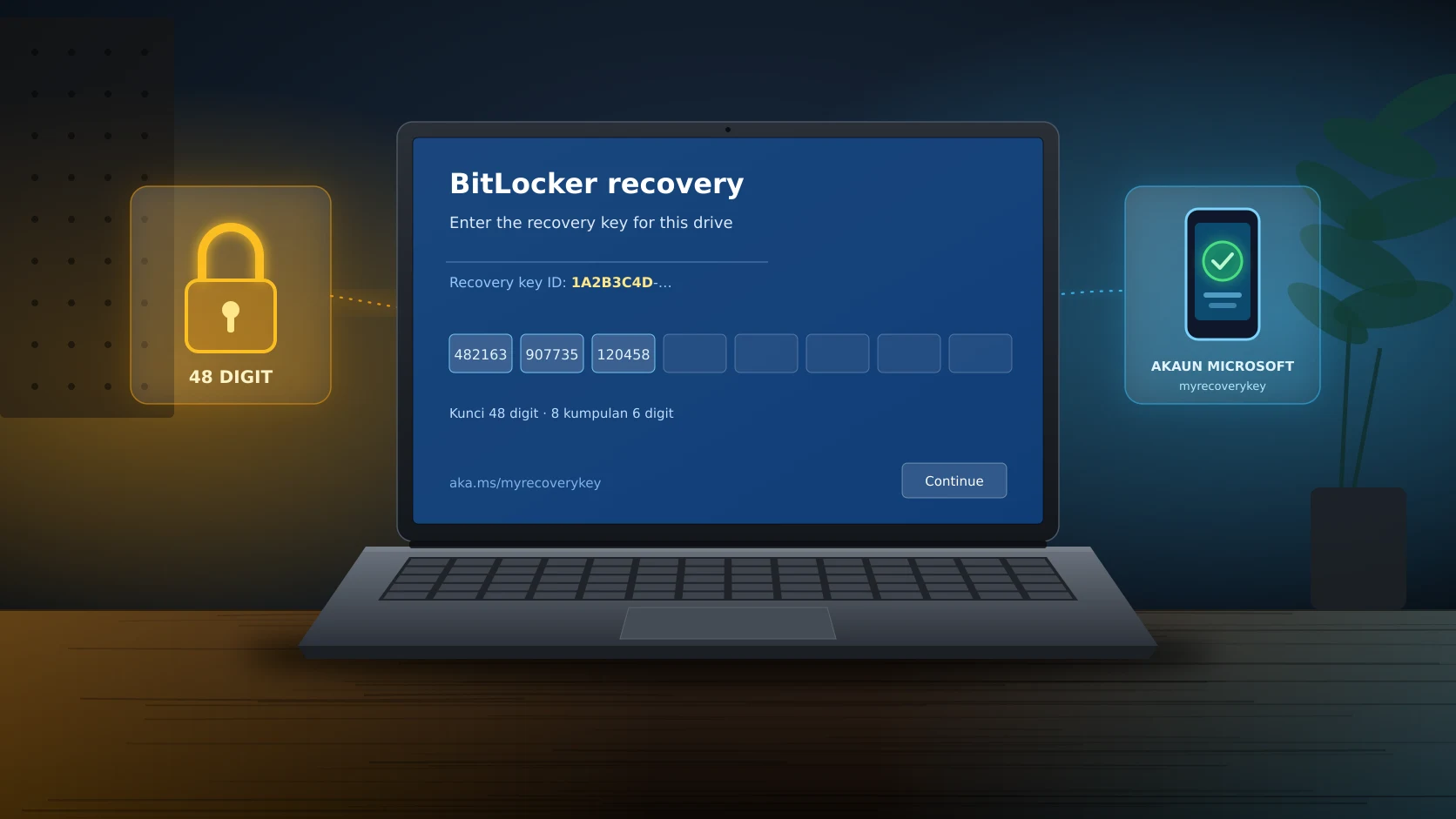
Dapatkan BitLocker recovery key. Banyak laptop Windows 11 mengaktifkan Device Encryption secara automatik. Selepas proses pemulihan, Windows mungkin meminta kunci 48 digit ini. Semak di aka.ms/myrecoverykey menggunakan akaun Microsoft anda, atau dalam Control Panel → BitLocker Drive Encryption → Back up your recovery key. Simpan kunci itu di telefon atau kertas — bukan di dalam laptop yang sama. Panduan penuh: Cara Cari BitLocker Recovery Key.
Ingat kata laluan akaun Windows 10 yang lama. Go back memulihkan akaun lama, dan anda perlu log masuk menggunakan kata laluan yang digunakan sebelum upgrade.
Catat lesen perisian. Microsoft Office, antivirus berbayar dan perisian khusus mungkin perlu diaktifkan semula. Simpan kunci produk dan log keluar daripada lesen yang terhad bilangan peranti.
Sambungkan pengecas. Proses ini boleh mengambil masa 30 minit hingga beberapa jam. Kehilangan kuasa di tengah proses boleh merosakkan pemasangan.
Putuskan peranti luaran yang tidak perlu. Cabut pencetak, pemacu USB tambahan dan dok. Tinggalkan hanya papan kekunci, tetikus dan media pemasangan (jika diperlukan).
Kaedah 1: Go back ke Windows 10 dalam tempoh 10 hari
Ini kaedah paling selamat dan paling mudah. Windows memulihkan pemasangan Windows 10 daripada folder Windows.old. Menurut dokumentasi pemulihan Microsoft, fail peribadi dikekalkan, tetapi aplikasi, driver dan tetapan yang ditambah atau diubah selepas upgrade akan dibuang.
Langkah demi langkah
Tekan Win + I untuk membuka Settings.
Pergi ke System → Recovery.
Di bawah Recovery options, klik Go back. Jika butang ini kelabu atau tidak wujud, tempoh rollback telah tamat — teruskan ke Kaedah 3.
Pilih sebab anda kembali. Jawapan ini tidak menjejaskan proses.
Windows akan menawarkan untuk menyemak update terlebih dahulu. Pilih No, thanks jika anda sudah membuat keputusan.
Baca amaran tentang aplikasi yang perlu dipasang semula dan peringatan kata laluan, kemudian klik Next.
Klik Go back to earlier build. Komputer akan restart dan memulakan proses pemulihan.
Apa yang perlu dijangka
Proses biasanya mengambil 10–60 minit bergantung pada kelajuan storan. SSD jauh lebih pantas daripada HDD.
Skrin mungkin kelihatan statik untuk tempoh lama. Jangan matikan komputer.
Selepas selesai, log masuk dengan kata laluan Windows 10 lama.
Pasang semula aplikasi yang dipasang semasa menggunakan Windows 11.
Selepas Go back: tindakan wajib
Jalankan Windows Update sehingga tiada update tertunggak. Pastikan versi ialah 22H2 (semak dengan winver).
Daftar ESU melalui Settings → Update & Security → Windows Update. Tanpa ESU, komputer anda tidak menerima update keselamatan.
Halang upgrade semula secara automatik. Apabila Windows Update menawarkan Windows 11, pilih Stay on Windows 10 for now. Jangan klik "Download and install" tanpa berfikir.
Semak Device Manager untuk peranti bertanda segi tiga kuning dan pasang driver yang hilang.
Kaedah 2: Panjangkan tempoh rollback sehingga 60 hari
Sepuluh hari kadangkala tidak cukup untuk menilai sama ada perisian kerja, pencetak dan peralatan lain serasi dengan Windows 11. Windows membenarkan tempoh ini dipanjangkan melalui DISM — tetapi hanya sebelum tempoh asal tamat. Selepas 10 hari, arahan ini tidak dapat memulihkan pilihan Go back.
Klik kanan butang Start dan pilih Terminal (Admin).
Semak baki tempoh semasa:
DISM /Online /Get-OSUninstallWindow
Tetapkan tempoh baharu, contohnya 60 hari:
DISM /Online /Set-OSUninstallWindow /Value:60
Jalankan semula arahan semakan untuk mengesahkan nilai baharu.
Menurut Microsoft Learn, nilai yang sah ialah 2 hingga 60 hari. Jika anda memasukkan nilai di luar julat itu, sistem menggunakan nilai lalai 10 hari. Tempoh dikira dari tarikh upgrade, bukan dari tarikh anda menjalankan arahan.
Dua perkara penting:
Jangan padam Windows.old sepanjang tempoh lanjutan. Matikan sementara pembersihan "Previous Windows installation(s)" dalam Storage Sense dan jangan gunakan Disk Cleanup untuk item tersebut.
Jika Settings tidak dapat dibuka tetapi rollback masih tersedia, pentadbir boleh memulakan rollback terus dengan DISM /Online /Initiate-OSUninstall. Komputer akan meminta restart untuk memulakan proses.
Kaedah 3: Clean install Windows 10 (selepas 10 hari atau laptop asal Windows 11)
Ini kaedah paling menyeluruh dan paling berisiko. Pemacu sistem akan diformat. Semua aplikasi, tetapan dan fail pada pemacu itu akan hilang. Pastikan backup telah diuji sebelum anda meneruskan.
Semakan kesesuaian sebelum clean install
Seni bina pemproses. Media Creation Tool menyediakan Windows 10 untuk pemproses x64 (Intel dan AMD). Laptop berpemproses ARM seperti Snapdragon tidak sesuai untuk kaedah ini. Semak di Settings → System → About → System type.
Driver Windows 10 daripada pengeluar. Ini risiko terbesar untuk laptop baharu. Banyak model keluaran 2024 dan ke atas hanya menyediakan driver Windows 11. Tanpa driver yang betul, touchpad, Wi-Fi, bunyi, kamera atau pengurusan kuasa mungkin tidak berfungsi. Masukkan nombor model atau Service Tag di laman sokongan pengeluar (Dell, HP, Lenovo, Acer, ASUS) dan pastikan Windows 10 64-bit tersenarai sebagai sistem pengendalian yang disokong.
Muat turun driver rangkaian terlebih dahulu. Simpan driver Wi-Fi dan Ethernet Windows 10 dalam pemacu USB berasingan. Tanpa driver rangkaian, anda tidak boleh menyambung ke internet untuk mendapatkan driver lain.
Lesen: adakah Windows 10 akan aktif?
Pada kebanyakan komputer, ya. Jika komputer pernah mengaktifkan Windows 10 sebelum ini, Windows 10 akan aktif secara automatik melalui lesen digital selepas disambungkan ke internet. Microsoft menyatakan bahawa anda tidak perlu memasukkan kunci produk semasa memasang semula pada PC yang pernah diaktifkan. Pilih "I don't have a product key" semasa pemasangan dan pastikan anda memilih edisi yang sama (Home atau Pro) dengan lesen asal. Memilih edisi yang salah ialah punca biasa Windows gagal diaktifkan.
Langkah 1: Sediakan pemacu USB pemasangan
Ringkasan langkah di bawah memadai untuk kebanyakan pengguna. Untuk kaedah ISO manual, had 4 GB FAT32 dan penyelesaian ralat Media Creation Tool, rujuk Cara Buat USB Bootable Windows 11 dan Windows 10.
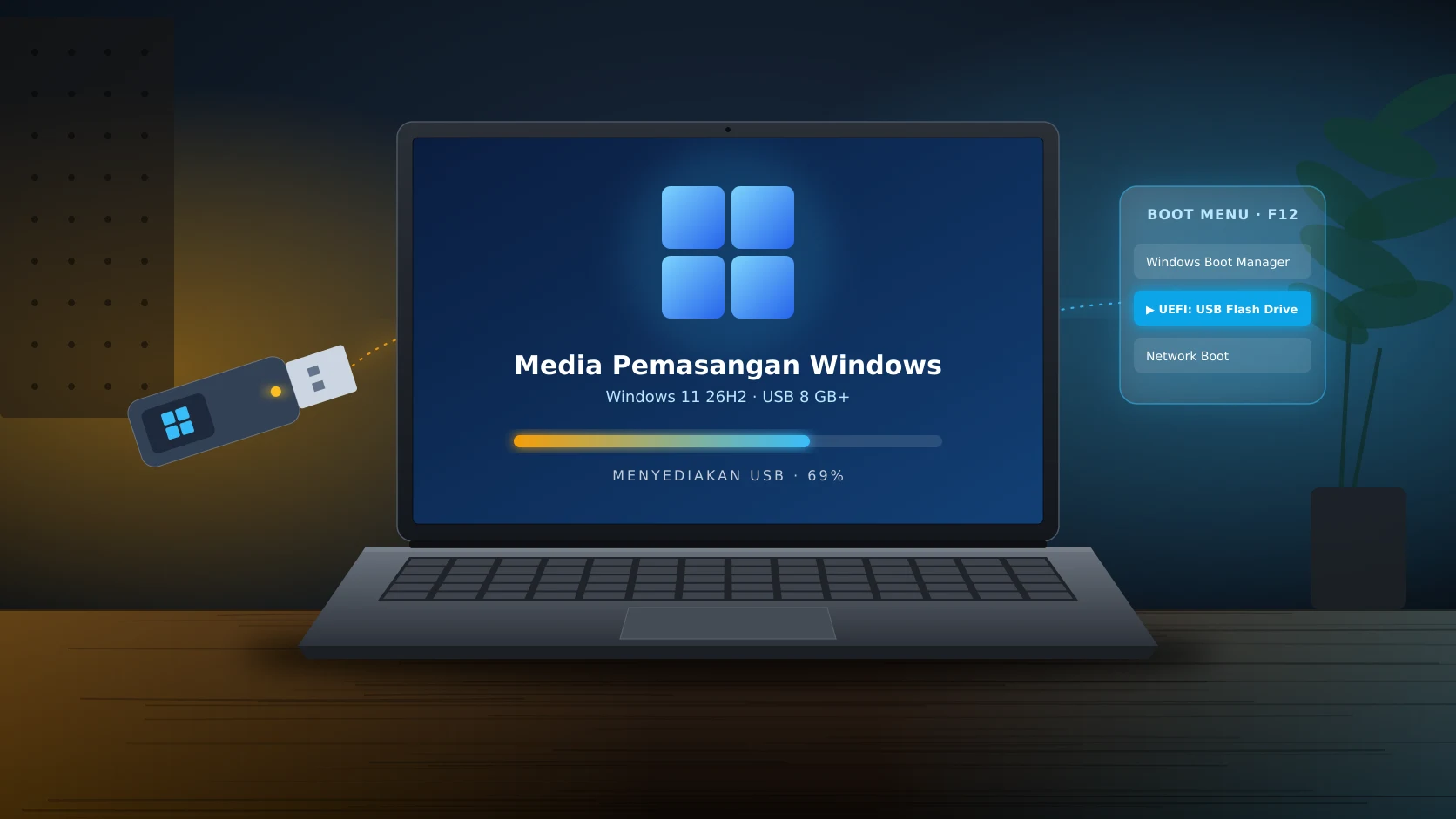
Sediakan pemacu USB sekurang-kurangnya 8 GB. Semua kandungannya akan dipadam.
Muat turun Media Creation Tool daripada laman muat turun rasmi Windows 10. Elakkan ISO daripada laman pihak ketiga — fail yang diubah suai boleh mengandungi perisian hasad.
Jalankan alat itu, terima syarat lesen, pilih Create installation media for another PC.
Pilih bahasa, edisi dan seni bina 64-bit (x64).
Pilih USB flash drive dan tunggu sehingga selesai.
Langkah 2: Boot daripada USB
Masukkan USB dan restart komputer.
Tekan kekunci boot menu semasa logo pengeluar muncul. Kekunci biasa: F12 (Dell, Lenovo, Acer), F9 (HP), Esc atau F8 (ASUS). Pada sesetengah Lenovo, gunakan butang Novo.
Pilih pemacu USB dalam senarai (biasanya bertanda UEFI: nama USB).
Jika USB tidak dikesan, semak tetapan BIOS/UEFI. Kekalkan Secure Boot dihidupkan — media rasmi Microsoft menyokongnya.
Langkah 3: Pasang Windows 10
Pilih bahasa dan klik Install now.
Pada skrin kunci produk, pilih I don't have a product key (jika lesen digital wujud).
Pilih edisi yang sepadan dengan lesen asal.
Pilih Custom: Install Windows only (advanced).
Pada senarai partition, padam partition sistem Windows 11 yang lama (biasanya partition terbesar pada Drive 0, bersama partition System, MSR dan Recovery berkaitan). Jangan padam partition lain yang mengandungi data jika anda tidak pasti.
Pilih Unallocated Space dan klik Next. Windows akan mencipta partition yang diperlukan secara automatik.
Ikuti arahan persediaan sehingga ke desktop.
Jika tiada pemacu storan muncul pada skrin partition, komputer anda mungkin menggunakan Intel RST/VMD. Muat turun driver Intel Rapid Storage Technology (F6 driver) daripada laman pengeluar, salin ke USB, dan klik Load driver pada skrin tersebut.
Langkah 4: Selepas pemasangan
Pasang driver rangkaian daripada USB jika Wi-Fi tidak berfungsi.
Jalankan Windows Update sepenuhnya, kemudian pasang driver lain dari laman pengeluar (chipset dahulu, kemudian grafik, audio dan touchpad).
Semak pengaktifan di Settings → Update & Security → Activation.
Daftar ESU supaya update keselamatan diteruskan sehingga 12 Oktober 2027.
Pulihkan fail daripada backup dan pasang semula aplikasi.
Kaedah 4: Masalah selepas update — anda mungkin tidak perlu downgrade
Ramai pengguna mencari "cara uninstall Windows 11" sedangkan masalah sebenar bermula selepas update bulanan atau kemas kini versi (contohnya daripada 24H2 ke 25H2). Dalam situasi ini, membuang Windows 11 sepenuhnya ialah tindakan yang terlalu besar. Pilihan yang lebih ringan:
| Pilihan | Lokasi | Kesan |
|---|
| Uninstall update | Settings → Windows Update → Update history → Uninstall updates | Membuang update tertentu; fail dan aplikasi kekal |
| Go back ke versi Windows 11 sebelum ini | Settings → System → Recovery → Go back (dalam 10 hari) | Kembali ke versi Windows 11 sebelumnya |
| Reinstall Windows melalui Windows Update | Settings → System → Recovery → Fix problems using Windows Update | Memasang semula versi semasa; fail, aplikasi dan tetapan kekal |
| System Restore | Taip "Create a restore point" → System Restore | Memulihkan fail sistem dan tetapan; fail peribadi kekal |
| Reset this PC | Settings → System → Recovery → Reset PC | Memasang semula Windows 11; pilihan kekalkan fail atau padam semua |
Urutan penuh dan cara memilihnya diterangkan dalam Cara Pulihkan Windows 11 Selepas Update Bermasalah Tanpa Terus Format. Sebelum memasang update besar pada masa hadapan, semak dahulu isu yang diketahui — rujuk Cara Semak Windows Update Sebelum Install.
Kaedah 5: Buang Windows 11 daripada sistem dual boot
Jika anda memasang Windows 11 pada partition berasingan bersama Windows 10, Windows 11 boleh dibuang tanpa menyentuh Windows 10.
Boot ke Windows 10. Jangan buat langkah ini dari dalam Windows 11.
Backup fail yang anda simpan di partition Windows 11.
Tekan Win + R, taip msconfig, buka tab Boot. Pilih entri Windows 11 (bukan entri bertanda "Current OS; Default OS") dan klik Delete. Klik Apply.
Tekan Win + X dan buka Disk Management. Kenal pasti partition Windows 11 berdasarkan label dan saiz. Pastikan ia bukan partition yang bertanda Boot atau EFI System Partition.
Klik kanan partition Windows 11 dan pilih Delete Volume.
Klik kanan partition Windows 10 dan pilih Extend Volume untuk menyerap ruang kosong (hanya berfungsi jika ruang kosong bersebelahan).
Restart dan sahkan komputer terus boot ke Windows 10 tanpa menu pilihan.
Amaran: Jangan padam EFI System Partition walaupun saiznya kecil. Partition ini menyimpan fail boot untuk Windows 10 juga. Memadamnya akan menyebabkan komputer tidak boleh boot.
Laptop sekolah dan peranti sewaan: peraturan berbeza
Bagi warga sekolah KPM, terutamanya di Sarawak, bahagian ini lebih penting daripada semua langkah teknikal di atas.
Jangan downgrade peranti milik kerajaan atau peranti sewaan sendiri. Peranti ini biasanya dikonfigurasi dan diurus secara berpusat. Mengubah sistem pengendalian boleh menjejaskan pengurusan peranti, lesen, keselamatan dan tuntutan waranti. Panduan berkaitan ada dalam Laptop Sekolah atau Peranti Sewaan: Bolehkah Bloatware Dibuang?
ESU pengguna tidak terpakai kepada peranti yang diurus melalui domain atau MDM. Downgrade sendiri boleh menyebabkan peranti kekal tanpa update keselamatan.
Laporkan masalah sebenar. Jika aplikasi PdP, pencetak atau peralatan makmal tidak serasi dengan Windows 11, catat nama aplikasi, versi Windows (winver), nombor siri peranti dan mesej ralat. Salurkan melalui saluran yang betul — rujuk ISD, Vendor atau PTIS? Cara Memilih Saluran Aduan ICT Sekolah.
Komputer makmal milik sekolah yang tidak diurus secara berpusat masih perlu dirancang bersama Penyelaras ICT dan PTIS, kerana keputusan downgrade melibatkan lesen, keselamatan rangkaian dan imej sistem yang seragam.
Masalah biasa dan cara mengatasinya
Butang Go back tiada atau kelabu
Tempoh 10 hari (atau tempoh lanjutan) telah tamat, folder Windows.old telah dipadam, atau laptop memang dibekalkan dengan Windows 11. Ketiga-tiga keadaan ini tidak boleh dipulihkan. Gunakan Kaedah 3.
Go back gagal atau berulang kali kembali ke Windows 11
Cabut semua peranti luaran, nyahaktifkan antivirus pihak ketiga sementara, dan pastikan ruang storan mencukupi. Jika pengguna baharu ditambah selepas upgrade, Windows mungkin meminta akaun itu dibuang terlebih dahulu. Jika masih gagal, backup data dan lakukan clean install.
Skrin BitLocker recovery muncul selepas restart
Masukkan recovery key 48 digit daripada aka.ms/myrecoverykey. Inilah sebabnya kunci perlu disimpan di luar laptop sebelum memulakan proses.
Windows 10 tidak aktif selepas clean install
Pastikan edisi yang dipasang sepadan dengan lesen (Home atau Pro). Sambung ke internet dan tunggu beberapa minit. Kemudian buka Settings → Update & Security → Activation → Troubleshoot. Jika lesen dipautkan ke akaun Microsoft, pilih I changed hardware on this device recently dan log masuk untuk memulihkannya.
Touchpad, Wi-Fi atau bunyi tidak berfungsi selepas downgrade
Ini tanda driver Windows 10 tiada atau tidak sesuai. Pasang driver chipset dahulu, kemudian driver peranti berkaitan daripada laman pengeluar. Jika pengeluar tidak menyediakan driver Windows 10 untuk model anda, laptop itu tidak sesuai menggunakan Windows 10 — kembali ke Windows 11 menggunakan media rasmi Windows 11.
Soalan lazim
Adakah Go back memadam fail saya?
Tidak. Fail peribadi dikekalkan. Namun aplikasi, driver dan tetapan yang ditambah atau diubah selepas upgrade akan dibuang. Backup tetap disyorkan kerana sebarang proses sistem berskala besar mempunyai risiko.
Tidak. Selepas tempoh rollback tamat dan Windows.old dibuang, satu-satunya cara kembali ke Windows 10 ialah clean install. Arahan DISM untuk memanjangkan tempoh hanya berfungsi sebelum tempoh asal tamat.
Selamatkah menggunakan Windows 10 pada tahun 2026?
Ya, dengan syarat anda mendaftar ESU dan update keselamatan terus dipasang. ESU pengguna kini berakhir pada 12 Oktober 2027. Tanpa ESU, Windows 10 tidak menerima pembaikan keselamatan dan lebih terdedah kepada ancaman baharu.
Adakah lesen Windows 11 saya boleh digunakan untuk Windows 10?
Pada kebanyakan PC, lesen digital untuk edisi yang sama akan mengaktifkan Windows 10 secara automatik. Pastikan anda memilih edisi yang betul semasa pemasangan.
Berapa lama proses Go back mengambil masa?
Biasanya 10 hingga 60 minit. Komputer dengan HDD atau banyak data mungkin mengambil masa lebih lama. Jangan matikan komputer semasa proses berjalan.
Bolehkah saya upgrade semula ke Windows 11 selepas downgrade?
Boleh, selagi perkakasan memenuhi keperluan Windows 11. Anda boleh menerima tawaran melalui Windows Update atau menggunakan Windows 11 Installation Assistant. Lesen digital akan mengaktifkan Windows 11 secara automatik.
Selepas Go back, bolehkah saya padam folder Windows.old?
Selepas anda kembali ke Windows 10, folder Windows.old yang berkaitan dengan upgrade itu tidak lagi diperlukan. Jika anda kekal menggunakan Windows 11 dan pasti tidak mahu kembali, folder Windows.old boleh dipadam melalui Settings → System → Storage → Temporary files → Previous Windows installation(s) untuk mendapatkan semula ruang storan.
Kesimpulan
Uninstall Windows 11 mudah jika anda bertindak cepat: dalam 10 hari pertama, Go back mengembalikan Windows 10 tanpa memadam fail peribadi, dan DISM membolehkan tempoh itu dipanjangkan sehingga 60 hari. Selepas tempoh itu, clean install ialah satu-satunya jalan, dan kejayaannya bergantung pada backup yang diuji, BitLocker recovery key dan ketersediaan driver Windows 10.
Paling penting, ingat bahawa Windows 10 kini bergantung pada ESU untuk keselamatan, dan program itu berakhir pada 12 Oktober 2027. Jika masalah anda boleh diselesaikan dengan uninstall update, membuang bloatware atau melaraskan tetapan, kekal dengan Windows 11 ialah pilihan yang lebih baik untuk jangka panjang.
Bagi peranti sekolah dan peranti sewaan, jangan ubah sistem pengendalian sendiri. Rekod masalah dengan jelas dan dapatkan bantuan PTIS melalui saluran rasmi.