Update berjaya dipasang, tetapi aplikasi lalai berubah, notifikasi kembali bising atau komputer menunggu satu lagi restart—masalah kecil ini mudah terlepas sehingga waktu kerja penting.
Semakan selepas kemas kini bukan ritual teknikal yang panjang. Ia ialah pemeriksaan ringkas untuk memastikan build betul, tiada restart tertangguh, privasi masih sesuai dan aliran kerja utama tidak berubah.
Checklist ini memusatkan 15 tetapan yang memberi kesan nyata tanpa mengulangi panduan debloat. Jika pembersihan aplikasi diperlukan, pautan khusus disediakan.
Jawapan ringkas
Semak Windows Update dan update history dahulu. Kemudian periksa Active hours, optional updates, default apps, privacy permissions, notifications, startup, storan, power, display, audio, printer, backup, recovery dan aplikasi kerja. Uji sebelum menganggap update selesai sepenuhnya.
Mengapa tetapan perlu diperiksa semula
Kemas kini kumulatif biasanya mengekalkan pilihan pengguna, tetapi ciri baharu, pemasangan semula pemacu atau perubahan aplikasi boleh mempengaruhi pengalaman. Sesetengah perubahan pula bukan reset; ia cuma menu yang berpindah atau ciri yang dilancarkan secara berperingkat.
Tujuan audit bukan mencari kesalahan Microsoft. Tujuannya memastikan komputer kembali kepada keadaan operasi yang diketahui. Bagi sekolah dan pejabat, ujian kepada pencetak, projektor, VPN, audio serta aplikasi khusus lebih bernilai daripada mengejar semua ciri baharu.
Simpan satu tangkap layar sebelum dan selepas untuk tetapan penting. Jika masalah muncul, rekod itu membantu membezakan kesan update daripada perubahan pengguna atau aplikasi lain.
15 tetapan selepas update
1. Version dan build
Buka winver dan pastikan build sepadan dengan update yang anda jangka.
2. Pending restart
Buka Windows Update dan selesaikan restart yang masih diperlukan sebelum menilai prestasi.
3. Update history
Catat KB terbaru dan tarikh pemasangan untuk rujukan jika masalah muncul.
4. Active hours
Pastikan waktu aktif masih meliputi waktu mengajar, bekerja atau membuat pembentangan.
5. Optional updates
Jangan memasang semua driver pilihan secara automatik. Gunakan hanya apabila ada masalah atau arahan vendor.
6. Default apps
Uji PDF, gambar, pautan web dan jenis fail kerja utama supaya dibuka oleh aplikasi yang dikehendaki.
7. Privacy permissions
Semak akses kamera, mikrofon, lokasi dan tetapan generative AI jika ia tersedia.
8. Notifications
Matikan promosi atau aplikasi tidak penting tetapi kekalkan amaran keselamatan dan kerja.
9. Startup apps
Semak sama ada aplikasi baharu mendaftar untuk bermula automatik selepas dikemas kini.
10. Storage
Periksa ruang kosong dan fail sementara selepas proses update selesai.
11. Power dan battery
Semak Energy saver, screen timeout, sleep dan pilihan lid-close terutama pada laptop.
12. Display dan audio
Sahkan skala, resolusi, refresh rate, output audio serta mikrofon yang betul.
13. Printer dan rangkaian
Cetak halaman ujian dan semak Wi-Fi, VPN atau pemacu rangkaian jika digunakan.
14. Backup
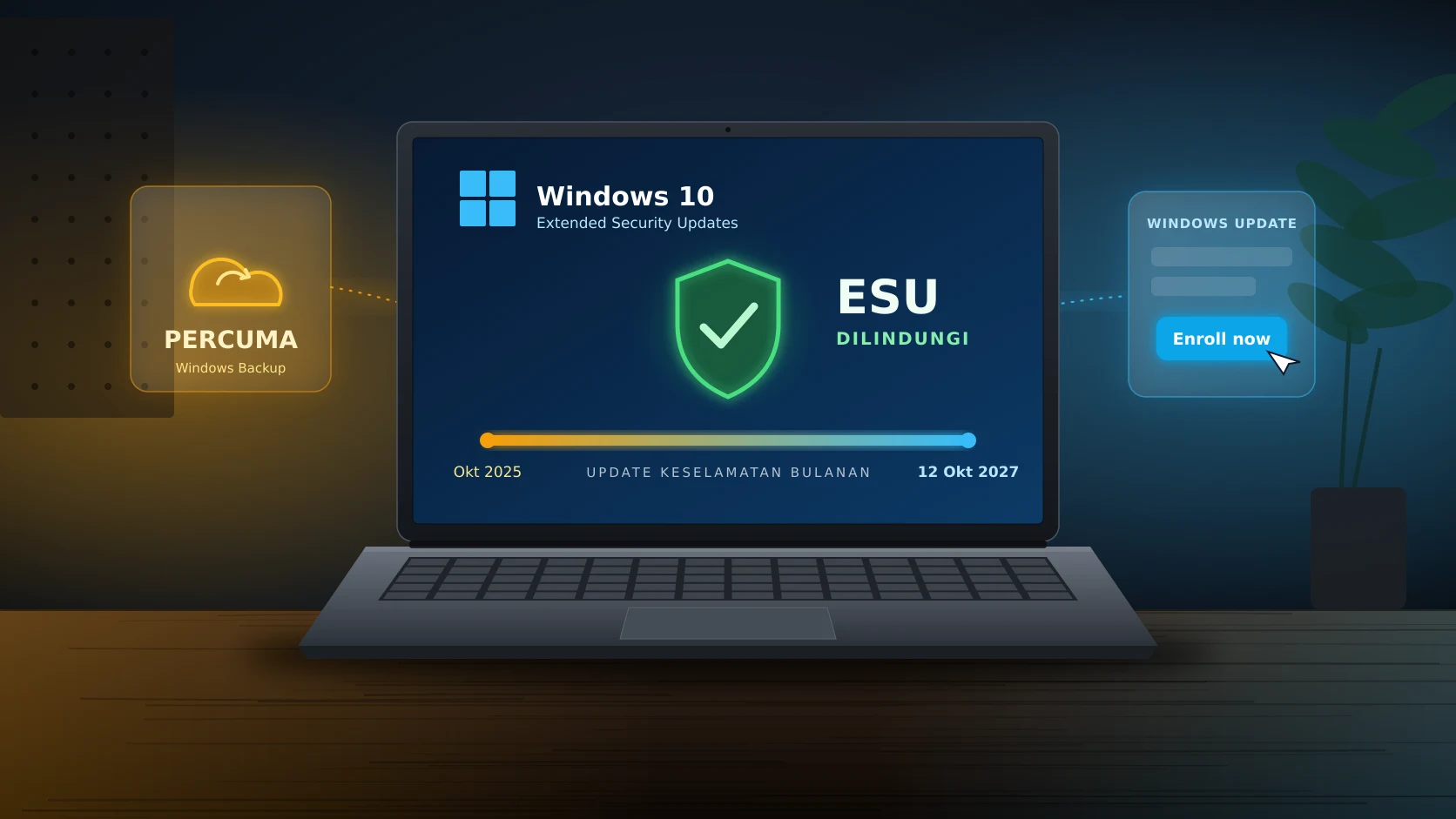
Pastikan penyegerakan atau backup kembali berjalan dan tiada ralat akaun.
15. Recovery
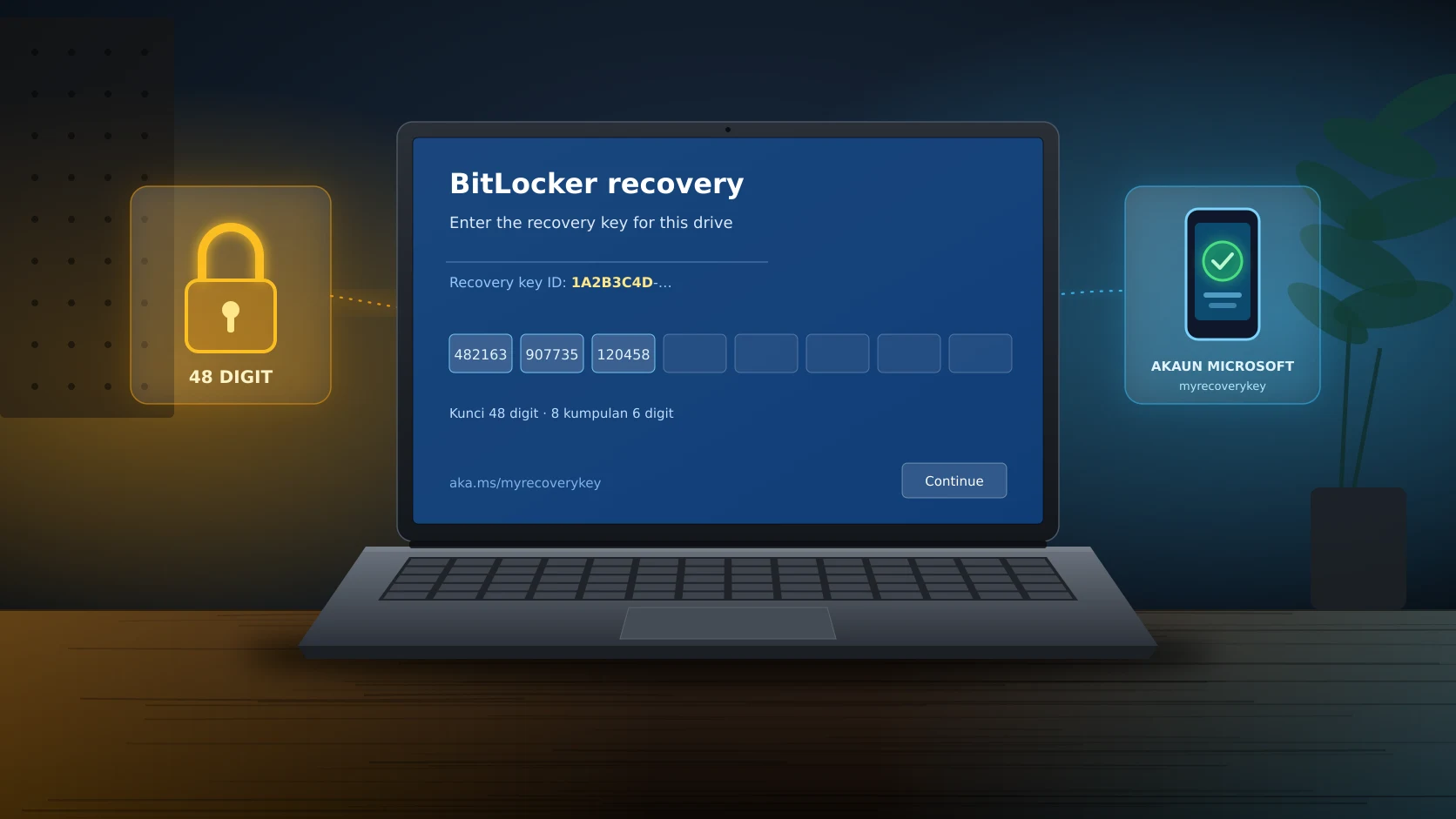
Semak akses kepada kunci BitLocker dan fahami pilihan uninstall update atau recovery sebelum diperlukan.
Checklist praktikal
KB dan build terkini direkod.
Tiada pending restart.
Fail, kamera, audio, printer dan rangkaian telah diuji.
Backup kembali aktif.
Perubahan pada peranti organisasi dilaporkan melalui saluran betul.
Kesilapan yang perlu dielakkan
Jangan ubah semua tetapan serentak apabila cuba mencari punca masalah.
Jangan memasang driver optional hanya kerana nombornya lebih baharu.
Jangan memadam Windows.old sebelum memastikan rollback tidak diperlukan.
Jangan jalankan optimizer untuk masalah yang belum dikenal pasti.
Cara menilai hasil
Komputer dianggap bersedia apabila tugas sebenar berjalan, bukan sekadar desktop boleh dibuka.
Tiada restart tertangguh.
Aplikasi dan jenis fail utama dibuka dengan betul.
Peranti input, output dan rangkaian stabil.
Ruang storan mencukupi.
Backup menunjukkan status berjaya.
Soalan lazim
Perlu semak semuanya selepas setiap update kecil?
Untuk PC peribadi, ringkaskan kepada build, restart, ruang dan fungsi utama. Gunakan senarai penuh selepas feature update atau apabila masalah muncul.
Mengapa startup berubah?
Aplikasi yang dikemas kini boleh mendaftar semula sebagai startup. Matikan hanya jika fungsi tidak diperlukan ketika log masuk.
Boleh terus padam Windows.old?
Tunggu sehingga sistem dan aplikasi penting stabil serta anda pasti tidak memerlukan pilihan kembali.
Lakukan ujian kerja sebenar selama 10 minit
Buka satu dokumen, satu laman, satu panggilan audio dan satu fail PDF. Ujian ringkas ini biasanya menemukan gangguan lebih awal daripada benchmark sintetik.
Bacaan seterusnya
Rujukan rasmi