Windows 11 mungkin sudah dikemas kini, tetapi adakah anda benar-benar menggunakan ciri yang membantu—atau sekadar menerima perubahan tanpa mengetahui apa yang berlaku?
Tip Windows yang baik bukan koleksi pintasan rawak. Ia membantu anda mengenal pasti versi sebenar, mengawal masa kemas kini, menyemak privasi, menggunakan ciri yang serasi dan menyediakan jalan pulang sebelum masalah berlaku.
Panduan ini menjadi pusat kepada siri Windows 11 PTIS: setiap bahagian memberi keputusan ringkas, kemudian membawa anda ke artikel khusus tanpa mengulang kandungan atau menyuruh anda mencuba perubahan yang tidak sesuai untuk peranti terurus.
Jawapan ringkas
Mulakan dengan menyemak versi dan OS build. Selepas itu, semak Windows Update, Active hours, tetapan privasi, backup, storan dan aplikasi startup. Gunakan ciri baharu hanya apabila tersedia pada versi serta perkakasan anda, dan jangan samakan ciri Insider dengan keluaran umum.
Tiga lapisan yang perlu difahami sebelum mencuba tip
Lapisan pertama ialah versi: 24H2, 25H2 dan 26H1 tidak semestinya menerima laluan peningkatan yang sama. Nombor versi menerangkan keluaran ciri, manakala OS build membantu mengenal pasti kemas kini kumulatif yang telah dipasang. Satu tangkap layar Settings tanpa build penuh sering tidak cukup untuk diagnosis.
Lapisan kedua ialah cara ciri diedarkan. Microsoft menggunakan kemas kini bulanan dan pelancaran berperingkat, jadi dua komputer dengan versi sama boleh melihat ciri pada masa berbeza. Tombol untuk mendapatkan kemas kini terkini lebih awal juga tidak menjamin semua ciri muncul serta-merta.
Lapisan ketiga ialah pemilikan. Komputer sendiri boleh diuji dengan backup dan rekod perubahan. Laptop sekolah, pejabat atau sewaan mungkin tertakluk pada polisi, lesen dan sokongan vendor. Arahan pentadbir organisasi sentiasa mengatasi tip pengguna biasa.
Laluan paling selamat untuk meningkatkan pengalaman Windows 11
1. Kenal pasti versi
Tekan Windows + R, taip winver dan catat version serta OS build. Semak juga Settings, System dan About untuk edition, processor, RAM dan system type.
2. Baca status sebelum update
Bandingkan versi anda dengan Windows release information. Buka halaman known issues bagi versi tersebut sebelum memasang feature update atau optional preview.
3. Susun masa kemas kini
Tetapkan Active hours dan jadual restart supaya kerja, kelas atau pembentangan tidak terganggu. Jangan menunda kemas kini keselamatan tanpa sebab operasi yang jelas.
4. Semak tetapan yang memberi kesan harian
Audit notifikasi, default apps, privacy permissions, startup apps, Power & battery dan Storage. Ubah satu kumpulan kecil dan uji hasilnya.
5. Gunakan ciri baharu secara bersyarat
Semak sama ada ciri memerlukan 25H2, Copilot+ PC, NPU tertentu, akaun, lesen Microsoft 365 atau pelancaran berperingkat sebelum mencarinya.
6. Sediakan pemulihan
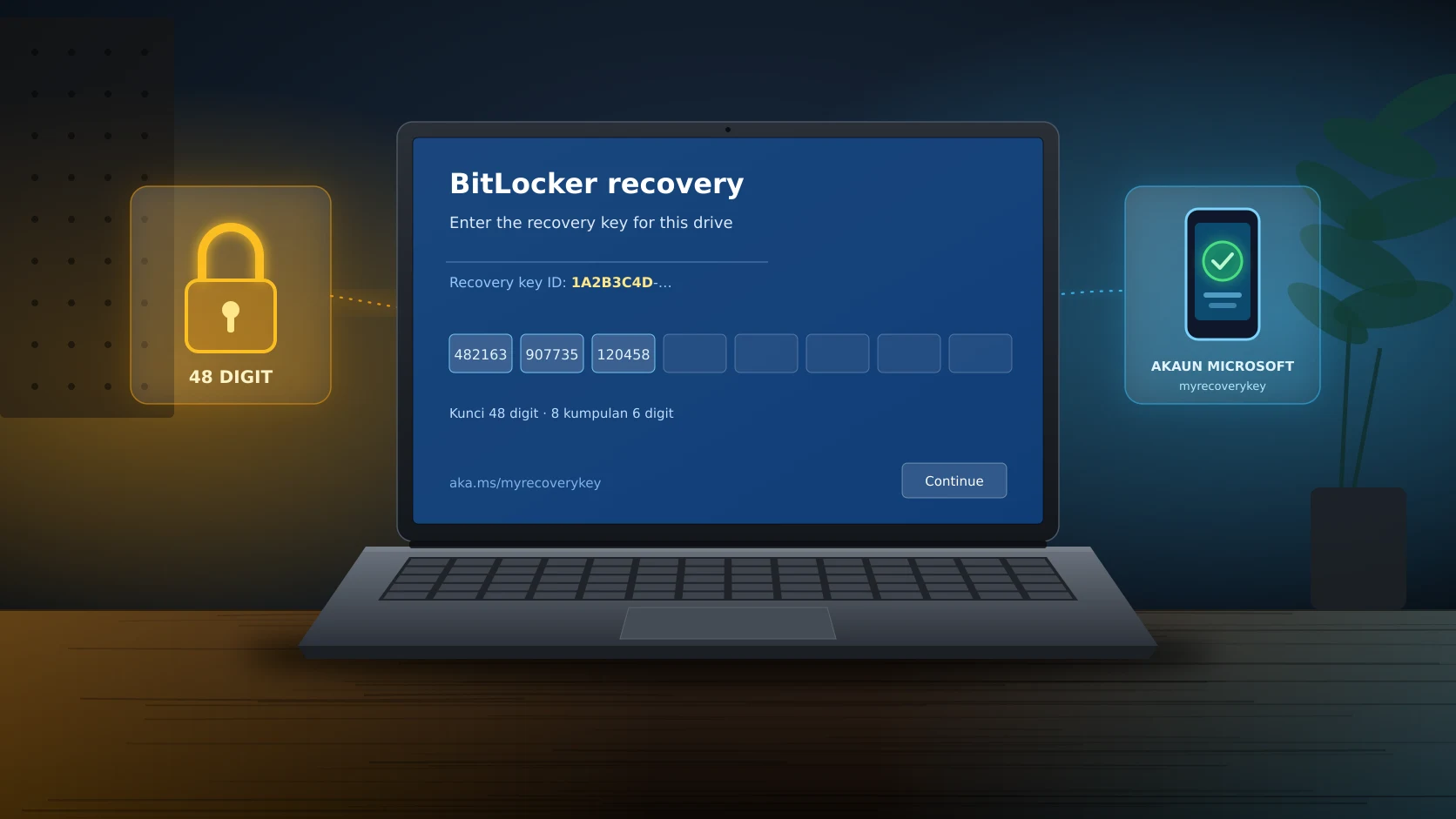
Pastikan backup data, kunci BitLocker dan pilihan recovery diketahui sebelum perubahan besar. Mulakan dengan pilihan pemulihan paling ringan jika berlaku masalah.
7. Rekod apa yang berjaya
Catat tetapan asal, tindakan, build dan hasil. Rekod kecil mengubah tip Internet menjadi prosedur yang boleh diulang serta diterangkan kepada helpdesk.
Checklist praktikal
Version, edition dan OS build telah direkod.
Kemas kini penting dan known issues telah disemak.
Active hours sesuai dengan waktu kerja sebenar.
Backup dan kunci pemulihan boleh dicapai.
Ciri yang dicuba serasi dengan perkakasan serta polisi peranti.
Kesilapan yang perlu dielakkan
Jangan memasang build Insider pada komputer kerja utama hanya untuk mendapatkan ciri lebih awal.
Jangan menganggap semua ciri 25H2 tersedia pada setiap PC atau wilayah pada hari sama.
Jangan menyalin registry tweak tanpa memahami cara memulihkannya.
Jangan mengubah peranti organisasi tanpa kuasa yang sah.
Cara menilai hasil
Perubahan yang berguna perlu mengurangkan masa, gangguan atau risiko yang nyata. Nilai hasil terhadap tugas harian, bukan jumlah tetapan yang berjaya diubah.
Masa dari log masuk sehingga bersedia bekerja.
Bilangan restart yang mengganggu waktu aktif.
Keupayaan mencari fail dan tetapan dengan lebih cepat.
Bateri, storan dan kestabilan selepas perubahan.
Bilangan tindakan yang boleh dipulihkan dengan jelas.
Soalan lazim
Adakah semua tip ini untuk Windows 11 Home?
Tidak. Sesetengah ciri memerlukan Pro, Enterprise, Education atau Copilot+ PC. Setiap artikel khusus menerangkan syaratnya.
Mengapa ciri belum muncul selepas update?
Pelancaran mungkin berperingkat, dikawal organisasi atau memerlukan perkakasan tertentu.
Perlukah gunakan aplikasi optimizer?
Tidak untuk langkah asas. Settings, Task Manager, Windows Update dan alat pemulihan terbina dalam patut diperiksa dahulu.
Mulakan dengan dua minit yang paling bernilai
Buka winver, catat version dan OS build, kemudian semak halaman release health. Dengan dua maklumat itu, setiap tip selepas ini menjadi lebih tepat dan kurang berisiko.
Bacaan seterusnya
Rujukan rasmi