Satu update boleh membawa pembaikan penting, tetapi masa memasang dan keadaan peranti menentukan sama ada ia menjadi penyelenggaraan biasa atau gangguan sepanjang hari.
Matlamat semakan bukan mengelakkan kemas kini keselamatan. Matlamatnya ialah memasang update yang betul pada peranti yang bersedia, dengan backup dan masa pemulihan yang mencukupi.
Proses ini membantu pengguna rumah, sekolah dan pejabat membezakan security update, optional preview dan feature update sebelum menekan Install.
Jawapan ringkas
Catat version serta OS build, baca nama KB dan release notes, semak known issues bagi versi anda, hormati safeguard hold, pastikan backup, ruang dan kuasa mencukupi, kemudian jadualkan restart di luar waktu kritikal.
Kenali tiga jenis keputusan update
Kemas kini keselamatan bulanan membawa perlindungan dan pembaikan kumulatif. Optional non-security preview membolehkan pengguna menerima pembaikan bukan keselamatan lebih awal sebelum ia disertakan dalam keluaran seterusnya. Feature update seperti 25H2 mengubah versi dan memulakan kitaran servis baharu.
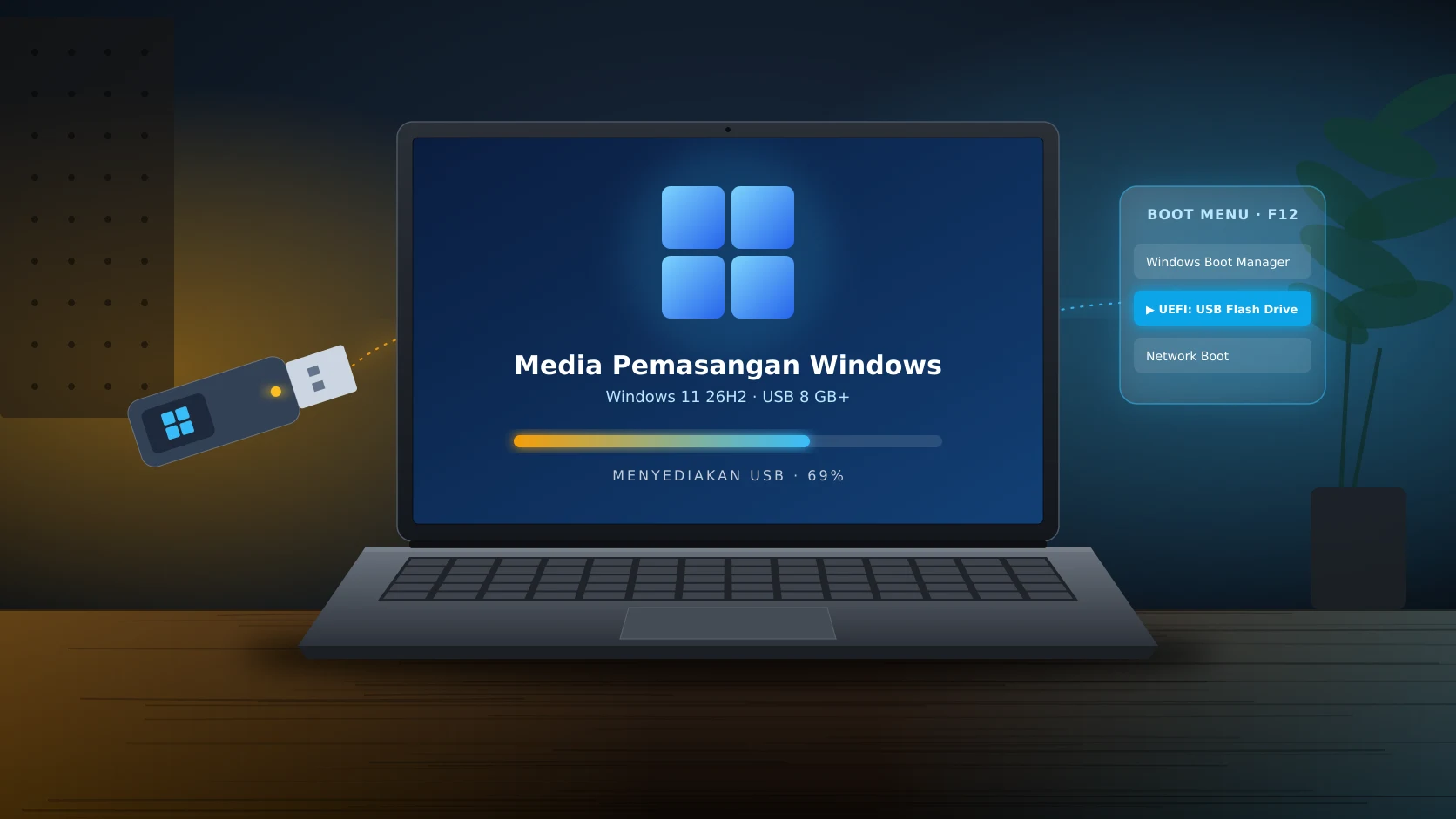
Safeguard hold digunakan apabila Microsoft mengenal pasti risiko keserasian pada kelompok peranti tertentu. Jika feature update tidak ditawarkan, memaksa pemasangan melalui media atau alat lain boleh memintas perlindungan yang memang diletakkan untuk model, driver atau aplikasi anda.
Known issue pula tidak semestinya menjejaskan semua orang. Baca affected platforms, originating update dan status. Padankan gejala dengan hardware serta software anda sebelum membuat keputusan.
Semakan sebelum menekan Download and install
1. Catat keadaan semasa
Buka winver dan tulis version, edition serta OS build. Ambil tangkap layar Windows Update sebelum perubahan.
2. Kenal pasti KB dan jenis update
Buka butiran update. Tentukan sama ada security cumulative update, optional preview, driver atau feature update.
3. Baca release notes
Semak highlights, improvements, known issues dan syarat restart pada halaman Microsoft yang sepadan dengan KB.
4. Semak release health
Buka known issues untuk versi Windows anda. Cari isu yang sepadan dengan model, permainan, driver, VPN atau aplikasi penting.
5. Hormati safeguard hold
Jika feature update belum ditawarkan, jangan memintasnya pada komputer kritikal. Tunggu penyelesaian atau arahan vendor.
6. Sediakan backup dan recovery
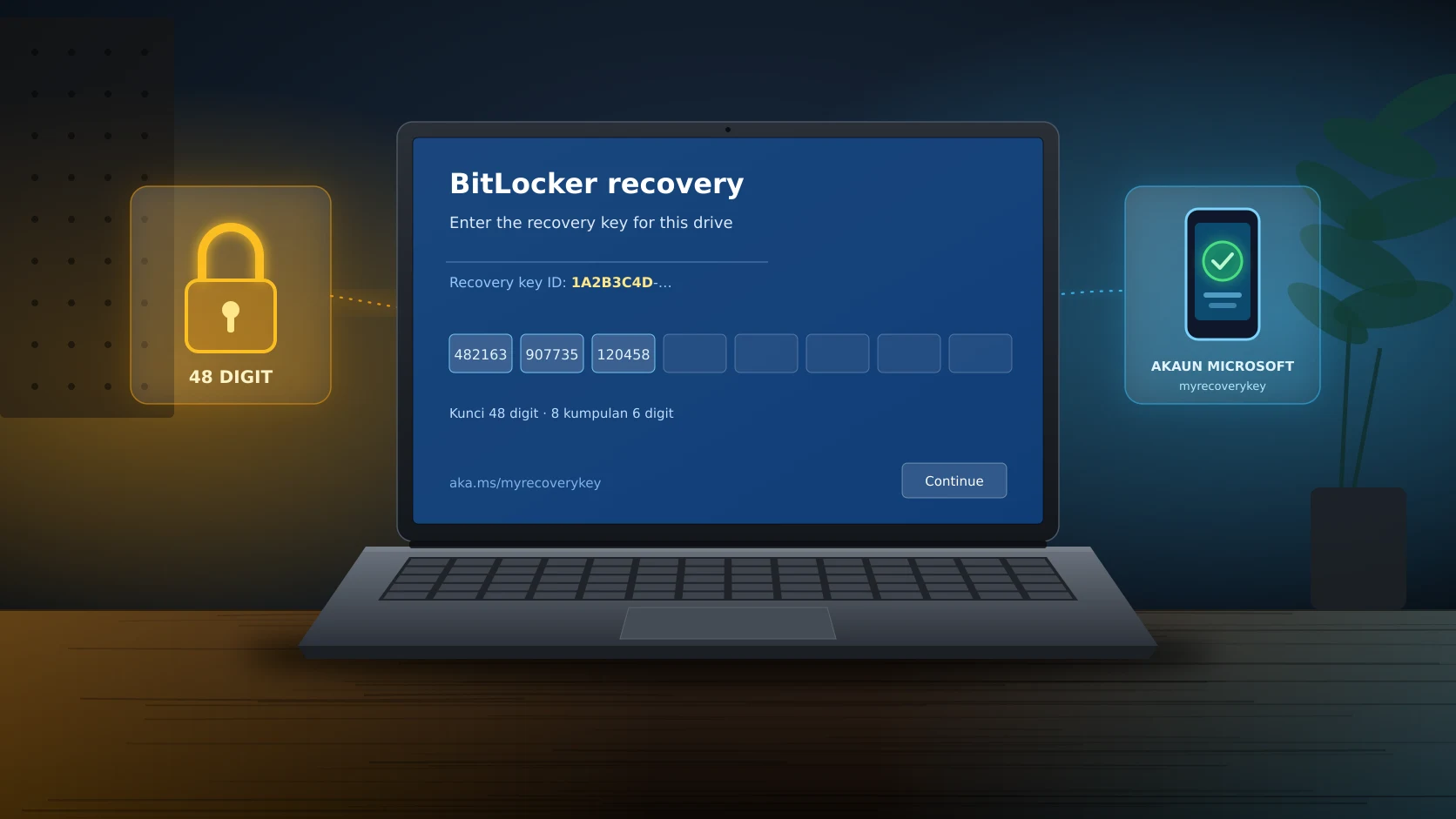
Pastikan fail penting telah disalin, backup berjaya dan kunci BitLocker boleh dicapai daripada peranti lain.
7. Semak ruang, kuasa dan rangkaian
Sediakan ruang yang mencukupi, sambungkan pengecas dan gunakan rangkaian stabil. Elakkan metered connection bagi feature update besar.
8. Pilih tetingkap penyelenggaraan
Tetapkan Active hours dan Schedule restart. Sediakan masa selepas restart untuk ujian aplikasi, printer dan rangkaian.
9. Uji selepas pemasangan
Catat build baharu, semak update history dan uji fungsi utama sebelum menutup tiket atau menyerahkan komputer kepada pengguna.
Checklist praktikal
Version, build dan KB dikenal pasti.
Known issues dan affected platforms dibaca.
Tiada safeguard hold yang dipintas.
Backup serta kunci BitLocker tersedia.
Masa restart dan ujian selepas update diperuntukkan.
Kesilapan yang perlu dielakkan
Jangan memasang optional preview pada semua komputer hanya untuk mengejar nombor build.
Jangan memaksa feature update yang tidak ditawarkan pada peranti kritikal.
Jangan update firmware atau BIOS tanpa kuasa stabil dan arahan model yang tepat.
Jangan bergantung pada tajuk berita tanpa membuka release notes rasmi.
Cara menilai hasil
Update yang baik selesai dalam tetingkap dirancang, mengekalkan fungsi kritikal dan menghasilkan rekod build serta ujian yang boleh disahkan.
Pemasangan dan restart selesai tanpa gangguan operasi.
Build baharu muncul dalam winver.
Aplikasi, driver dan periferal penting berfungsi.
Tiada ralat baharu dalam update history.
Backup kekal boleh dicapai.
Soalan lazim
Patutkah saya memasang optional preview?
Biasanya tidak perlu pada komputer kritikal kecuali ia membaiki masalah yang anda alami dan risikonya telah dinilai.
Mengapa 25H2 belum ditawarkan?
Pelancaran berperingkat atau safeguard hold mungkin berlaku. Semak release health dan jangan terus memaksa.
Boleh pause update selamanya?
Windows hanya membenarkan penangguhan sementara. Kemas kini keselamatan tetap perlu dirancang dan dipasang.
Buat keputusan berdasarkan KB, bukan rasa ingin mencuba
Sebelum update seterusnya, simpan tiga pautan: release information, known issues untuk versi anda dan recovery options. Itu lebih berguna daripada koleksi tweak rawak.
Bacaan seterusnya
Rujukan rasmi