ISD, Vendor atau PTIS? Cara Memilih Saluran Aduan ICT Sekolah
Bezakan fungsi ISD, vendor dan PTIS supaya aduan ICT sekolah sampai kepada pihak yang tepat dengan bukti yang lengkap.
Panduan tindakan untuk warga sekolah mengenal pasti isu ICT, mengumpul bukti dan memilih saluran yang betul—ISD, PTIS atau proses vendor.
Lampu penghala masih berkelip, tetapi internet tidak boleh digunakan. Sebuah komputer riba pula gagal dihidupkan, guru tidak dapat masuk ke aplikasi KPM, dan nombor aset untuk pencetak yang rosak belum ditemui. Semuanya kelihatan seperti “masalah ICT”—namun setiap satu mungkin memerlukan saluran dan bukti yang berbeza.
Di sinilah banyak aduan mula tersangkut. Bukan kerana warga sekolah tidak mengambil tindakan, tetapi kerana tindakan pertama dibuat sebelum masalah dikenal pasti dengan jelas.
Panduan ini memberi satu aliran kerja yang mudah untuk seluruh warga sekolah di Sarawak: kenal pasti isu, kumpul bukti, pilih saluran, kemudian jejak penyelesaian. Anda tidak perlu menjadi pakar teknikal. Anda hanya perlu memberikan maklumat yang membolehkan orang yang tepat bertindak tanpa perlu meneka.
Mulakan dengan empat soalan berikut:
Jawapan kepada empat soalan ini biasanya menentukan sama ada isu perlu direkod melalui ISD, dirujuk kepada PTIS, atau diurus mengikut proses vendor yang ditetapkan. Jika anda masih ragu-ragu, semak panduan aduan dan permohonan PTIS Sarawak sebelum menghantar laporan.
ICT sekolah bukan lagi satu makmal komputer yang digunakan sekali-sekala. Ia menyokong pengajaran dan pembelajaran, pentaksiran, urusan pejabat, komunikasi rasmi, pengurusan data dan akses kepada perkhidmatan digital Kementerian Pendidikan Malaysia.
Dasar Pendidikan Digital KPM menggariskan empat objektif yang disokong oleh enam teras, 18 strategi dan 41 inisiatif. Bagi sekolah, Teras 4 amat dekat dengan kerja harian PTIS kerana merangkumi infrastruktur, akses kepada peranti, khidmat sokongan dan penggunaan teknologi dalam perkhidmatan KPM.
Pada 2026, pelaksanaan Perkhidmatan Sewaan Komputer Peribadi dan Pencetak telah memasuki Fasa 2. Lebih banyak peranti bermaksud rekod, tanggungjawab dan saluran sokongan perlu menjadi lebih kemas.
PTIS membantu memastikan ekosistem ini boleh beroperasi. Namun, penyelesaian yang pantas bermula di sekolah—dengan laporan yang tepat.
Jika isu melibatkan bau terbakar, percikan, kabel terdedah, air, bateri mengembung atau peralatan yang terlalu panas, hentikan penggunaan serta-merta. Putuskan bekalan kuasa hanya jika selamat dilakukan dan kawal kawasan supaya peralatan tidak digunakan semula.
Jangan membuka peranti, memotong kabel, menukar konfigurasi rangkaian terurus atau melakukan tetapan semula kilang. Tindakan yang kelihatan cepat boleh menghapuskan bukti, membatalkan waranti atau menjadikan gangguan kecil lebih besar.
Bagi isu biasa tanpa risiko keselamatan, catat masa kejadian dan kekalkan keadaan asal secukupnya untuk pemeriksaan.
Gunakan jadual ini untuk membuat pengelasan awal:
| Kategori | Contoh | Soalan pertama |
|---|---|---|
| Peranti | Komputer riba tidak hidup, pencetak gagal mencetak, projektor tiada paparan | Adakah peranti di bawah sewaan atau waranti? |
| Internet dan rangkaian | Internet perlahan, Wi-Fi terputus, satu blok tiada sambungan | Seorang, satu ruang atau seluruh sekolah terjejas? |
| Akaun dan aplikasi | Gagal log masuk, lesen tidak aktif, mesej ralat aplikasi | Adakah isu boleh diulang dan apakah mesej ralat tepat? |
| Aset dan kerja lokasi | Pemindahan peralatan, pendawaian LAN, semakan aset, cadangan pelupusan | Adakah kerja memerlukan pemeriksaan atau lawatan? |
| Keselamatan | Akaun disyaki diceroboh, fail pelik, kehilangan peranti | Adakah data atau akses rasmi berisiko? |
Skala sama penting dengan kategori. “Wi-Fi rosak” tidak cukup jelas. Sebaliknya, “Wi-Fi gagal di tiga komputer dalam Makmal 1 sejak 9.20 pagi, tetapi pejabat masih boleh mengakses internet” memberikan sempadan masalah yang boleh diuji.
Satu laporan yang baik membolehkan penerima memahami keadaan tanpa perlu menghantar lima soalan susulan. Sediakan:
Jangan masukkan kata laluan, kod pengesahan, nombor kad pengenalan, data murid atau maklumat peribadi yang tidak diperlukan. Bukti yang lengkap tidak bermaksud semua data perlu dihantar.
| Saluran | Sesuai digunakan apabila | Hasil yang perlu disimpan |
|---|---|---|
| ISD | Aduan melibatkan perkhidmatan, aplikasi atau peranti di bawah saluran sokongan/kontrak KPM | Nombor rujukan, tarikh, kategori dan status |
| Permohonan rasmi kepada PTIS | Kerja memerlukan lawatan, semakan lokasi, pendawaian, pemindahan, semakan aset atau khidmat nasihat teknikal | Surat, lampiran dan rekod penerimaan |
| Vendor | Arahan kontrak atau tiket rasmi menetapkan tindakan vendor | Nombor kes vendor dan kaitannya dengan aduan asal |
| Penyelaras PTIS daerah | Sekolah belum pasti kategori atau saluran yang betul | Catatan nasihat dan tindakan seterusnya |
WhatsApp atau panggilan boleh membantu penjelasan awal, tetapi jangan biarkan perbualan menjadi satu-satunya rekod. Tanpa nombor rujukan atau permohonan rasmi, status sukar dijejak dan sejarah masalah mudah hilang apabila pegawai bertukar.
Jangan terus menyimpulkan bahawa talian utama gagal. Mulakan dengan skala:
Jika hanya satu komputer terjejas, fokus mungkin pada peranti. Jika satu aras terjejas, fokus mungkin pada titik capaian atau rangkaian setempat. Jika seluruh sekolah gagal pada masa yang sama, barulah gangguan talian utama menjadi kemungkinan yang lebih kuat.
Elakkan menekan butang reset atau memindahkan kabel pada peralatan rangkaian terurus. Untuk memahami pembahagian tugas dengan lebih mendalam, baca panduan penyelenggaraan rangkaian, Wi-Fi dan infrastruktur ICT sekolah.
Bagi peranti, identiti peralatan menentukan laluan sokongan. Dua komputer riba yang kelihatan sama mungkin datang daripada fasa, kontrak atau status waranti yang berbeza.
Sebelum membuat aduan, rekodkan label sewaan, nombor siri, nombor aset, lokasi dan gejala. Bezakan antara “tidak hidup”, “hidup tetapi tiada paparan”, “bateri tidak mengecas” dan “sistem operasi gagal dimuatkan”. Setiap gejala membawa pemeriksaan yang berlainan.
Jangan hantar peranti kepada kedai luar atau membuka penutupnya sebelum status pemilikan, sewaan dan waranti disahkan. Rujuk panduan penyelenggaraan komputer, komputer riba, pencetak dan projektor untuk langkah khusus mengikut jenis peralatan.
Masalah akses sering dilaporkan sebagai “sistem rosak”, sedangkan puncanya mungkin akaun, pelayar, lesen, rangkaian atau gangguan perkhidmatan.
Catat URL sebenar, masa percubaan, mesej ralat dan sama ada pengguna lain mengalami isu yang sama. Cuba satu pelayar lain atau tetingkap peribadi jika dibenarkan. Jangan cuba berkali-kali sehingga akaun dikunci, dan jangan berkongsi kata laluan melalui tangkap layar.
Jika masalah melibatkan perisian, M365 atau peranti yang diurus secara berpusat, lihat panduan perisian, aplikasi digital dan peranti sewaan sekolah.
Peralatan yang tidak lagi berfungsi masih merupakan aset sehingga proses rasmi menentukan sebaliknya. Jangan membuang, meleraikan komponen, menukar lokasi atau menjadikan satu peranti sebagai alat ganti tanpa rekod dan kelulusan yang berkaitan.
Sediakan daftar aset, lokasi semasa, keadaan fizikal, sejarah pembaikan dan gambar. Jika pemeriksaan teknikal diperlukan, kemukakan permohonan lawatan dengan senarai peralatan sebagai lampiran. Ini membolehkan masa lawatan dirancang dan mengelakkan juruteknik tiba tanpa maklumat asas.
Lawatan yang produktif bermula sebelum kenderaan PTIS memasuki pagar sekolah. Lantik seorang pegawai penghubung dan pastikan:
PTIS bukan sekadar pasukan yang datang “membaiki komputer”. Peranannya meliputi sokongan operasi, penyelenggaraan, rangkaian, aplikasi, peranti dan penyelarasan teknikal. Penjelasan lanjut tersedia dalam artikel skop kerja sebenar PTIS di sekolah.
Ikut tatacara bagi kontrak atau perkhidmatan berkenaan. Sesetengah kes memerlukan tiket rasmi terlebih dahulu supaya tindakan vendor boleh dijejak. Jika tidak pasti, rujuk Penyelaras PTIS daerah.
Tidak semestinya. Gambar perlu disertakan dengan lokasi, masa, identiti peralatan, gejala dan skala gangguan. Satu gambar tanpa konteks hanya menunjukkan rupa masalah, bukan kesannya.
Ikut arahan kategori ISD dan kontrak berkaitan. Jangan menggabungkan peranti daripada kontrak atau gejala berbeza semata-mata untuk menjimatkan masa, dan jangan membuka tiket berganda untuk kes yang sama.
Rujuk nombor aduan asal, nyatakan tarikh isu berulang dan terangkan sama ada gejalanya sama. Sejarah itu membantu membezakan kerosakan baharu daripada penyelesaian yang tidak kekal.
Aduan terbaik bukan aduan yang paling teknikal. Ia aduan yang membuat keadaan menjadi jelas: apa yang gagal, di mana ia berlaku, siapa yang terjejas, bukti apa yang tersedia dan saluran mana yang sedang mengambil tindakan.
Apabila sekolah merekod isu dengan baik, PTIS, ISD dan vendor boleh bekerja daripada gambaran yang sama. Masa tidak habis pada soalan asas. Lawatan boleh dirancang. Waranti boleh disemak. Tindakan boleh dijejak.
Langkah seterusnya: buka Panduan Aduan dan Permohonan PTIS Sarawak untuk melihat perbezaan skop ISD dan PTIS, langkah membuat laporan, serta contoh surat rasmi bagi permohonan lawatan.
Artikel Berkaitan

Bezakan fungsi ISD, vendor dan PTIS supaya aduan ICT sekolah sampai kepada pihak yang tepat dengan bukti yang lengkap.
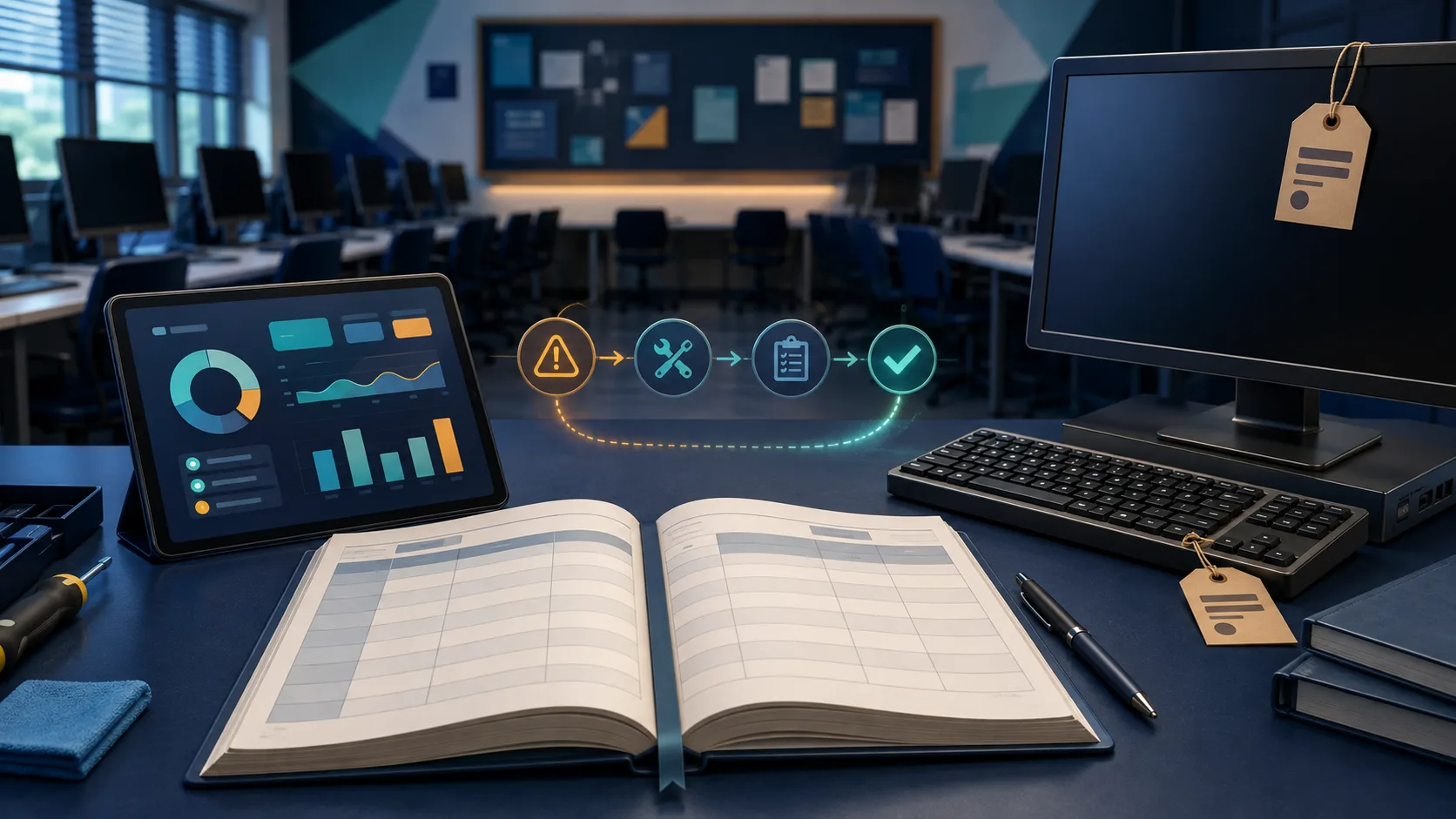
Tanpa log yang jelas, kerosakan berulang kelihatan seperti masalah baharu. Ketahui medan yang perlu direkod supaya penggunaan, aduan dan tindakan makmal boleh dijejak.
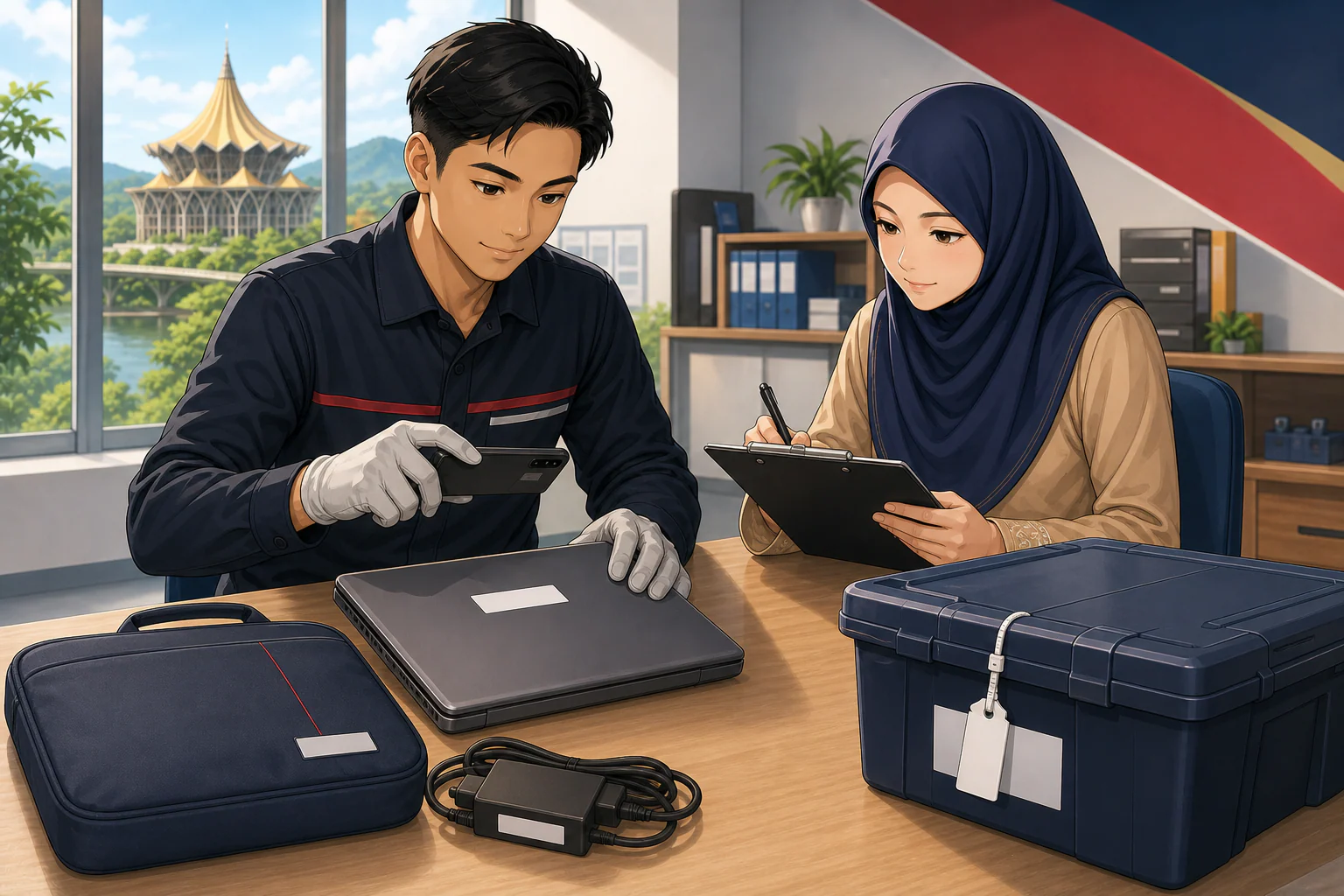
Langkah selamat mengurus komputer, komputer riba atau pencetak sewaan yang rosak tanpa menjejaskan waranti dan rekod serahan.